

Sicherheit und Verwaltung
Diese Seite beschreibt die Sicherheitseinstellungen Ihres eigenen Kontos und die Werkzeuge, mit denen Administratoren Mitglieder, Rollen und Nutzung verwalten. Außerdem erklärt sie, wie Akollo Support-Zugriffe, ausgehende Verbindungen und den Zugriff zwischen Organisationen begrenzt.
Ihr Konto
Account → Security (Konto → Sicherheit) bündelt Ihre Anmeldeeinstellungen:
- E-Mail-Adresse und Passwort;
- Zwei-Faktor-Authentifizierung mit einer Authenticator-App, mit Backup-Codes;
- Passkeys, sofern aktiviert;
- vertrauenswürdige Geräte, die Sie entfernen können;
- verknüpfte Konten, deren Verknüpfung Sie lösen können.
Unter Preferences (Präferenzen) wählen Sie das helle oder dunkle Design, sofern angeboten. Unter Appearance (Darstellung) legen Sie einen Hintergrund für die Anwendung fest; er wird nur im aktuellen Browser gespeichert.
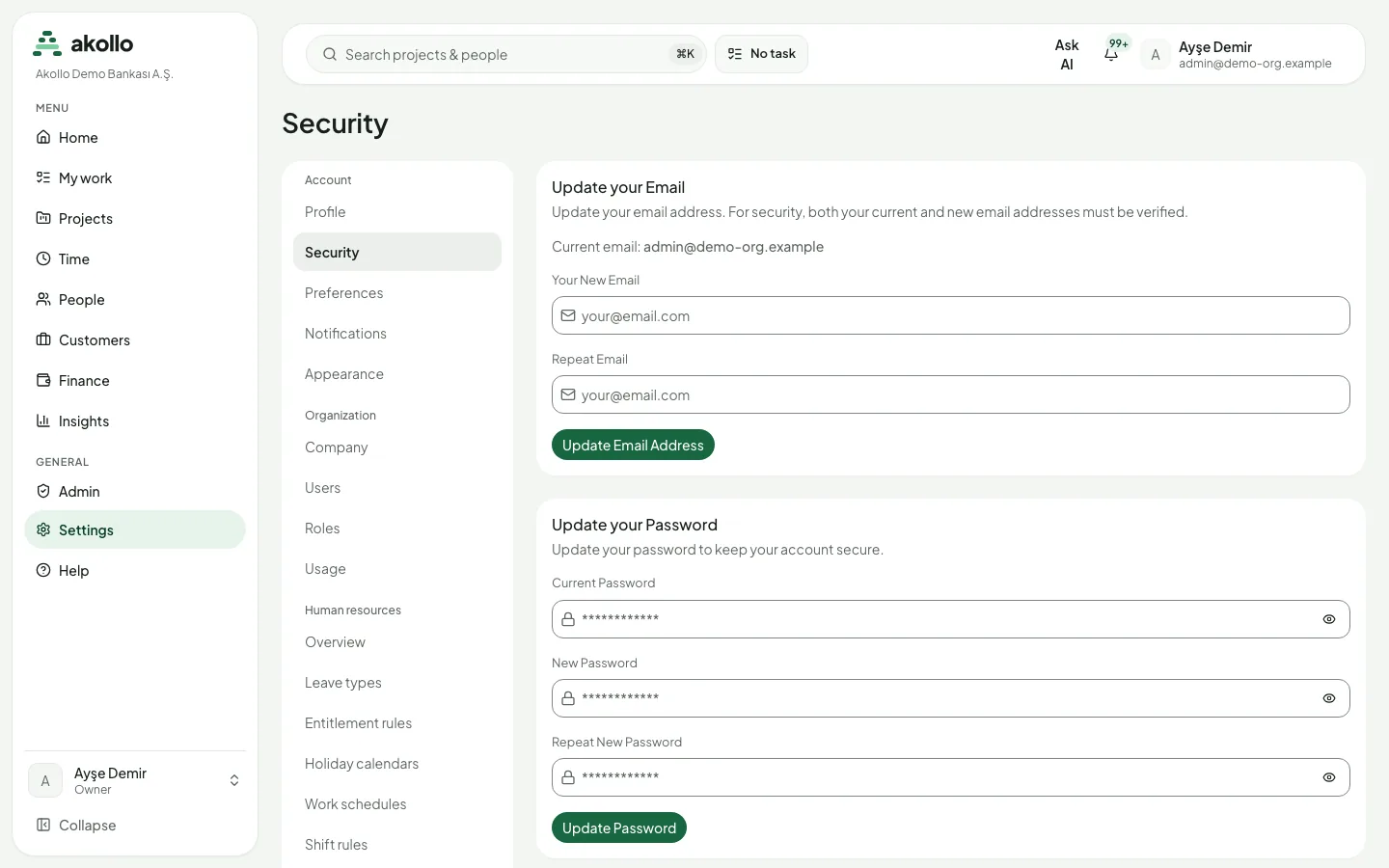
So ändern Sie Ihr Passwort:
Sicherheitseinstellungen öffnen
Gehen Sie zu Account → Security.
Aktuelles und neues Passwort eingeben
Füllen Sie unter Update your Password die Felder Current Password, New Password und Repeat New Password aus.
Speichern
Klicken Sie auf Update Password.
Hinweis
Mitglieder und Rollen
Admin → Users listet die Mitglieder der Organisation mit Rolle und Beitrittsdatum sowie die offenen Einladungen. Administratoren laden dort Personen ein und ziehen Einladungen zurück. Admin → Roles listet die Rollen; um sie zu ändern, ist die Berechtigung zur Rollenverwaltung nötig. Berechtigungssätze und Feldrichtlinien beschreibt Organisation und Zugriff.
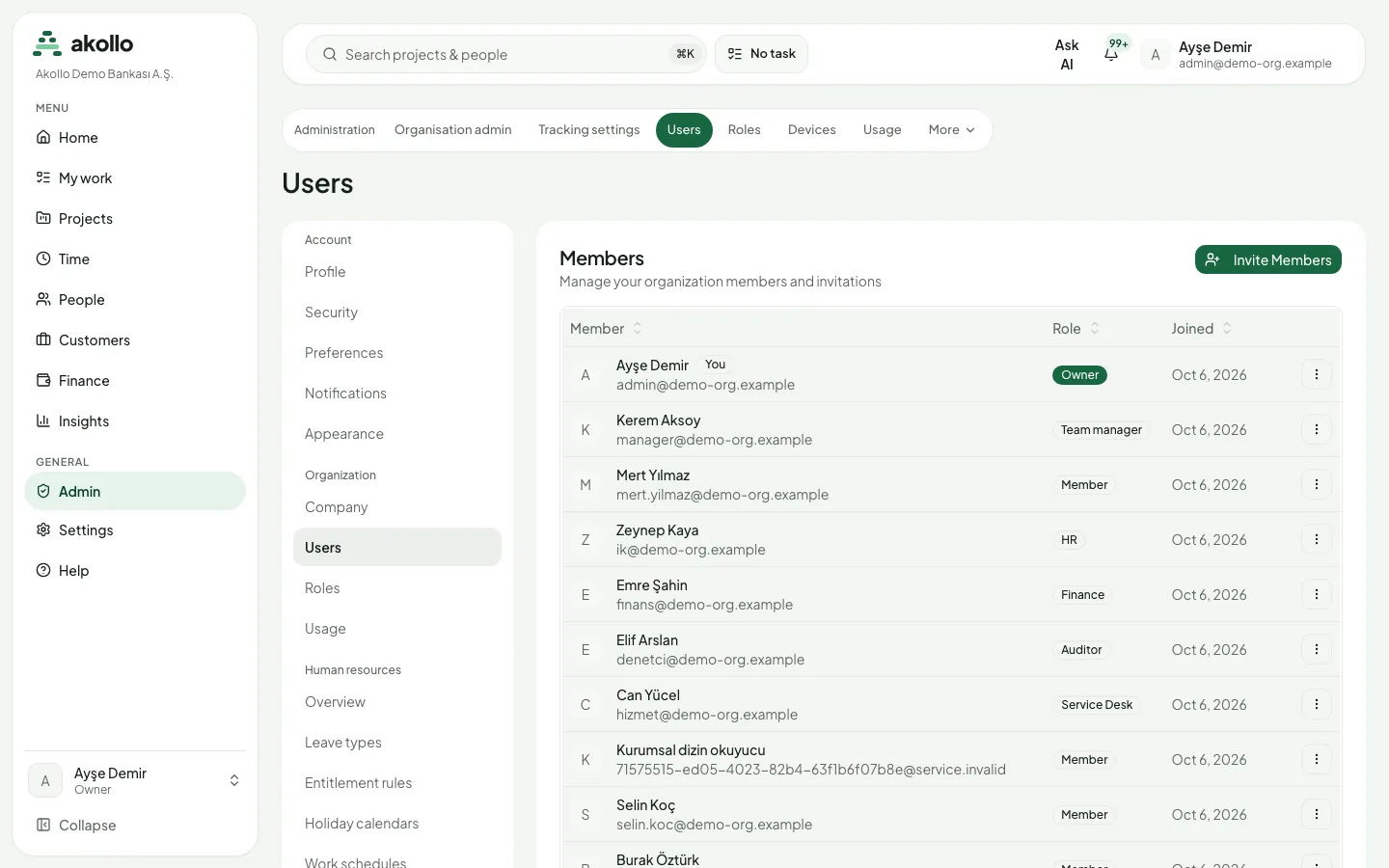
So laden Sie ein Mitglied ein:
Benutzerliste öffnen
Gehen Sie zu Admin → Users.
Einladung starten
Klicken Sie auf Invite Members und geben Sie die Personen ein, die Sie einladen möchten.
Einladungen senden
Klicken Sie auf Send Invites. Die Einladung erscheint als offen in der Liste, bis sie angenommen oder zurückgezogen wird.
Nutzung
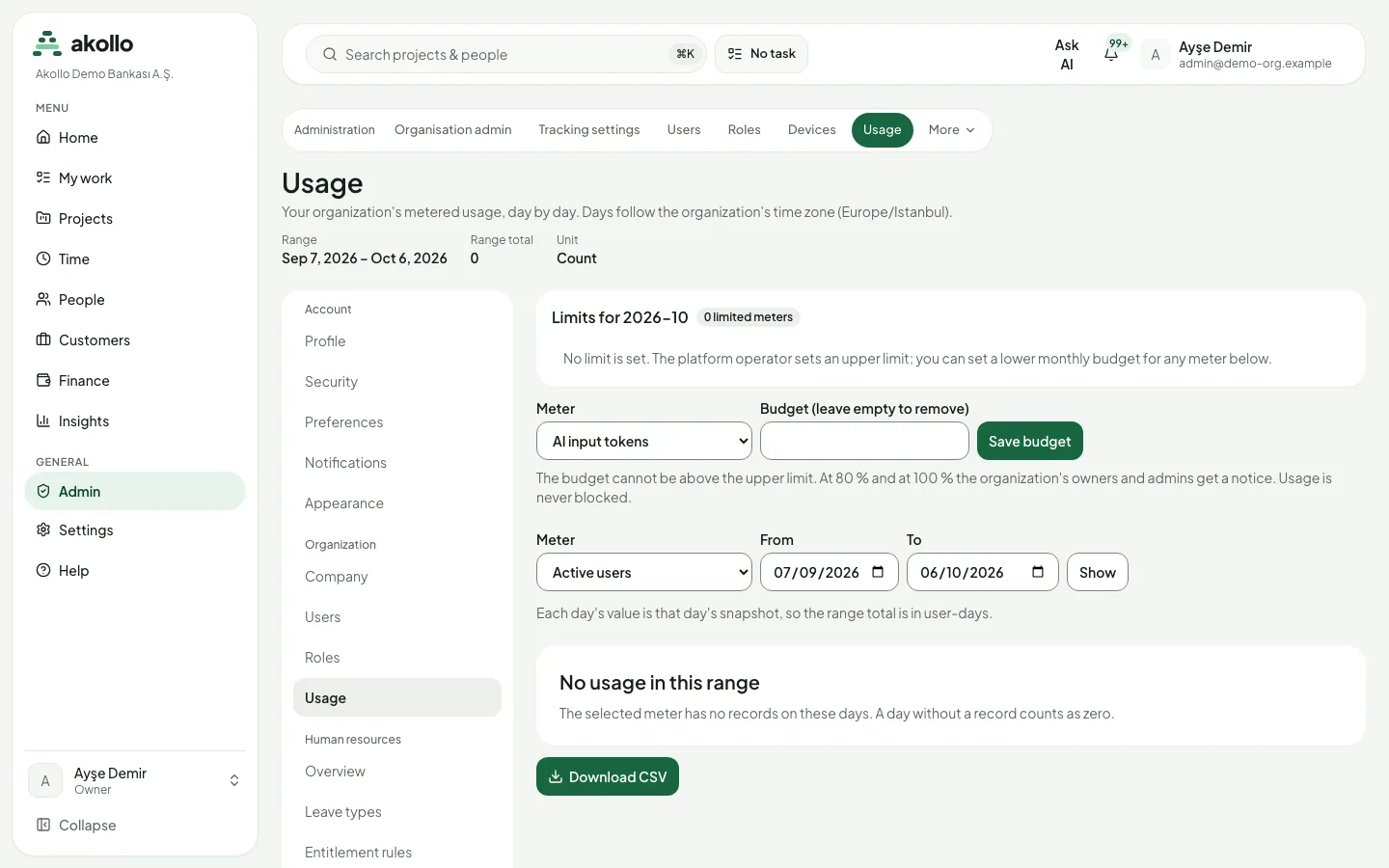
Admin → Usage (Nutzung) zeigt die Nutzung Ihrer Organisation je Zähler und Tag. Die Tage richten sich nach der Zeitzone der Organisation. Zu den Zählern gehören:
- KI-Eingabe- und KI-Ausgabe-Tokens;
- KI-Aufrufe und API-Aufrufe;
- Webhook-Zustellungen;
- Speicher;
- exportierte Zeilen;
- Automatisierungsläufe;
- aktive Benutzer (der Wert eines Tages ist eine Momentaufnahme dieses Tages, die Summe eines Zeitraums ist daher in Benutzertagen zu lesen).
Wer die Exportberechtigung hat, lädt die Nutzung eines Zählers mit Download CSV als CSV-Datei herunter.
Der Plattformbetreiber legt je Zähler eine Obergrenze fest. Ihre Organisation kann für jeden Zähler ein niedrigeres Monatsbudget setzen; es darf die Obergrenze nicht überschreiten. Bei 80 % und bei 100 % des Budgets erhalten die Eigentümer und Administratoren der Organisation einen Hinweis. Die Nutzung wird nie gesperrt.
Support-Sitzungen
Öffnet der Akollo-Support eine Sitzung in Ihrer Organisation, erscheint ein Banner Support session (Support-Sitzung). Eine Support-Sitzung kann die Seiten lesen, die sie sehen darf. Sie kann nichts anlegen, ändern, freigeben oder löschen, und sensible Felder bleiben verborgen.
Prüfprotokoll
Änderungen an Berechtigungen und an der Konfiguration werden im Prüfprotokoll festgehalten. Administratoren lesen es unter Admin → Audit records.
Ausgehende Verbindungen
Connectoren wie die Verzeichnissynchronisierung erreichen nur die externen Hosts, die die Administratoren Ihrer Installation freigegeben haben. Die Einstellungen jedes Connectors in Ihrer Organisation schränken diese Liste weiter ein. Ist keine Freigabeliste eingerichtet, erreichen Connectoren keinen externen Host.
Mandantentrennung
Jede Seite, jede Liste, jeder Export und jede API-Antwort enthält nur Daten der Organisation, in der Sie gerade arbeiten. Ein Datensatz einer anderen Organisation wird genauso gemeldet wie ein Datensatz, der nicht existiert.
Häufige Fragen
Nein. Eine Support-Sitzung kann nur die Seiten lesen, die sie sehen darf. Sie kann nichts anlegen, ändern, freigeben oder löschen, und sensible Felder bleiben verborgen. Solange eine Sitzung offen ist, erscheint das Banner Support session.
Nein. Eigentümer und Administratoren erhalten bei 80 % und bei 100 % des Budgets einen Hinweis, die Nutzung wird aber nie gesperrt.
Änderungen an Berechtigungen und an der Konfiguration werden im Prüfprotokoll festgehalten. Administratoren lesen es unter Admin → Audit records.
Der Hintergrund, den Sie unter Appearance festlegen, wird nur im aktuellen Browser gespeichert.
Nein. Jede Seite, jede Liste, jeder Export und jede API-Antwort enthält nur Daten der Organisation, in der Sie gerade arbeiten.
Jira: Parallelbetrieb und Umstieg
Legen Sie fest, wie Akollo neben Jira arbeitet, oder übertragen Sie ausgewählte Aufgaben des Arbeitsmanagements mit geprüfter Übergabe an Akollo.
Institutionelle Sicherheit und Kontrolle
Geplant: Installation, Datenabfluss, Aufbewahrung, Löschprüfung, SIEM-Weiterleitung, Sicherheitsvorfälle, Befunde und Control-Mapping.