

Berichte und Exporte
Zeitberichte beruhen auf gemessener und angerechneter Zeit. Sie achten Ihren Zuständigkeitsbereich: Sie sehen nur die Personen, die Sie sehen dürfen.
Zeitberichte
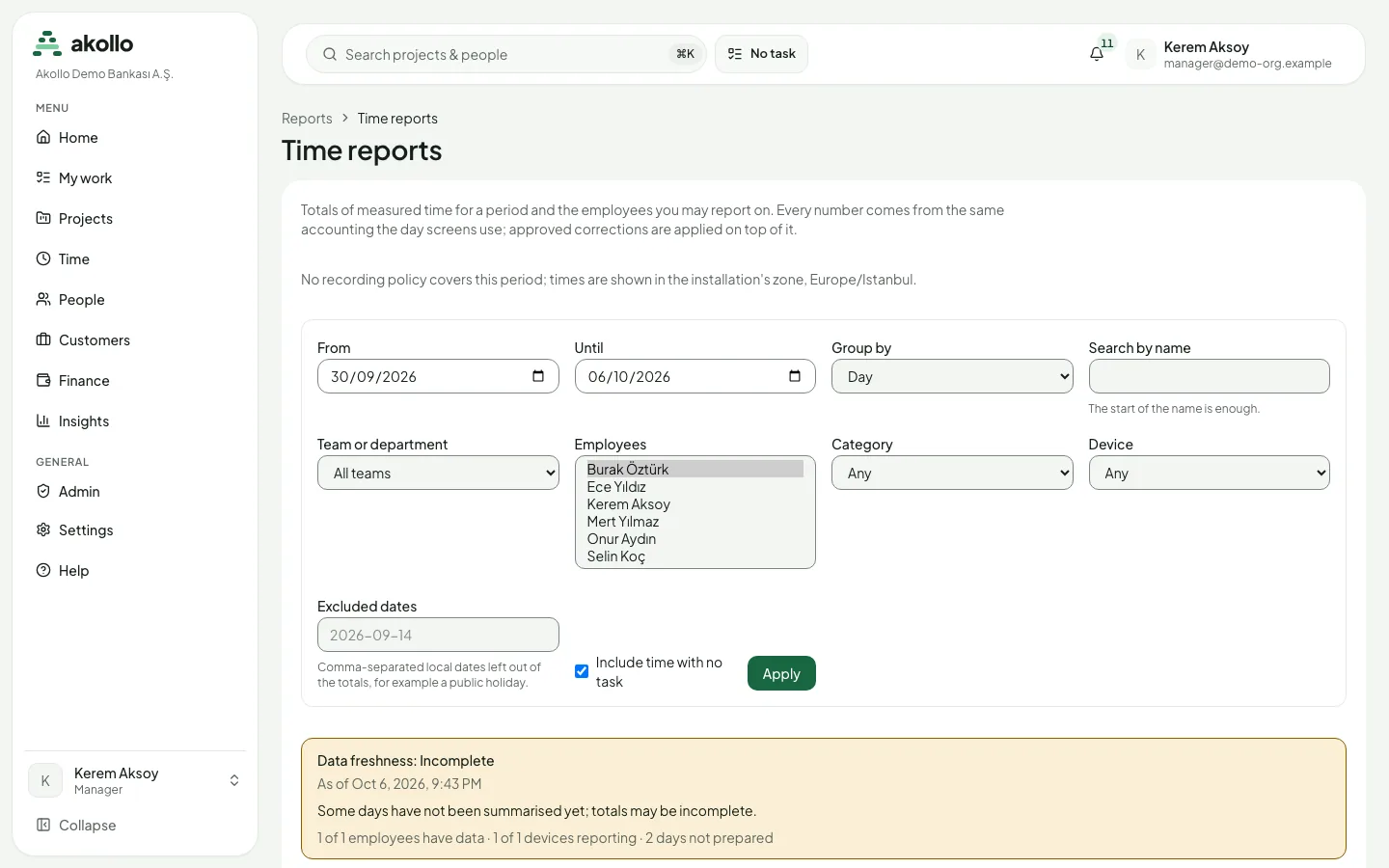
Time reports (Zeitberichte, /tracking/reports) decken einen frei wählbaren Zeitraum ab. Jede Zahl stammt aus derselben Berechnung, die auch die Tagesansichten verwenden; freigegebene Korrekturen werden darauf angewendet.
- Gruppieren Sie den Bericht nach Tag, Aufgabe, Anwendung, Website, Kategorie oder Person.
- Filtern Sie nach Team oder Abteilung, Person, Gerät, Aufgabe, Projekt und Kategorie. Zeit ohne Aufgabe lässt sich einbeziehen, Tage wie gesetzliche Feiertage lassen sich ausschließen.
- Die Summen zeigen angerechnete, gearbeitete, überlappende Zeit und Zeit ohne Aufgabe sowie die Werte nach Korrekturen neben den Werten davor. Zeit, die zwei Geräte gleichzeitig erfasst haben, wird angezeigt, aber nie doppelt gezählt.
- Ein Diagnosebereich erklärt Zeit, aus der kein Intervall entstanden ist.
- Der Bereich Data freshness (Datenaktualität) meldet, wenn für einige Tage noch keine Zusammenfassung vorliegt. Tageszusammenfassungen werden jede Nacht erstellt; Prepare summaries now erstellt sie für den Zeitraum sofort. Die Summen selbst werden aus den Intervallen berechnet und sind aktuell.
Zeitberichte öffnen
Öffnen Sie /tracking/reports.
Zeitraum und Gruppierung festlegen
Geben Sie From und Until ein und wählen Sie unter Group by die Gruppierung.
Bericht eingrenzen
Wählen Sie bei Bedarf Team or department, eine oder mehrere Personen unter Employees, eine Category und ein Device. Tragen Sie unter Excluded dates auszuschließende lokale Daten durch Kommas getrennt ein. Aktivieren Sie Include time with no task, wenn diese Zeit in die Summen einfließen soll.
Anwenden
Wählen Sie Apply. Prüfen Sie den Bereich Data freshness, bevor Sie sich auf die Summen verlassen.
Exporte
Mit der Exportberechtigung erzeugt Create export auf der Seite Time reports eine CSV- oder Excel-Datei (XLSX) des Berichts. Exports (/tracking/exports) listet Ihre Exporte mit Bericht, Format, Zeitraum, Status, Größe, Zeilenzahl und Ablaufdatum. Ein fertiger Export kann bis zu seinem Ablauf heruntergeladen werden; bei jedem Download wird Ihr Zuständigkeitsbereich erneut geprüft. Ein noch nicht abgeschlossener Export lässt sich abbrechen.
Export anlegen
Richten Sie auf Time reports den Bericht ein und wählen Sie Create export. Wählen Sie CSV oder Excel (XLSX).
Auf Fertigstellung warten
Öffnen Sie Exports (/tracking/exports). Der Export durchläuft die Status wartend, in Erstellung und bereit.
Herunterladen
Laden Sie die Datei vor ihrem Ablaufdatum herunter. Akollo prüft Ihren Zuständigkeitsbereich bei jedem Download erneut.
Hinweis
Ihr Zuständigkeitsbereich wird nicht nur beim Anlegen des Exports geprüft, sondern bei jedem einzelnen Download erneut.
Insights
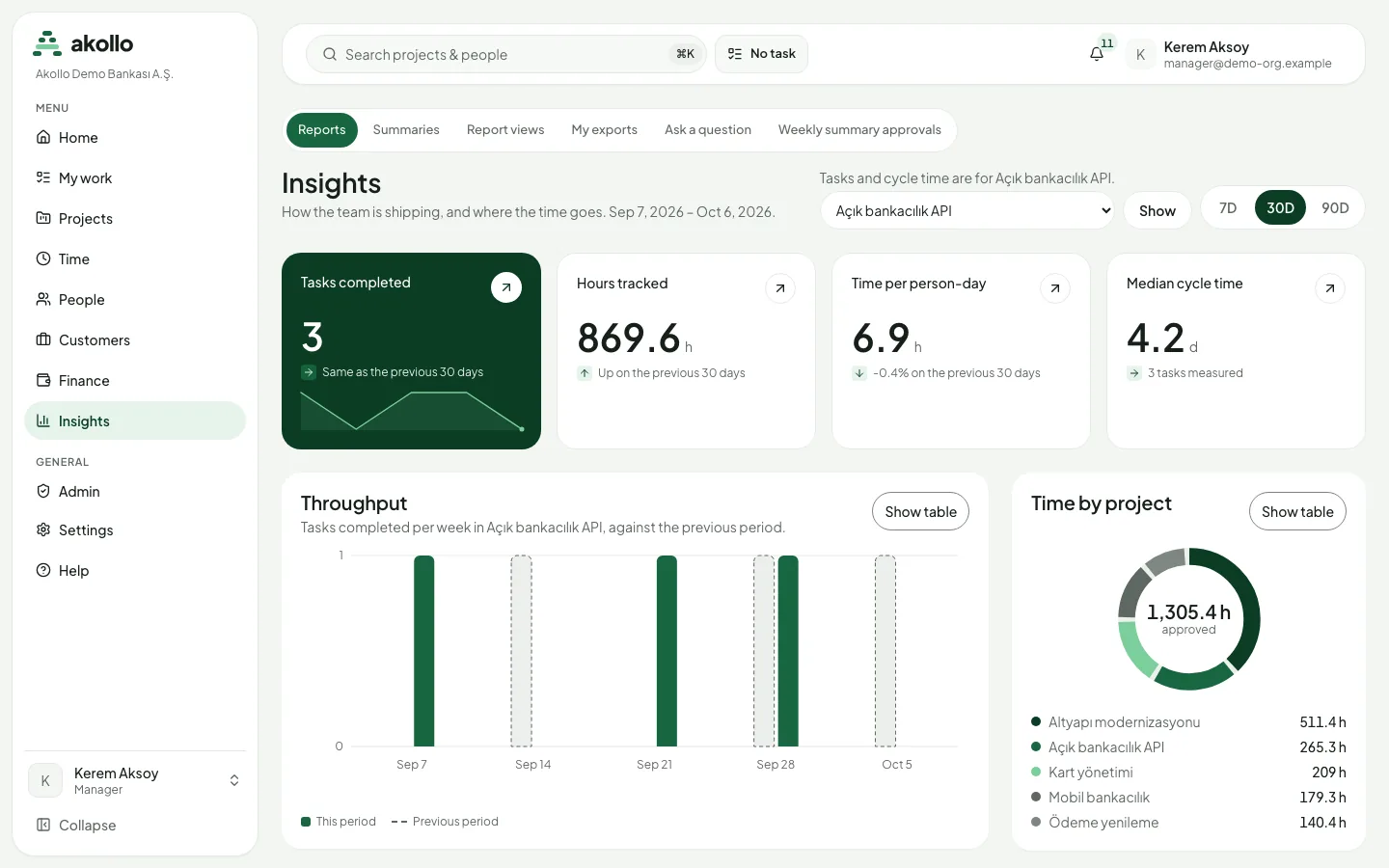
Insights (Auswertungen) in der Seitenleiste zeigt, was das Team liefert und wohin die Zeit fließt, für die letzten 7, 30 oder 90 Tage. Zu den Registerkarten gehören Reports, Summaries, Report views, My exports, Ask a question und Weekly summary approvals.
- Kacheln zeigen erledigte Aufgaben, erfasste Stunden, Zeit pro Personentag und die mittlere Durchlaufzeit (Median), jeweils im Vergleich zum vorherigen Zeitraum. Aufgaben und Durchlaufzeit beziehen sich auf das gewählte Projekt.
- Throughput (Durchsatz) zeigt die pro Woche erledigten Aufgaben im Vergleich zum vorherigen Zeitraum.
- Time by project (Zeit nach Projekt) schlüsselt freigegebene Stunden nach Projekt auf.
- Show table zeigt die Werte eines Diagramms als Tabelle.
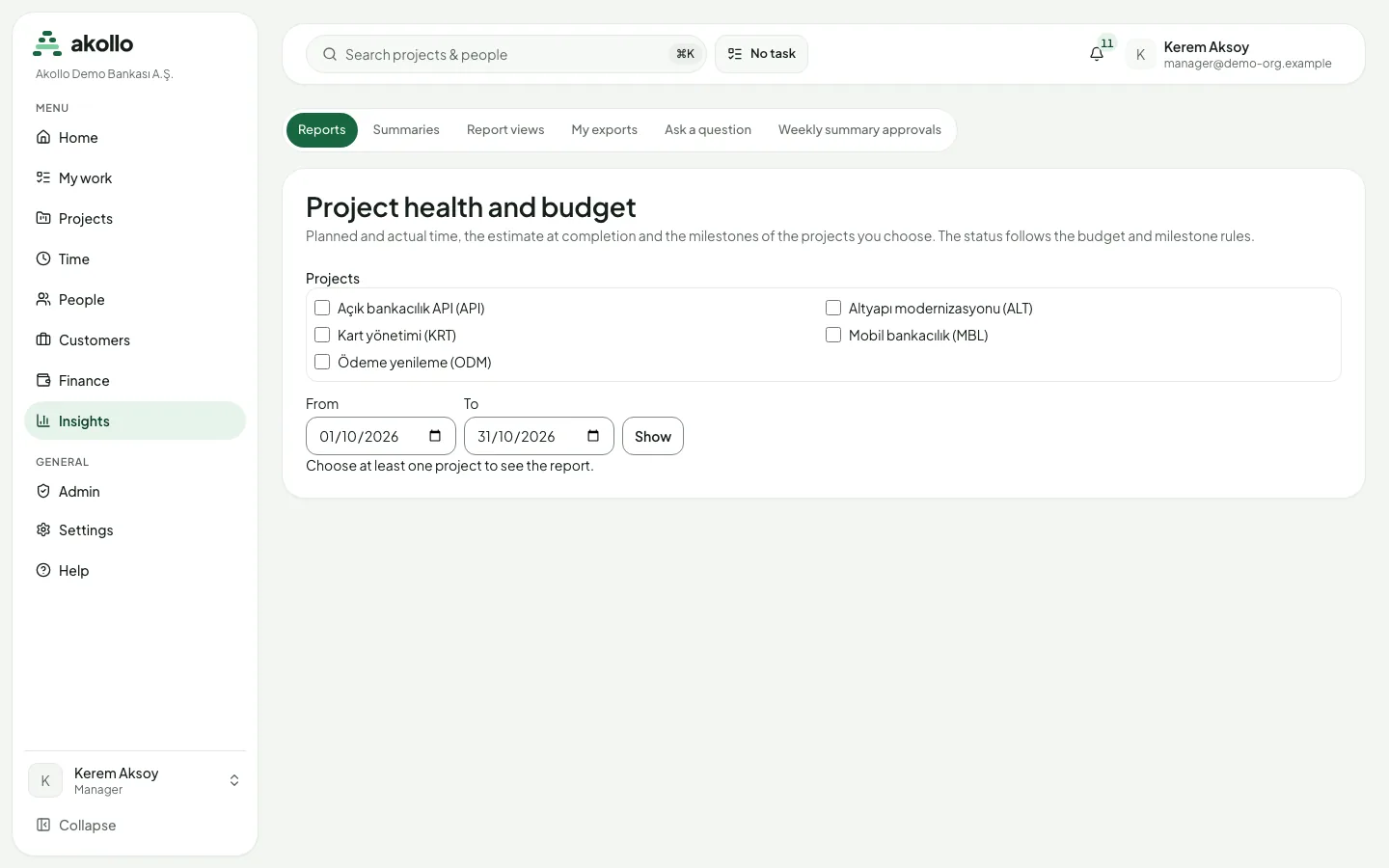
Unter Reports finden Sie außerdem gezielte Berichte. Project health and budget (Projektzustand und Budget) zeigt geplante und tatsächliche Zeit, die Prognose bis Abschluss und die Meilensteine der gewählten Projekte; der Status richtet sich nach den Budget- und Meilensteinregeln. Wählen Sie mindestens ein Projekt und einen Zeitraum und dann Show. Zu Team capacity siehe Team-Auslastung und Kapazität.
Für detaillierte Zeitwerte und Dateien nutzen Sie Time reports und Exports.
Häufige Fragen
Berichte achten Ihren Zuständigkeitsbereich. Sie sehen nur die Personen, die Sie sehen dürfen.
Ja. Freigegebene Korrekturen werden angewendet, und der Bericht zeigt die Werte nach Korrekturen neben den Werten davor.
Nein. Überlappende Zeit wird angezeigt, aber nie doppelt gezählt.
CSV und Excel (XLSX). Dafür benötigen Sie die Exportberechtigung.
Bis zu dem Ablaufdatum, das in der Liste Exports angezeigt wird. Danach gilt der Export als abgelaufen.
Team-Auslastung und Kapazität
Team- und Personenkapazität mit geplanter Arbeit vergleichen und die geplanten Auswertungen zur Auslastung aus freigegebenen Summen kennenlernen.
Personal
Mitarbeiterverzeichnis, Personenseiten, Organigramm, Urlaubsanträge und Freigaben, Onboarding-Checklisten und HR-Einstellungen.