

Admin
Admin (Verwaltung) ist der Bereich, in dem Inhaber und Administratoren die Organisation einrichten: die Struktur aus Einheiten und Teams, die Mitglieder, ihre Rollen und die Berechtigungen, die festlegen, welche Seiten und Module jede Person nutzen darf. Außerdem finden Sie hier Geräte, Nutzung, Zugriffsüberprüfungen und das Prüfprotokoll. Admin steht in der Gruppe General unten in der Seitenleiste, über Settings und Help, und erscheint nur, wenn Sie mindestens eine seiner Seiten öffnen dürfen.
Wer ihn nutzt
| Rolle | Was sie unter Admin tut |
|---|---|
| Inhaber | Alles, was Administratoren tun, und verwaltet zusätzlich die Administratoren. |
| Administrator | Legt Einheiten und Teams an, lädt Mitglieder ein, vergibt Rollen und Berechtigungssätze, legt Zuständigkeitsbereiche von Führungskräften fest, startet Zugriffsüberprüfungen und liest das Prüfprotokoll. |
| Führungskraft | Meist nichts. Die Reichweite einer Führungskraft ergibt sich aus einer Rolle und einem Zuständigkeitsbereich, die ein Administrator vergibt. Manche Führungskräfte prüfen ihnen zugewiesene Zugriffe. |
| HR | Pflegt Personen und Einheiten, wenn die Rolle es erlaubt; die HR-Einstellungen liegen unter Einstellungen. |
| Prüfer | Liest das Prüfprotokoll und Berichte, ohne etwas zu ändern, sofern Ihre Organisation eine solche Rolle anlegt. |
| Mitarbeitende | Sehen Admin nicht, außer eine Berechtigung öffnet ihnen ausdrücklich eine Seite. |
Wichtige Ansichten
Die Admin-Seiten stehen oben als Reiter. Was nicht hineinpasst, liegt unter More.
| Ansicht | Was sie zeigt |
|---|---|
| Organisation admin (Organisationsverwaltung) | Kennzahlen zu Einheiten, aktiven Mitgliedern (und wie viele keiner Einheit angehören), aktiven Vertretungen und offenen Zugriffsüberprüfungen; das Diagramm People per unit; den Bereich Waiting mit Ein- und Austritten, die auf Freigabe warten, Ihnen zugewiesenen Prüfpunkten und externem Zugriff, der in 14 Tagen endet; Links zu allen Admin-Seiten. |
| Tracking settings (Erfassungseinstellungen) | Die Erfassungsrichtlinie: Arbeitszeitplan, Screenshots, Leerlauf, Aufbewahrung und Kategorieregeln. Siehe Einstellungen. |
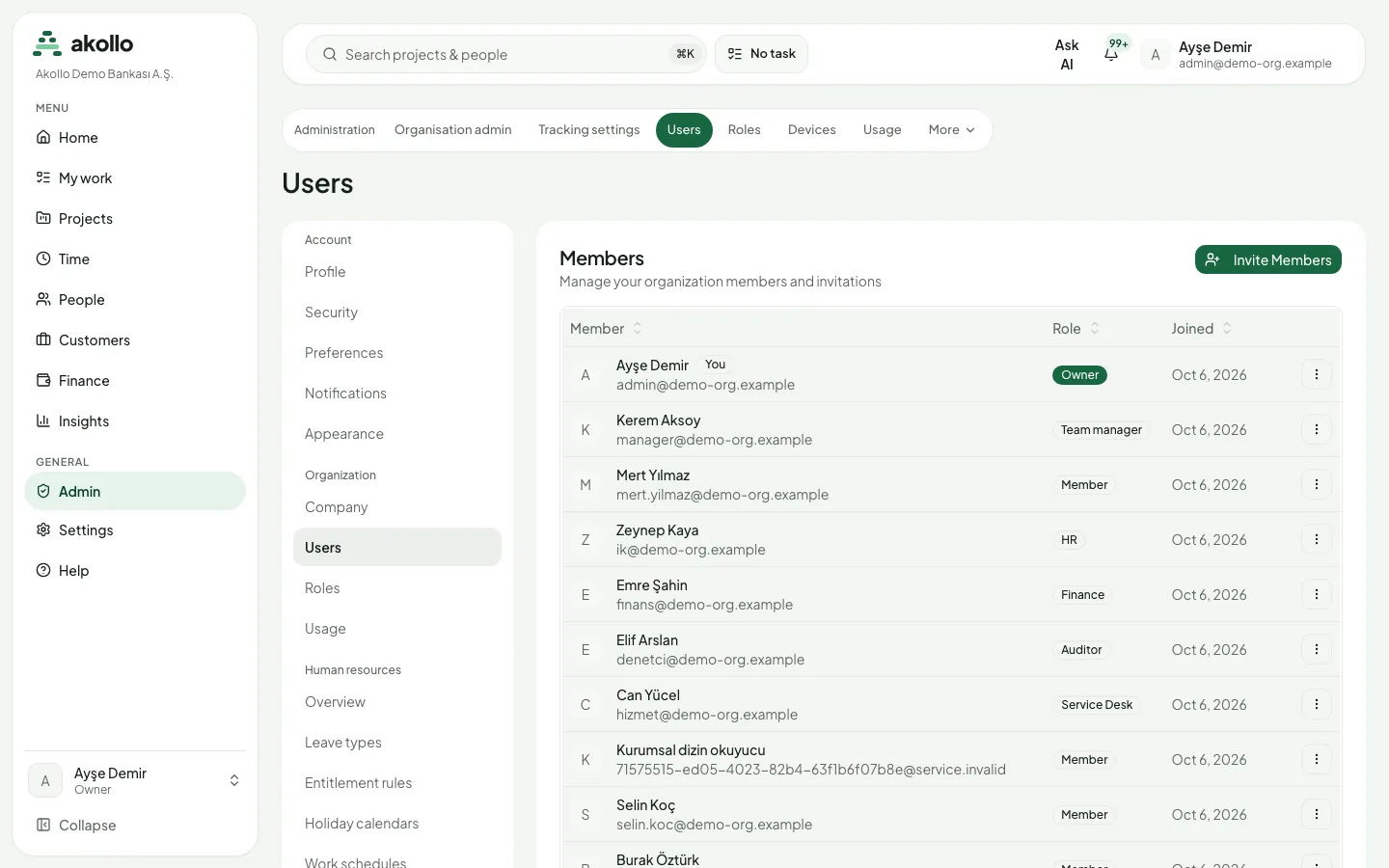
| Users (Benutzer) | Mitglieder mit Rolle und Beitrittsdatum, offene Einladungen und Invite Members. |
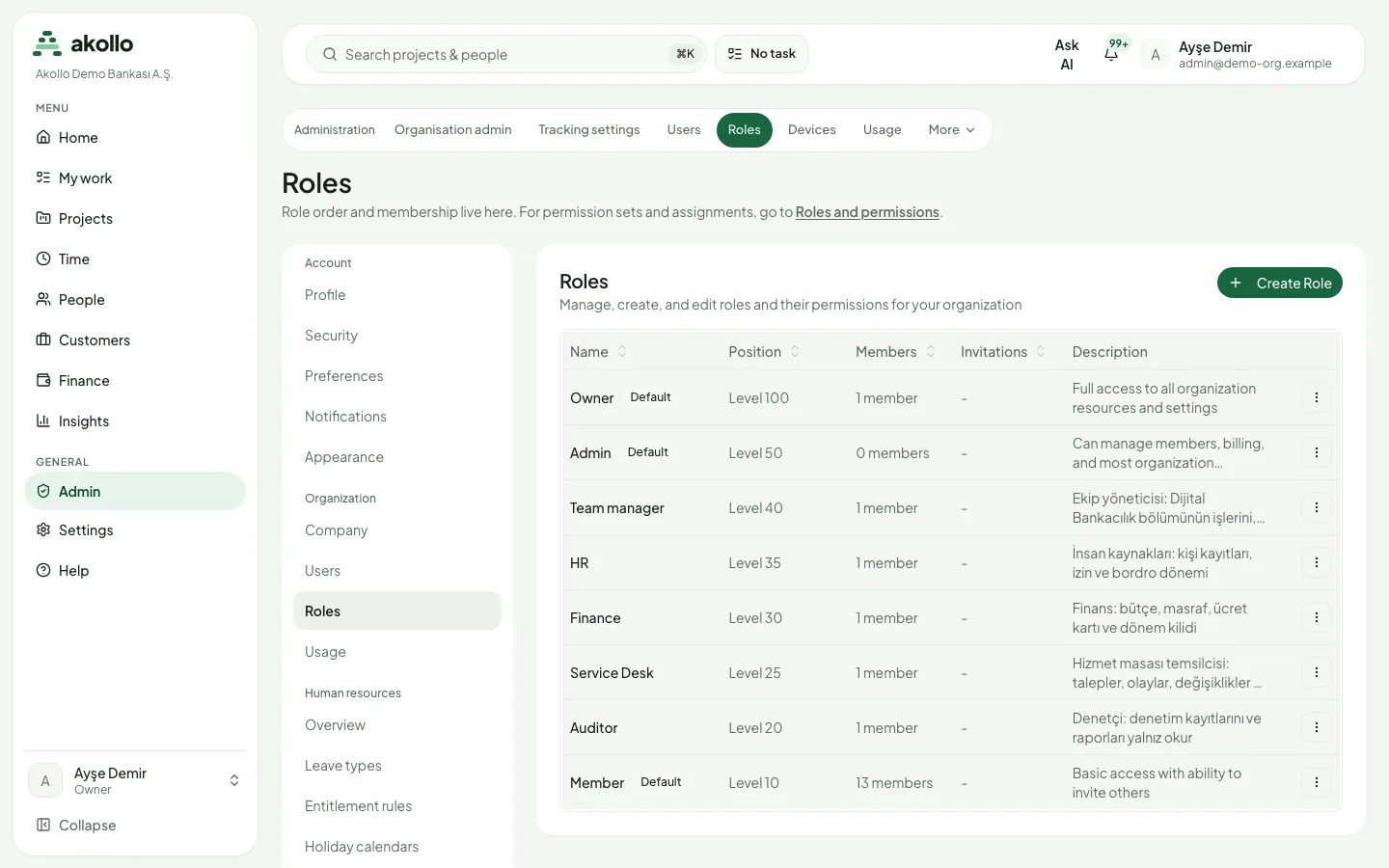
| Roles (Rollen) | Die Rollen in ihrer Reihenfolge mit Stufe, Mitgliedern und Beschreibung sowie Create Role. |
| Devices (Geräte) | Registrierte Desktop-Apps mit Person, Version, Registrierungsdatum, letztem Kontakt, Status und der Aktion Revoke. |
| Usage (Nutzung) | Nutzung je Zähler und Tag, Monatsbudgets und Download CSV. |
| Roles & permissions (More) | Berechtigungssätze, Zuweisungen, Feldrichtlinien, Explain access, das Register und Änderungen, die auf einen zweiten Administrator warten. |
| Sign-in, Group mappings (More) | Anmeldeanbieter, verbundene Verzeichnisse und welche Verzeichnisgruppe welche Rolle oder Einheit verleiht. |
| External access, Access reviews, Audit records (More) | Externe Auftragnehmer, Kampagnen zur Zugriffsüberprüfung und das Protokoll der Berechtigungs- und Konfigurationsänderungen. |
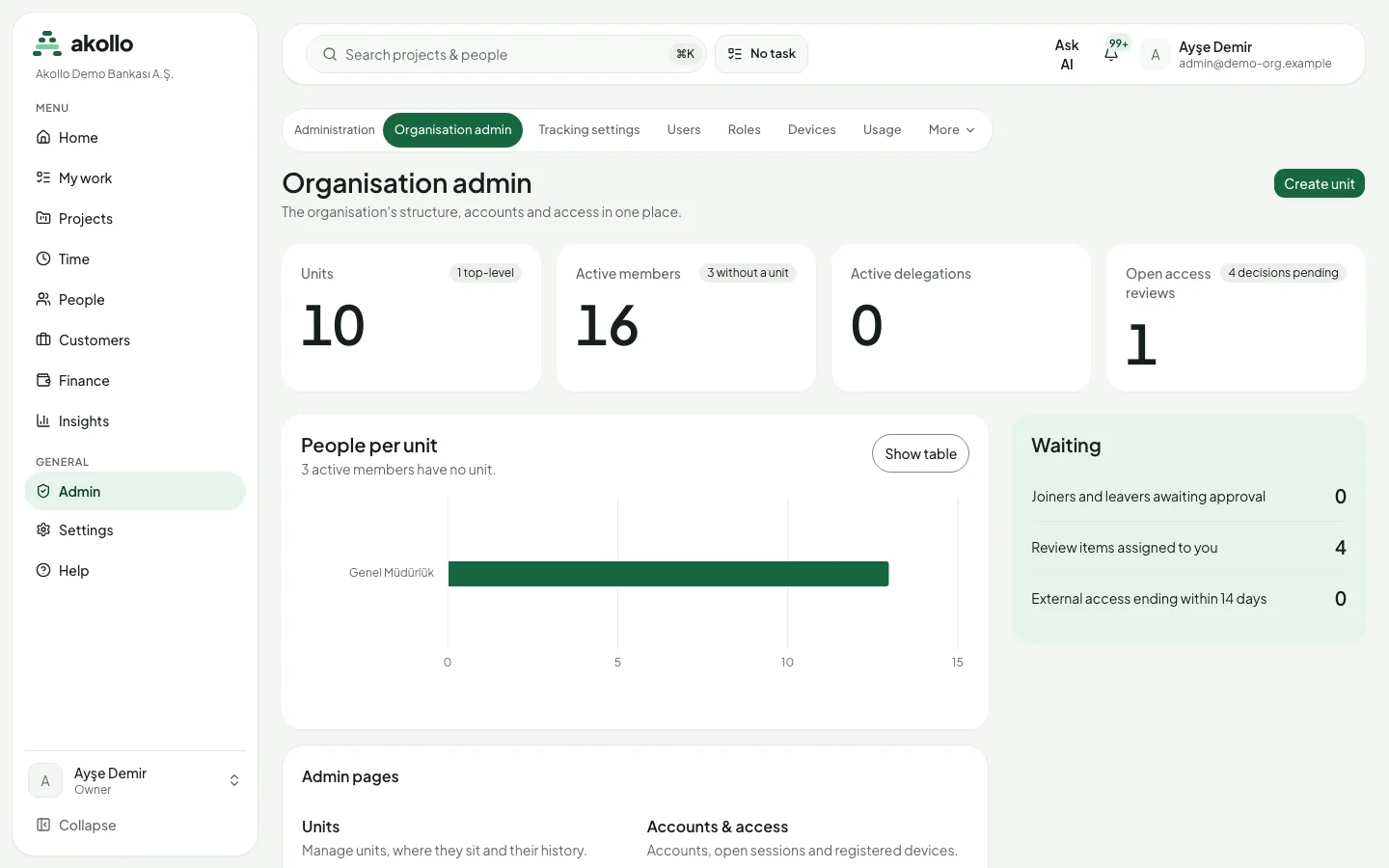
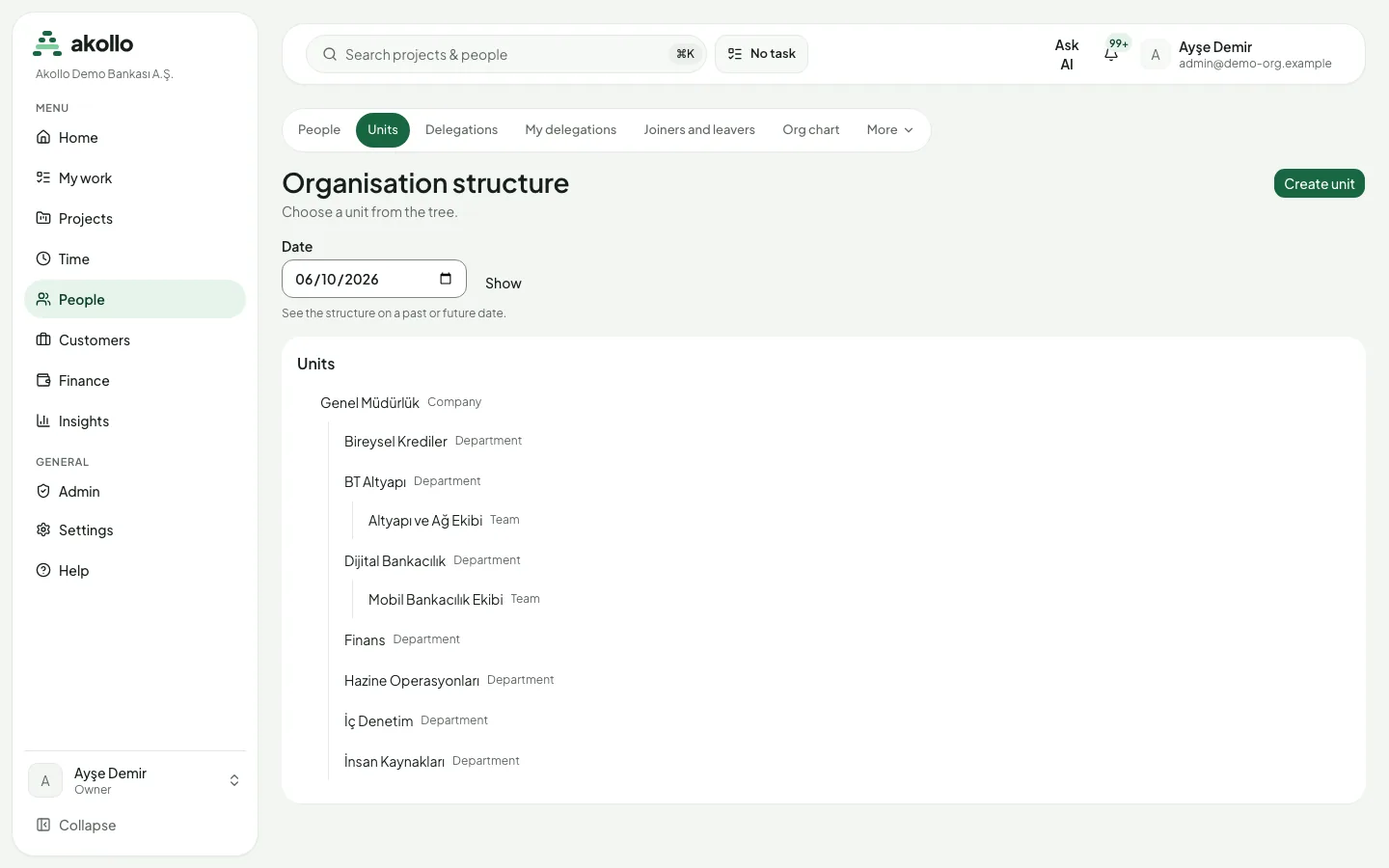
Die Struktur selbst bearbeiten Sie im Bereich People: Units zeigt den Baum der Einheiten, Org chart die Berichtslinien an einem beliebigen Datum.
Wichtige Aufgaben
Organisationsstruktur aufbauen
Eine Einheit hat eine Art: Unternehmen, Region, Niederlassung, Bereich, Abteilung oder Team. Auch Teams sind Einheiten und liegen unter ihrer Abteilung.
Einheiten öffnen
Wählen Sie People → Units oder auf Organisation admin die Schaltfläche Create unit.
Einheit anlegen
Wählen Sie Create unit. Geben Sie den Namen ein und wählen Sie Art und übergeordnete Einheit.
Wirksamkeitsdatum festlegen
Geben Sie das Effective date und eine Begründung ein und wählen Sie Create unit. Die Einheit gilt ab Beginn dieses Tages in der Zeitzone der Organisation.
Ergebnis prüfen
Wählen Sie ein Datum und Show, um die Struktur an diesem Tag zu sehen. Wechselt eine Person die Einheit, wird das als Versetzung erfasst; ihre Historie bleibt so korrekt.
Mitglieder einladen
Users öffnen
Wählen Sie Admin → Users.
Einladen
Wählen Sie Invite Members, geben Sie die E-Mail-Adresse ein und wählen Sie eine Rolle. Member ist vorausgewählt.
Einladung senden
Wählen Sie Send Invite. Die Einladung bleibt offen, bis die Person sie mit derselben E-Mail-Adresse annimmt. Eine offene Registrierung gibt es nicht.
Rolle für Führungskräfte anlegen und Zuständigkeit vergeben
Owner, Admin und Member sind vorgegeben. Eine Führungskraft ist keine vierte vorgegebene Rolle: Sie legen die Rolle an und begrenzen sie dann auf die Personen, die sie führen darf.
Rolle anlegen
Öffnen Sie Admin → Roles und wählen Sie Create Role. Vergeben Sie Name und Beschreibung. Eigene Rollen reihen sich zwischen den vorgegebenen Rollen ein.
Berechtigungen vergeben
Legen Sie auf Roles & permissions einen Berechtigungssatz an oder wählen Sie einen (etwa einen, der Urlaub freigibt oder Aufgaben prüft) und weisen Sie ihn der Rolle zu.
Zuständigkeitsbereich festlegen
Vergeben Sie auf der Personalseite (Settings → Workforce & recording) einen Zuständigkeitsbereich: welche Einheit oder welches Team die Führungskraft prüfen darf und für welchen Zeitraum. Um eine andere Person zu prüfen, braucht es sowohl die Berechtigung als auch einen gültigen Zuständigkeitsbereich.
Rolle zuweisen
Geben Sie der Person die Rolle unter Admin → Users.
Festlegen, wer welches Modul nutzt
Jedes Modul (Zeit, Projekte, Personal, Kunden, Finanzen usw.) veröffentlicht die Bereiche und Aktionen, die es anbietet. Eine Person kann eine Modulseite nur nutzen, wenn ihr eine Aktion dieser Seite gewährt ist.
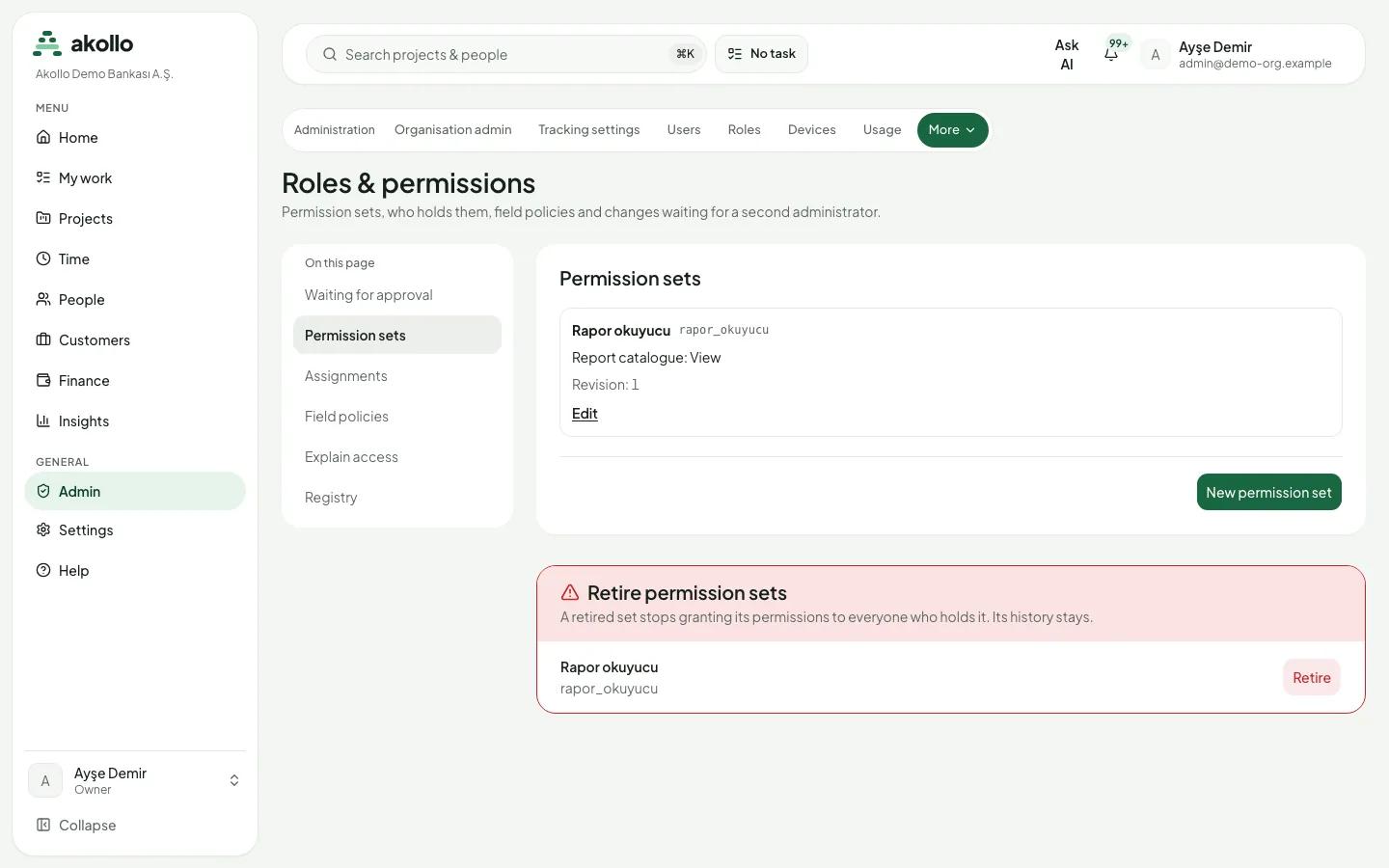
Roles & permissions öffnen
Wählen Sie Admin → More → Roles & permissions. Das Registry (Register) listet alle Bereiche und Aktionen, die die Module veröffentlichen.
Berechtigungssatz anlegen
Wählen Sie New permission set und die Aktionen, die der Satz bündelt. Nur gelistete Aktionen sind wählbar.
Zuweisen
Weisen Sie den Satz unter Assignments einer Person, einer Rolle, einer Verzeichnisgruppe oder einem Dienstkonto zu, auf Wunsch befristet. Sätze mit administrativen Rechten warten unter Waiting for approval auf einen zweiten Administrator.
Ergebnis prüfen
Explain access zeigt für eine Person jede Berechtigung und woher sie stammt.
Zugriffsüberprüfung durchführen
Kampagne anlegen
Wählen Sie auf Access reviews die Schaltfläche New campaign, legen Sie fest, was geprüft wird (eine Einheit, eine Rolle, alle mit administrativen Rechten, externe Auftragnehmer oder Dienstkonten), setzen Sie das Fälligkeitsdatum und wählen Sie Create draft.
Kampagne öffnen
Wählen Sie Open campaign. Die Zugriffe im Umfang werden festgehalten und an die Prüfenden übergeben, die sie unter My work → My access reviews finden.
Ergebnisse herunterladen
Ist die Kampagne geschlossen, laden Sie die Ergebnisse als CSV oder Excel herunter. Siehe Organisation und Zugriff.
Berechtigungen
- Inhaber und Administratoren decken die ganze Organisation ab. Ein Inhaber kann Administratoren verwalten; niemand kann sich über Admin eine Rolle geben, die er nicht bereits hat.
- Änderungen mit administrativen Rechten und das Lockern einer Feldrichtlinie warten auf einen zweiten Administrator. Wer die Änderung beantragt hat, kann sie nicht selbst freigeben. Das Entziehen oder Stilllegen eines Satzes wirkt sofort.
- Führungskräfte handeln nur innerhalb ihres Zuständigkeitsbereichs. Welche Personen eine Führungskraft sieht, bestimmt nicht die Rolle allein, sondern der Zuständigkeitsbereich.
- Seitenleiste: Jeder Bereich und jede Seite erscheint nur, wenn Sie sie öffnen dürfen. Das Ausblenden ist eine Bequemlichkeit, kein Schutz: Jede Seite prüft Ihren Zugriff erneut und sagt es, wenn Sie abgewiesen werden.
- Support-Sitzungen können Admin-Seiten lesen, aber nichts anlegen, ändern, freigeben oder löschen. Eine Support-Sitzung übernimmt nicht den Zugriff eines Administrators.
Was die KI hier kann
Auf den Admin-Seiten gibt es keine KI, die Zugriffe ändert. Sie können dem Assistenten (Ask AI) dennoch Fragen zu Datensätzen stellen, die Sie sehen dürfen. Administratoren legen unter Settings › AI › Access & usage fest, wer KI überhaupt nutzen darf, mit Plätzen, Monatslimits je Person und einem Not-Aus. Der KI-Tokenverbrauch erscheint unter Admin → Usage. Siehe KI-Zugang und KI-Tokens und Was die Assistenz sehen kann.
Häufige Fragen
Nein. Owner, Admin und Member sind vorgegeben. Ein Administrator legt eine Führungsrolle unter Admin → Roles an und gibt der Person einen Zuständigkeitsbereich, zum Beispiel eine Abteilung.
Eine andere Person zu sehen oder zu prüfen erfordert die Berechtigung und einen Zuständigkeitsbereich, der diese Person zu diesem Datum abdeckt. Erweitern Sie den Bereich, wenn die Führungskraft mehr sehen soll.
Nein. Sie können sich keine Rolle geben, die Sie nicht bereits haben, und Änderungen mit administrativen Rechten brauchen einen zweiten Administrator.
Entweder ist das Modul für die Organisation nicht aktiviert, oder der Person ist keine seiner Aktionen gewährt. Mit Explain access auf Roles & permissions sehen Sie, was sie hat und woher es stammt.
Der Wechsel wird als Versetzung mit Wirksamkeitsdatum erfasst. Berichte und das Organigramm zeigen die Struktur so, wie sie an jedem Datum war.
Nicht von selbst. Verzeichnisänderungen laufen als Eintritts-, Wechsel- oder Austrittsvorgänge, und eine Änderung, die jemanden zum Administrator oder Inhaber machen würde, wartet auf eine Freigabe.
Verwandte Seiten
Governance und Datenschutz
Wie Akollo Mitarbeitende über die Erfassung informiert, ein Prüfprotokoll führt, Zugriffe überprüft, Aufbewahrung begrenzt und steuert, was die Organisation verlässt.
Einstellungen
Alle Einstellungsseiten an einem Ort: Ihr Konto, die Organisation, die Erfassung, Geräte, Integrationen und das Prüfprotokoll, mit der Frage, wer was ändern darf.