

Startseite
Home (Startseite) ist die erste Seite, die Sie nach der Anmeldung sehen. Sie bündelt Ihre eigene Zeit und Arbeit und, falls Sie Zeiten oder Arbeit freigeben, die Liste der Vorgänge, die auf Sie warten. Jede Karte besteht nur aus Zahlen, die Sie ohnehin sehen dürfen; eine Karte, deren Seite Sie nicht öffnen können, erscheint gar nicht. Home ist der erste Eintrag der Gruppe Menu in der Seitenleiste.
Wer sie nutzt
| Rolle | Was sie auf der Startseite tut |
|---|---|
| Mitarbeitende | Prüfen die heute gezählte Zeit, die laufenden Aufgaben und die nächste Aufgabe auf ihrer Liste und wechseln dann zu My day oder zum Timesheet. |
| Führungskraft oder Freigebende | Sehen, wie viele Zeiten und Arbeitsanfragen auf eine Entscheidung warten, und öffnen jeden Vorgang mit Review. |
| Projektverantwortliche | Sehen die Projekte, die sie öffnen dürfen, mit der Zahl offener Aufgaben, und legen mit New ein neues an. |
| Administratoren | Nutzen die Startseite wie jedes Mitglied. Zahlen zur Organisation stehen unter Admin → Organisation admin (siehe Admin). |
Wichtige Ansichten
Das Dashboard besteht aus einem Kopfbereich, einer Reihe von Zählern und Karten darunter.
| Bereich | Was er zeigt |
|---|---|
| Kopfbereich | Das heutige Datum und die Schaltflächen New time entry (Neuer Zeiteintrag) und Timesheet (Stundenzettel). |
| Time counted today (Heute gezählte Zeit) | Die heute für Sie gezählte Zeit mit einem kleinen Verlauf und dem Vergleich zum gleichen Wochentag der Vorwoche. |
| Tasks in progress (Laufende Aufgaben) | Ihre laufenden Aufgaben und wie viele Sie diese Woche abgeschlossen haben. |
| My tasks awaiting approval (Meine Aufgaben in Prüfung) | Ihre eingereichten Aufgaben, die auf eine Prüfung warten. Wer Zeiten freigibt, sieht hier stattdessen Pending time approvals (Offene Zeitfreigaben). |
| Requests awaiting my approval (Anfragen, die auf meine Freigabe warten) | Arbeitsanfragen, die auf Ihre Entscheidung warten. |
| My week (Meine Woche) | Die gezählte Zeit je Wochentag als Balken, die Wochensumme, Show table für dieselben Zahlen als Tabelle und Open timesheet. |
| Up next (Als Nächstes) | Für Mitarbeitende: die nächste Aufgabe auf Ihrer Liste mit Projekt und Status sowie Open my day. Für Freigebende: Time approvals und Work approvals, jeweils mit Review pro Eintrag und View all. |
| Projects (Projekte) | Die Projekte, die Sie öffnen dürfen, mit ihren offenen Aufgaben. |
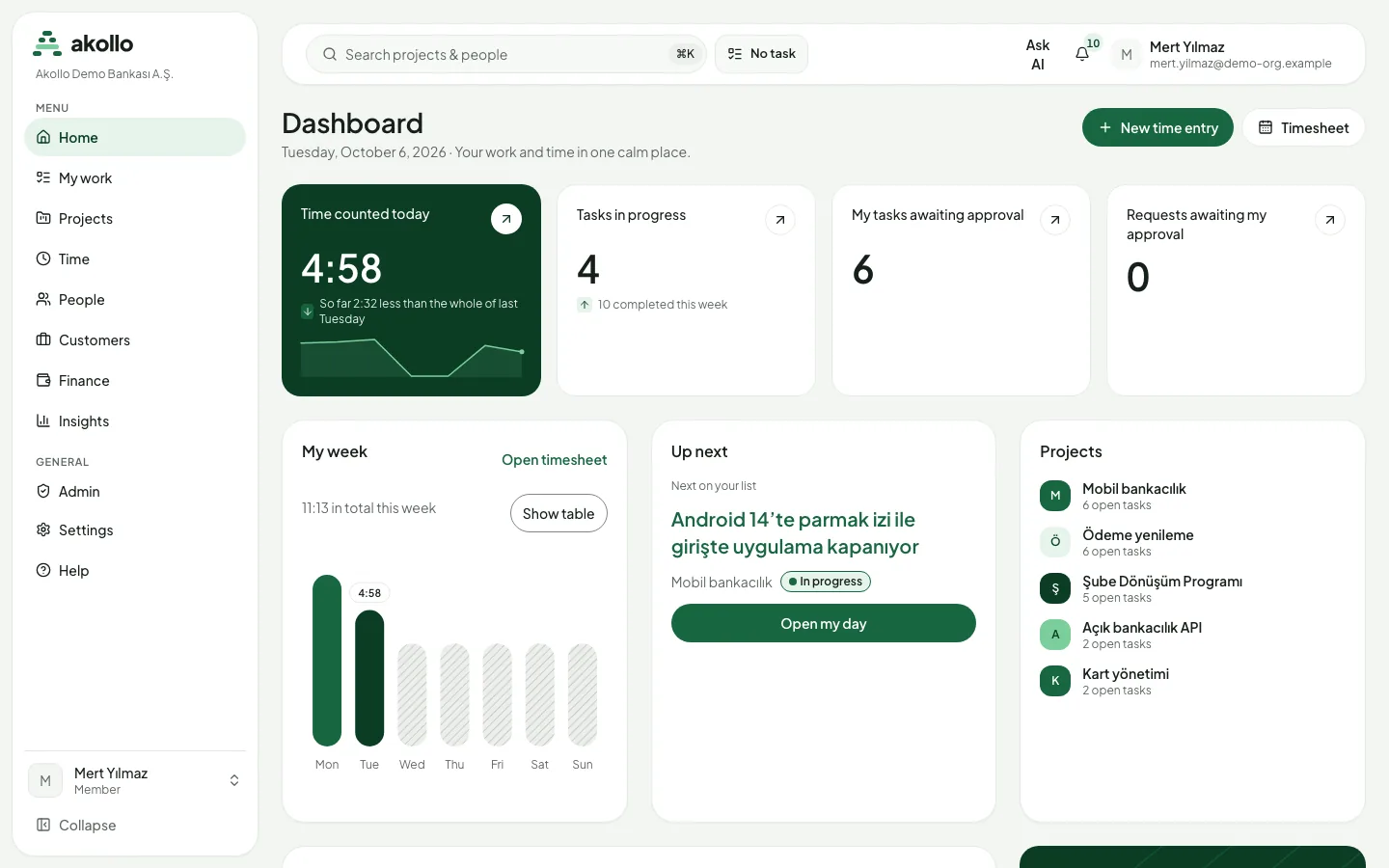
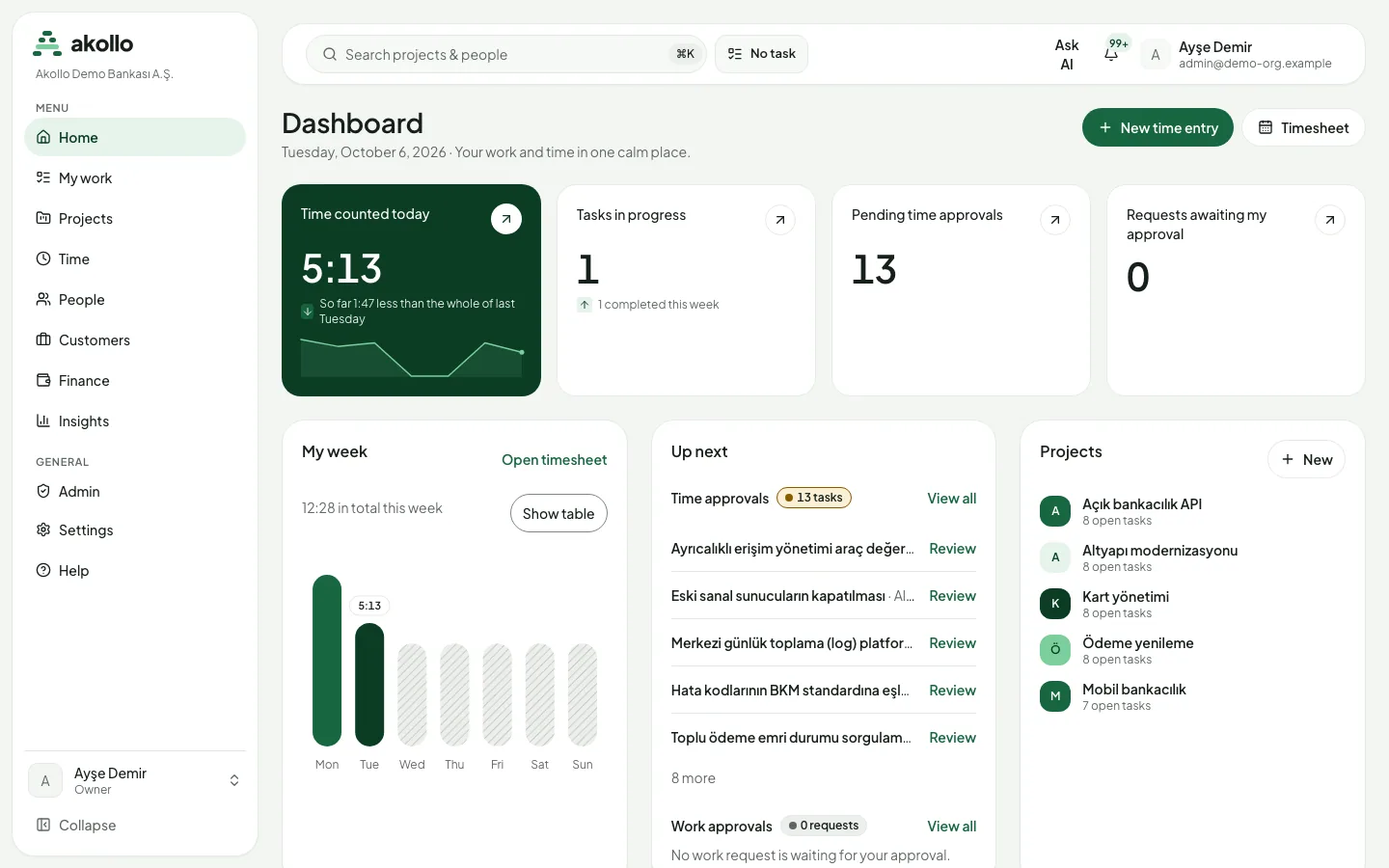
Die Leiste oben auf jeder Seite gehört ebenso zur Startseite: die Suche nach Projekten und Personen (⌘K / Strg K), die aktuell auf Ihrem Gerät gesetzte Aufgabe (No task, wenn keine gesetzt ist), Ask AI und die Glocke mit der Zahl ungelesener Benachrichtigungen.
Hinweis
„Time counted today“ ist gemessene Zeit, die Ihren Aufgaben angerechnet wird. Sie ist nicht dasselbe wie vergütbare Zeit. Den Unterschied erklärt Zeit und Aufgaben.
Wichtige Aufgaben
Den Tag beginnen
Aufgabe Ihres Geräts prüfen
Schauen Sie auf die Aufgabenanzeige in der oberen Leiste. Steht dort No task, wählen Sie sie aus und bestimmen die Aufgabe, an der Sie arbeiten; Sie landen auf My tasks.
Up next ansehen
Up next zeigt die nächste Aufgabe auf Ihrer Liste. Mit Open my day sehen Sie die Tagessummen und Ihre Geräte.
Einen Blick auf die Woche werfen
My week zeigt die gezählte Zeit je Tag. Mit Open timesheet öffnen Sie die ganze Woche im Detail.
Nicht erfasste Zeit nachtragen
Neuen Eintrag beginnen
Wählen Sie im Kopfbereich New time entry.
Formular ausfüllen und absenden
Ein manueller Eintrag zählt erst nach der Freigabe als vergütbare Zeit; bis dahin erscheint er auf My day als Eintrag, der auf Freigabe wartet.
Freigaben abarbeiten
Sehen, was wartet
Die Zähler Pending time approvals und Requests awaiting my approval zeigen, wie viel auf Sie wartet.
Einen Vorgang öffnen
Wählen Sie unter Up next neben einer Zeitfreigabe Review oder View all für die ganze Liste.
Entscheiden
Geben Sie auf der Freigabeseite frei oder lehnen Sie mit Begründung ab. Siehe Zeit und Aufgaben und Aufgaben und Projekte.
Zahlen als Tabelle lesen
Diagramme wie My week haben eine Schaltfläche Show table. Sie zeigt dieselben Zahlen als Tabelle, was mit einem Screenreader oder für genaue Werte einfacher ist.
Berechtigungen
- Alle sehen ihre eigenen Zahlen: eigene Zeit, eigene Aufgaben, eigene Geräte.
- Freigabekarten erscheinen nur für Personen, die Zeiten oder Arbeit freigeben dürfen. Sie zählen die Vorgänge in Ihrem Zuständigkeitsbereich (etwa Ihr Team oder Ihre Einheit), nie die ganze Organisation, sofern Ihre Rolle sie nicht abdeckt.
- Eine Karte oder ein Link erscheint nur, wenn Sie die Zielseite öffnen dürfen. Lässt sich eine Zahl für Sie nicht lesen, wird die Karte weggelassen, statt einen Fehler zu zeigen.
- Ein gesperrtes Konto und eine Support-Sitzung sehen statt der Zahlen einen kurzen Hinweis. Eine Support-Sitzung kann nie etwas ändern.
Was die KI hier kann
Wählen Sie Ask AI in der oberen Leiste oder drücken Sie ⌘J / Strg+J, um den Assistenten neben dem Dashboard zu öffnen. Von der Startseite aus eignet er sich vor allem für Fragen zu Ihrem eigenen Tag:
- „Was soll ich heute tun?“ listet Ihre offenen Aufgaben, überfällige und heute fällige zuerst.
- „Habe ich irgendwo Zeit vergessen?“ findet Tage der letzten Zeit, an denen Sie weniger als Ihre Arbeitszeit erfasst haben, und schlägt Aufgaben vor; das Nachtragen bleibt ein Zeiteintrag, den Sie bestätigen.
- „Schreib mein Status-Update“ entwirft eine kurze Zusammenfassung Ihrer Woche, die Sie dorthin kopieren, wo Sie sie brauchen.
Der Assistent liest nur, was Sie ohnehin sehen dürfen, und ändert nichts ohne Ihre Bestätigung. Siehe KI-Assistent und KI und Sie.
Häufige Fragen
Die Karten richten sich nach Ihren Berechtigungen. Wer Zeiten freigibt, sieht Pending time approvals und unter Up next die Freigabelisten; Mitarbeitende sehen stattdessen ihre eingereichten Aufgaben und die nächste Aufgabe auf ihrer Liste.
Sie enthält nur gemessene Zeit, die einer Aufgabe angerechnet wird, und jeden Moment nur einmal, auch wenn zwei Geräte ihn erfasst haben. Manuelle Einträge zählen erst nach der Freigabe als vergütbare Zeit. Auf My day sehen Sie gezählte, gearbeitete und vergütbare Zeit nebeneinander.
Nein. Die Desktop-App erfasst weiter, aber die Zeit bleibt keiner Aufgabe zugeordnet, bis Sie eine wählen. Wählen Sie sie auf My tasks; sie gilt ab der nächsten Messung des Geräts.
Eine Karte erscheint nur, wenn Sie ihre Seite öffnen dürfen und ihre Zahlen für Sie lesbar sind. Haben sich Ihre Rolle oder Ihr Zuständigkeitsbereich geändert oder wurde ein Modul abgeschaltet, entfällt die Karte. Wenden Sie sich an Ihre Administration, wenn Sie etwas vermissen.
Nein. Die Karten folgen Ihrer Rolle und Ihren Berechtigungen, nicht einem persönlichen Layout.
Verwandte Seiten
Module
Eine Seite pro Akollo-Modul: wofür es da ist, wer es nutzt, die wichtigsten Ansichten, zentrale Aufgaben, Berechtigungen, was die KI dort kann und häufige Fragen.
Meine Arbeit
Ihr eigener Bereich in Akollo: Ihre Arbeitselemente, Ihr Tag und Ihre Aufgaben, Ihr Stundenzettel, Ihre Anfragen und Freigaben sowie Ihre Benachrichtigungen.