

Automatisierungen und Workflows
Dieses Modul umfasst die Regeln, die dafür sorgen, dass Arbeit jedes Mal gleich weiterläuft. Workflows legen fest, welche Status ein Arbeitselement haben kann, welche Übergänge erlaubt sind und welche Nachweise ein Übergang braucht. Freigaben halten eine Änderung zurück, bis die richtigen Personen zustimmen, und Benachrichtigungen melden sich, wenn etwas Sie betrifft. Workflows finden Sie unter Projects › Workflows, Entscheidungen unter My work › Approvals und Benachrichtigungen hinter der Glocke in der oberen Leiste.
Geplant
Wer es nutzt
| Rolle | Was sie hier tut |
|---|---|
| Mitarbeitende | Bewegen Arbeitselemente durch die erlaubten Status, beantragen freigabepflichtige Änderungen, lesen Benachrichtigungen |
| Freigebende oder Führungskraft | Entscheidet unter My work › Approvals über Anfragen: freigeben, ablehnen oder zurückgeben |
| Workflow-Verantwortliche | Bearbeiten Status, Übergänge und Pflichtnachweise in einem Entwurf, prüfen und veröffentlichen ihn |
| Zweite veröffentlichende Person | Veröffentlicht Änderungen an einem regulierten Workflow, die jemand anderes entworfen hat |
| Administrator | Behält das Prüfprotokoll und die Nutzungszähler im Blick, auch Automatisierungsläufe |
Wichtige Ansichten
| Ansicht | Was sie zeigt |
|---|---|
| Projects › Workflows | Jeden Workflow mit veröffentlichter Version, offenem Entwurf und ob er reguliert ist; die Registerkarte Statuses mit den Status der Organisation |
| Workflow-Editor | Den Entwurf: Status, Übergänge, Bedingungen und Pflichtnachweise, mit Validate und Publish |
| Versions | Jede veröffentlichte Version mit ihren Änderungen, der veröffentlichenden Person und gegebenenfalls der zweiten Freigabe |
| Statusauswahl am Arbeitselement | Nur die Übergänge, die der Workflow erlaubt; Übergänge mit Needs approval |
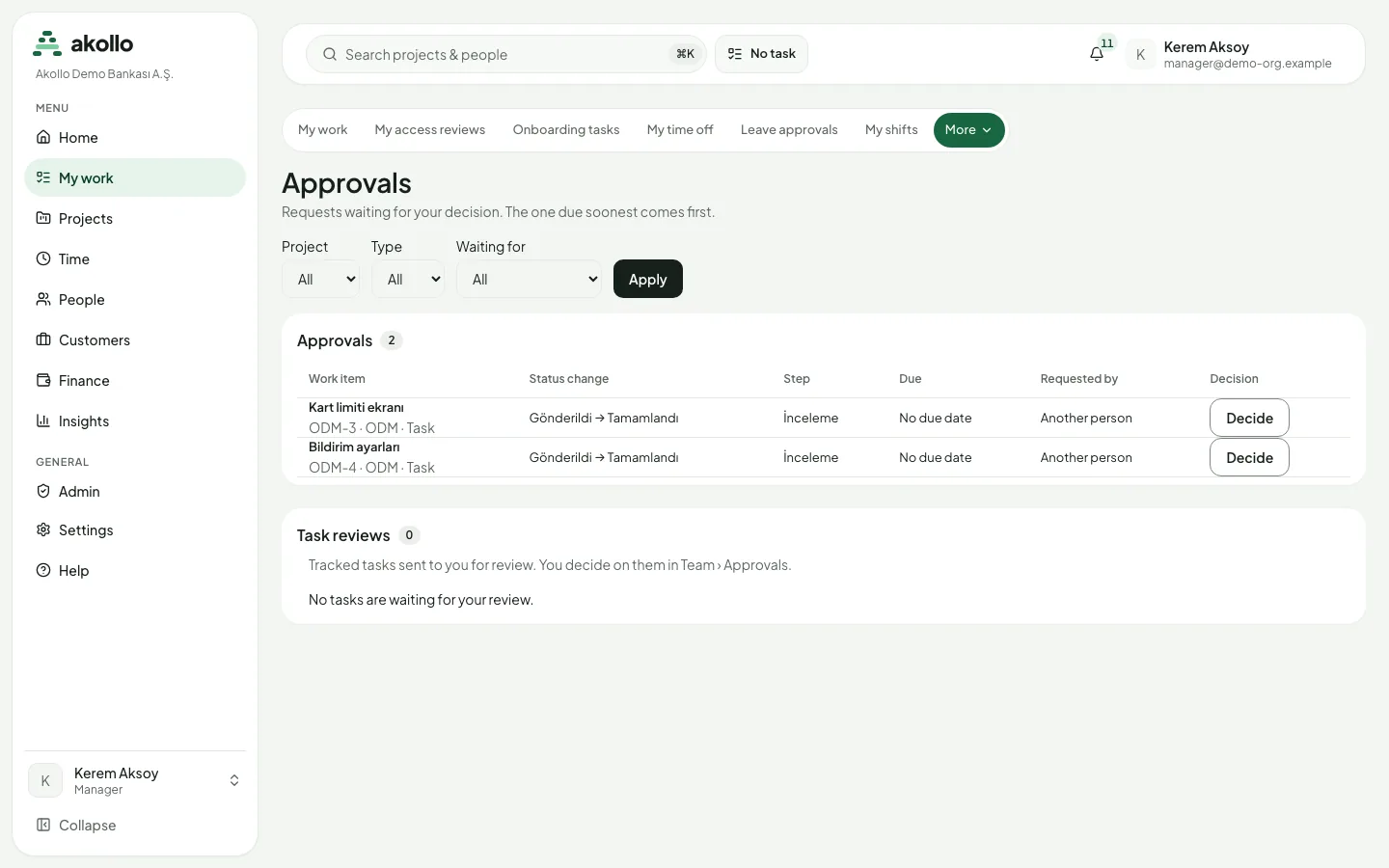
| My work › Approvals | Anfragen, die auf Ihre Entscheidung warten, die am frühesten fällige zuerst |
| Notifications | Alles, was Ihnen in dieser Organisation geschickt wurde, das Neueste zuerst, mit All und Unread |
| Settings → Notifications | Ihre Kanäle und die Sprache der Benachrichtigungs-E-Mails |
Ein Übergang kann Nachweise verlangen, bevor er möglich ist: ausgefüllte Pflichtfelder, erledigte Checklisten, erfüllte Akzeptanzkriterien, eine Mindestzahl an Anhängen, einen Kommentar, keine offenen Blocker, erledigte Unterelemente, ein verknüpftes Element in einer bestimmten Kategorie oder eine Mindestmenge erfasster Zeit. Die vollständige Liste finden Sie unter Workflows.
Wichtige Aufgaben
Einen Workflow ändern
Entwurf öffnen
Wählen Sie Projects › Workflows und öffnen Sie den Workflow. Zum Bearbeiten brauchen Sie einen größeren Bildschirm.
Änderungen vornehmen
Fügen Sie Status hinzu oder entfernen Sie sie, legen Sie den Anfangsstatus fest, ergänzen Sie Übergänge mit optionaler Bedingung und hängen Sie Pflichtnachweise an. Speichern Sie den Entwurf. Hat inzwischen jemand anderes gespeichert, werden Sie gebeten, neu zu laden.
Prüfen und veröffentlichen
Wählen Sie Validate, dann Publish, und bestätigen Sie die Zusammenfassung der Änderungen. Bei einem regulierten Workflow veröffentlicht eine zweite Person; wer die Änderung entworfen hat, kann das nicht.
Eine veröffentlichte Änderung zurücknehmen
Versions öffnen
Öffnen Sie den Workflow und gehen Sie zu Versions.
Frühere Version wiederherstellen
Wählen Sie bei der gewünschten Version „Restore as new draft“. Sie wird sofort veröffentlicht oder, bei einem regulierten Workflow, zu einem Entwurf, den eine zweite Person veröffentlicht.
Eine freigabepflichtige Änderung beantragen
Status wählen
Öffnen Sie auf der Seite des Elements die Statusauswahl und wählen Sie den mit Needs approval markierten Status.
Entscheidung abwarten
Das Element zeigt „Waiting for approval“. Andere Statuswechsel sind so lange deaktiviert.
Bei Rückgabe erneut einreichen
Zeigt das Element „Returned for correction“, korrigieren Sie das Nötige und wählen Resubmit. Die Freigabe beginnt wieder beim ersten Schritt.
Über eine Anfrage entscheiden
Approvals öffnen
Wählen Sie My work › Approvals. Bei einer langen Liste filtern Sie nach Projekt, Typ oder Wartezeit. Die Markierung „Overdue“ kennzeichnet überfällige Anfragen.
Entscheiden
Wählen Sie in der Zeile Decide, dann Approve, Reject oder Send back. Ablehnen und Zurückgeben erfordern einen Kommentar. Hat jemand anderes schon entschieden, werden Sie gebeten, die Seite zu aktualisieren.
Festlegen, wie Benachrichtigungen Sie erreichen
Benachrichtigungseinstellungen öffnen
Gehen Sie zu Settings → Notifications. Die Einstellungen gelten für die aktive Organisation und nur für Sie.
Kanäle ein- oder ausschalten
Nutzen Sie In-app notifications und Email notifications. Beide sind eingeschaltet, bis Sie sie ausschalten.
E-Mail-Sprache wählen
Wählen Sie unter Notification language Türkisch oder Englisch. Solange Sie nichts wählen, gilt die Standardsprache der Organisation.
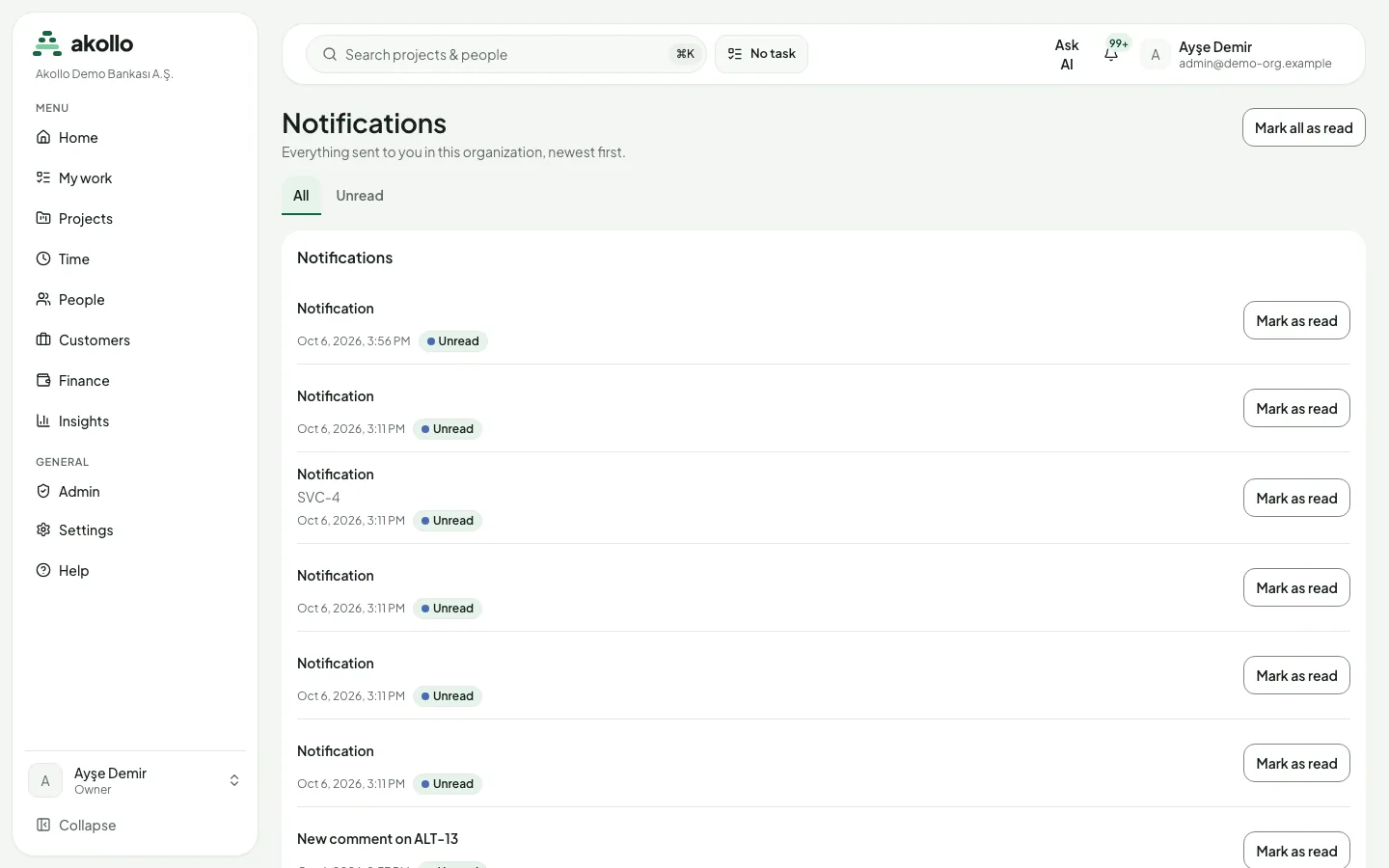
Akollo verschickt manche Erinnerungen selbst, zum Beispiel an Verantwortliche und Mitwirkende einen Tag vor der Fälligkeit eines Elements und wenn es überfällig wird, an Prüfende einer Zugriffsprüfung 7, 3 und 1 Tag vor deren Fälligkeit, an die Projektleitung, wenn ein Projekt seit 14 Tagen kein Status-Update hatte, und an Eigentümer und Administratoren bei 80 % und 100 % eines Nutzungsbudgets.
Berechtigungen
- Wer an einem Element arbeiten kann, sieht nur die Übergänge, die sein Workflow erlaubt. Pflichtnachweise werden für alle geprüft.
- Workflows bearbeiten und veröffentlichen die Personen, die sie verwalten. Bei einem regulierten Workflow kann die entwerfende Person ihre Änderung nie selbst veröffentlichen.
- Freigebende entscheiden über die ihnen zugewiesenen Anfragen. Trennt die Richtlinie die Aufgaben, kann niemand über die eigene Anfrage entscheiden.
- Benachrichtigungseinstellungen sind persönlich: Jede Person wählt ihre eigenen Kanäle.
- Eine Support-Sitzung kann lesen, was sie sehen darf, aber nichts ändern, freigeben oder veröffentlichen.
- Jeder Statuswechsel bleibt auf der Registerkarte History des Elements erhalten, und der Übergangsverlauf jedes Elements wird täglich auf Manipulation geprüft. Befunde landen für Administratoren im Prüfprotokoll.
Was die KI hier tun kann
- Writing help (Schreibhilfe) in Kommentar- und Antwortfeldern kann Ihren Text kürzen, erweitern oder den Ton ändern. Siehe KI-Assistent.
- Auf der geplanten Automatisierungsseite werden Sie einen Ablauf in eigenen Worten beschreiben können. Sie sehen einen Vorschlag und was er ändern würde; Speichern legt einen Entwurf an, und nichts startet, bevor Sie es selbst veröffentlichen. Siehe Modelle, die im Institut bleiben.
- In geplanten Automatisierungsabläufen bleiben Agenten, die Aufgaben oder Benachrichtigungen entwerfen, innerhalb einer Positivliste, ein Schritt mit einer wichtigen Änderung wartet auf eine Person, die eine Vorschau sieht, und eine Führungskraft gibt eine Zuweisung frei, bevor sie ausgeführt wird.
Die KI gibt nie eine Anfrage für Sie frei und veröffentlicht nie einen Workflow.
Häufige Fragen
Noch nicht. Visuelle Abläufe mit Auslösern, Bedingungen und Aktionen sind geplant. Heute decken Workflows, Freigaben und Benachrichtigungen ab, wie Arbeit weiterläuft und wer zustimmen muss.
Entweder hat der Workflow keinen Übergang vom aktuellen in diesen Status, oder der Übergang verlangt einen fehlenden Nachweis, etwa einen Kommentar, eine erledigte Checkliste oder keine offenen Blocker. Ein mit Needs approval markierter Status sendet eine Anfrage, statt sofort zu wechseln.
Nein. Bei einem regulierten Workflow muss eine zweite Person veröffentlichen; wer die Änderung entworfen hat, kann das nicht.
Die Freigabe beginnt wieder beim ersten Schritt.
Ja. Schalten Sie unter Settings → Notifications die In-app notifications aus und lassen Sie Email notifications eingeschaltet. Die Auswahl gilt für alle Benachrichtigungsarten gemeinsam.
Ein Status, der noch verwendet wird, lässt sich nicht archivieren. Sobald er nicht mehr verwendet wird, können Sie ihn archivieren und bei Bedarf später wiederherstellen.
Verwandte Seiten
Integrationen
Verbinden Sie Akollo mit den Systemen Ihrer Organisation, geben Sie anderen Programmen API-Zugriff und senden oder empfangen Sie Ereignisse und Berichtsdaten.
KI
Der Einstieg in die KI von Akollo: Assistent, Suche in natürlicher Sprache, Planungshilfe, Kompetenzsignale, Schreibhilfe, Verbindungen, lokale Modelle und Datenschutz.