

Insights und Berichte
Insights (Auswertungen) führt die Zahlen aus dem übrigen Akollo zusammen: erledigte Aufgaben, erfasste Stunden, Durchlaufzeit, Projektzustand, Teamkapazität und detaillierte Zeitberichte. Jede Zahl wird aus denselben Datensätzen berechnet, die auch die anderen Ansichten verwenden, und Sie sehen nur die Personen und Projekte, die Sie sehen dürfen. Insights steht in der Hauptseitenleiste; die detaillierten Zeitberichte und Exporte finden Sie unter Time.
Wer es nutzt
| Rolle | Was sie hier tut |
|---|---|
| Mitarbeitende | Lesen ihre eigenen Zahlen und kurze Notizen zum eigenen Tag, sofern die Organisation sie anzeigt |
| Führungskraft | Verfolgt Lieferung und Zeit ihrer Teams, öffnet Projektzustands- und Kapazitätsberichte, gibt Wochenzusammenfassungen frei |
| Projektleitung | Prüft geplante und tatsächliche Zeit, Prognose bis Abschluss und Meilensteine ihrer Projekte |
| Finanzen und HR | Erstellen Zeitberichte für einen Zeitraum und exportieren sie als CSV oder Excel |
| Administrator | Vergibt Berichts- und Exportberechtigungen und behält die Nutzung im Blick, auch exportierte Zeilen |
Wichtige Ansichten
| Ansicht | Was sie zeigt |
|---|---|
| Insights-Übersicht | Kacheln für erledigte Aufgaben, erfasste Stunden, Zeit pro Personentag und mittlere Durchlaufzeit, jeweils im Vergleich zum vorherigen Zeitraum; Throughput (Durchsatz) pro Woche und Time by project (Zeit nach Projekt) |
| Registerkarte Reports | Gezielte Berichte wie Project health and budget (Projektzustand und Budget) und Team capacity (Teamkapazität) sowie der Katalog der Zeitberichte |
| Summaries | Eine gemessene Kurzübersicht für einen Tag oder eine Woche |
| Report views, My exports | Berichtseinstellungen, zu denen Sie zurückkehren, und Ihre exportierten Dateien |
| Ask a question | Eine Frage zu Ihren Zahlen in eigenen Worten |
| Weekly summary approvals | Wochenzusammenfassungen, die vor dem Versand auf eine Führungskraft warten |
| Time reports und Exports | Detaillierte Zeitwerte für einen Zeitraum und die daraus erstellten Dateien |
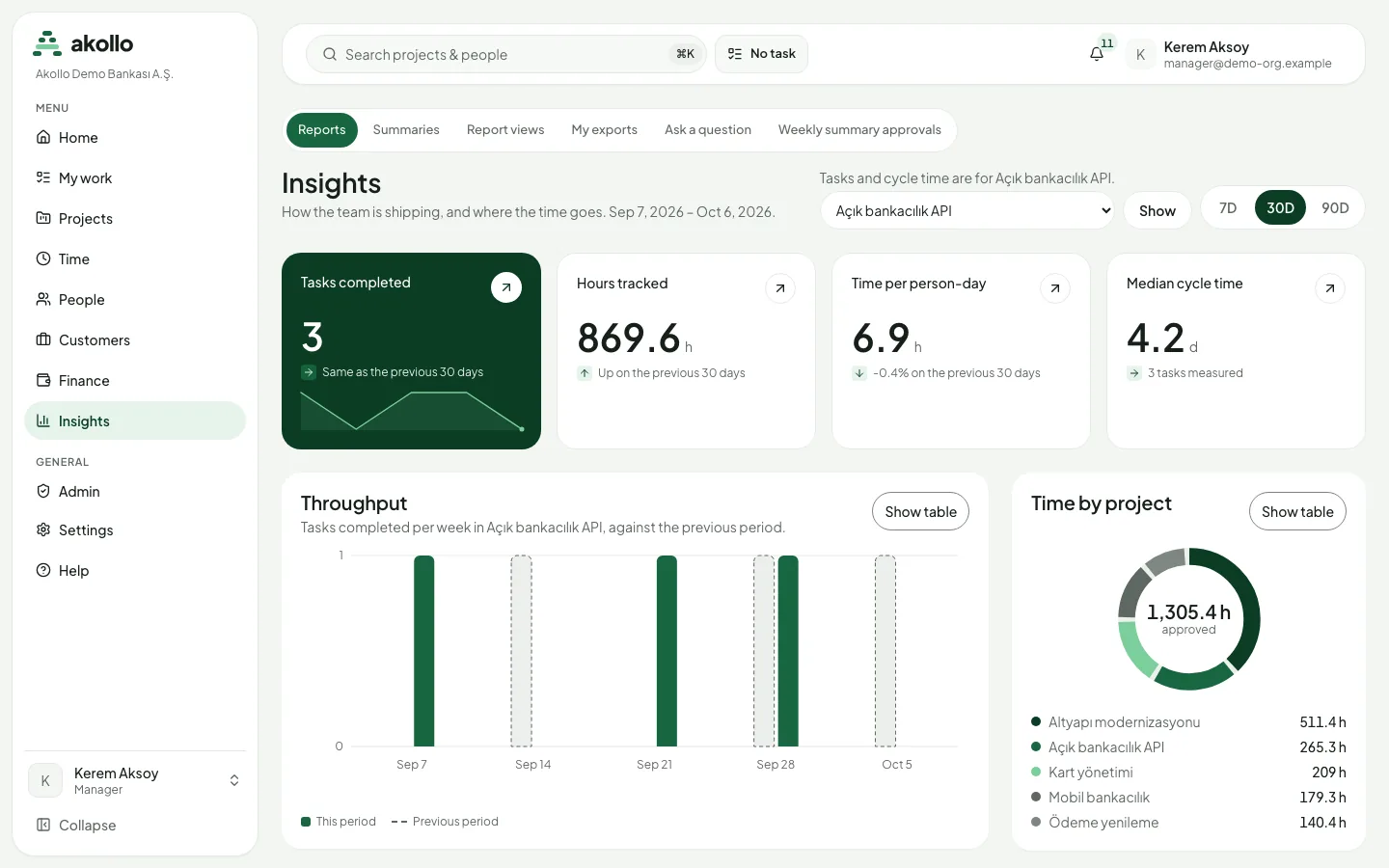
Die Übersicht deckt die letzten 7D, 30D oder 90D (Tage) ab. Aufgaben und Durchlaufzeit beziehen sich auf das oben gewählte Projekt; Stunden umfassen alle Personen in Ihrem Zuständigkeitsbereich. Show table zeigt die Werte eines Diagramms als Tabelle.
Der Katalog der Zeitberichte enthält sechs Berichte: Zeit und Aktivität, Wöchentlich, Anwendungen und Web, Projekte, Screenshots und Korrekturen. Jeder Bericht startet mit der aktuellen Woche, Montag bis Sonntag, in der Zeitzone der Organisation. Anwendungen und Web enthält nie Seiteninhalte, und ein Screenshot-Bericht ersetzt nie die Berechtigung, das Bild selbst zu öffnen.
Wichtige Aufgaben
Die Übersicht lesen
Insights öffnen
Wählen Sie Insights in der Seitenleiste.
Zeitraum und Projekt wählen
Wählen Sie 7D, 30D oder 90D, legen Sie ein Projekt für Aufgaben und Durchlaufzeit fest und wählen Sie Show.
Vergleichen und vertiefen
Lesen Sie jede Kachel im Vergleich zum vorherigen Zeitraum. Mit Show table unter Throughput oder Time by project sehen Sie die Werte.
Projektzustand und Budget prüfen
Bericht öffnen
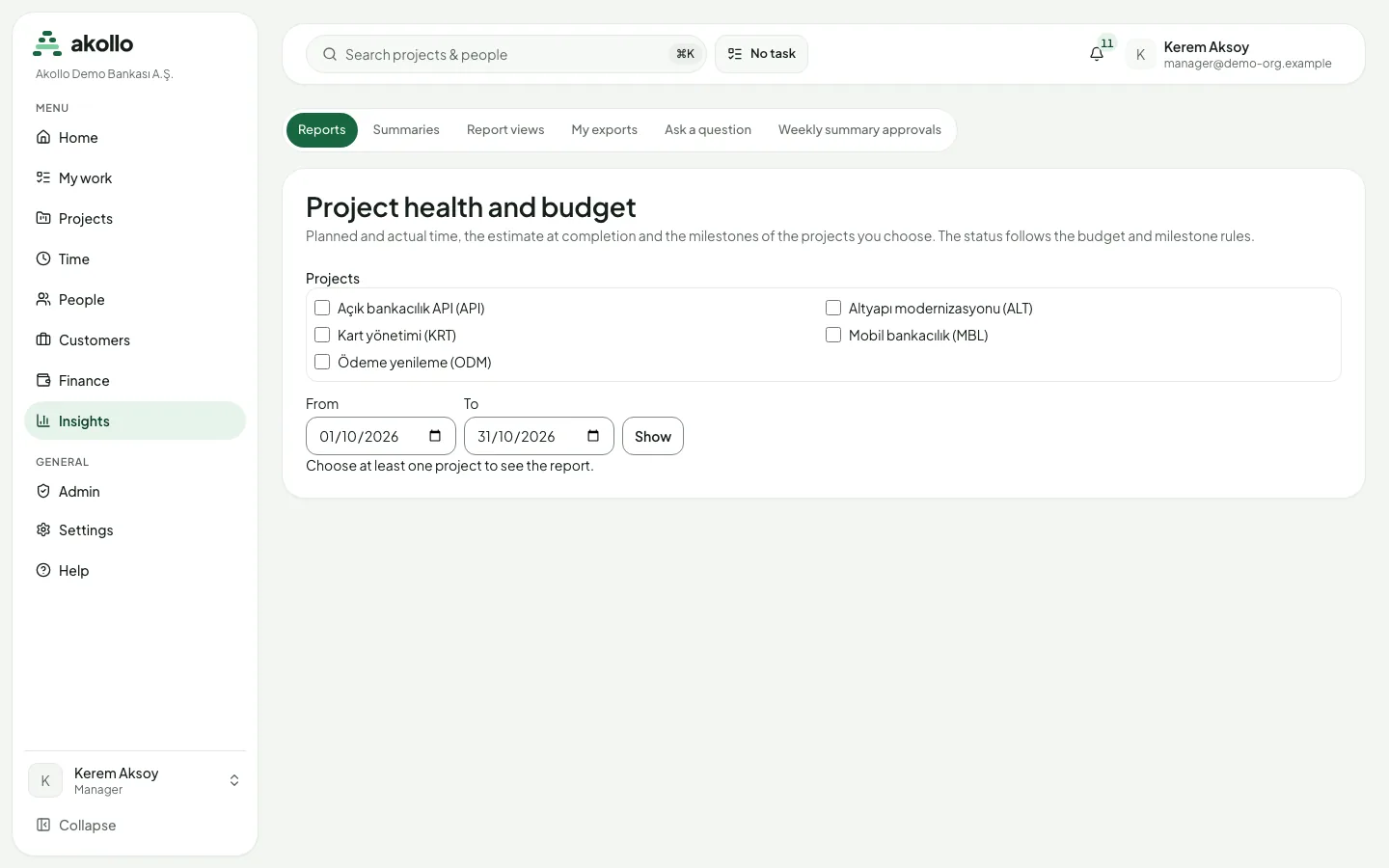
Öffnen Sie die Registerkarte Reports und wählen Sie Project health and budget.
Projekte und Zeitraum wählen
Wählen Sie mindestens ein Projekt, setzen Sie From und To und wählen Sie Show.
Status lesen
Vergleichen Sie geplante und tatsächliche Zeit, die Prognose bis Abschluss und die Meilensteine. Der Status folgt den Budget- und Meilensteinregeln, sodass Sie sehen, warum ein Projekt markiert ist.
Teamkapazität vergleichen
Team capacity öffnen
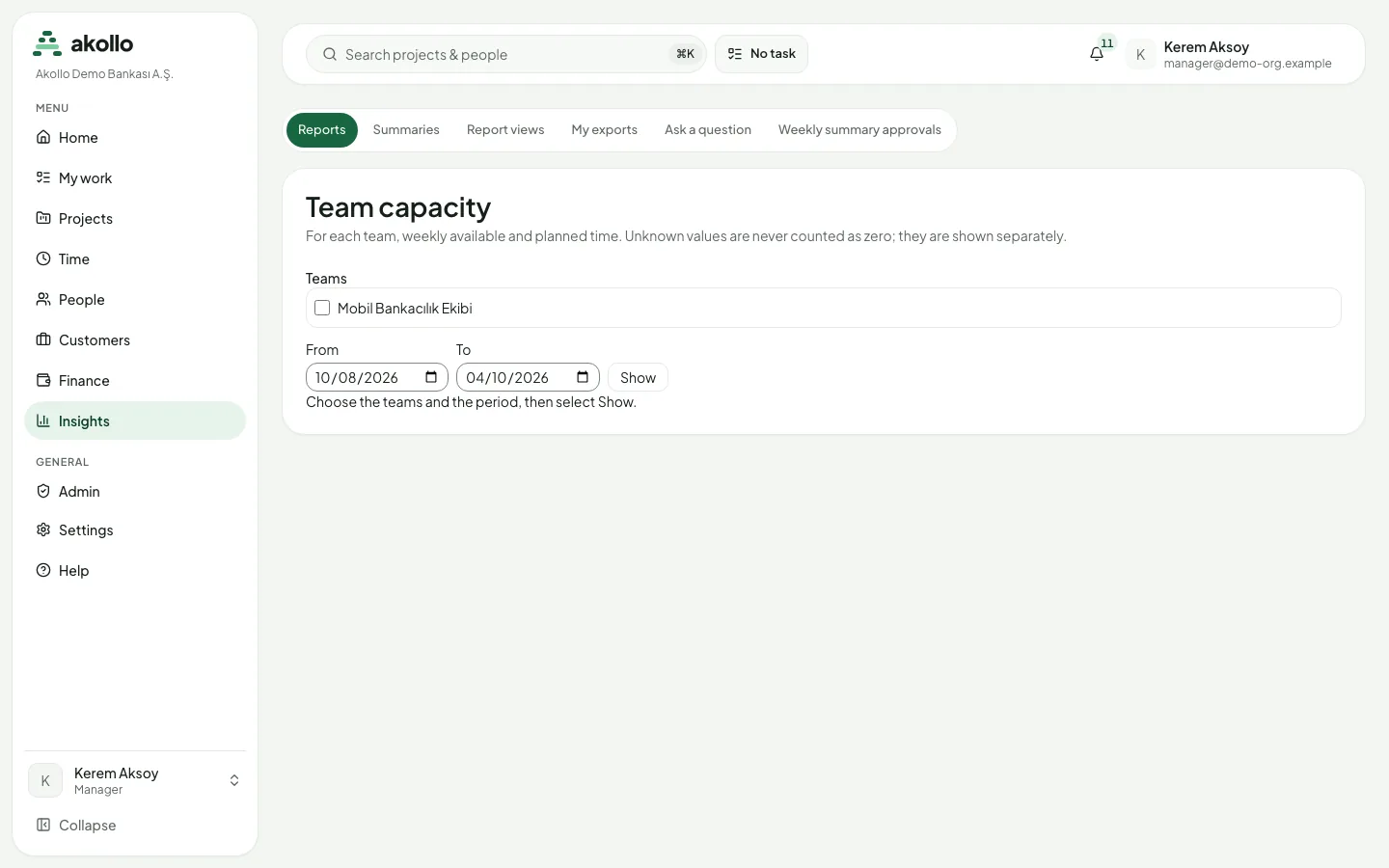
Öffnen Sie auf der Registerkarte Reports den Bericht Team capacity.
Teams und Daten wählen
Wählen Sie die Teams und den Zeitraum, dann Show. Sie sehen je Team die wöchentlich verfügbare und die geplante Zeit. Unbekannte Werte werden gesondert ausgewiesen und nie als null gezählt.
Zeitbericht erstellen und exportieren
Bericht einrichten
Öffnen Sie Time reports, geben Sie From und Until ein, wählen Sie unter Group by die Gruppierung und grenzen Sie nach Team, Person, Kategorie oder Gerät ein. Wählen Sie Apply.
Aktualität prüfen
Lesen Sie das Feld Data freshness (Datenaktualität). Sind einige Tage noch nicht zusammengefasst, bereitet Prepare summaries now sie für den Zeitraum vor.
Export anlegen
Wählen Sie Create export und dann CSV oder Excel (XLSX). Verfolgen Sie den Export unter Exports oder My exports und laden Sie ihn vor Ablauf herunter.
Berechtigungen
- Insights und die gezielten Berichte sind für Personen gedacht, die Teamarbeit oder Projekte steuern. Zum Öffnen eines Berichts brauchen Sie zusätzlich die Berechtigung, Berichte zu lesen; ohne sie meldet die Seite, dass Berichte nicht verfügbar sind.
- Jeder Bericht ist auf Ihren Zuständigkeitsbereich begrenzt: Ihre eigenen Daten, die Teams, die Sie führen, oder für Administratoren die ganze Organisation. Die Personenauswahl in den Filtern listet nur Personen, die Sie sehen dürfen; Projekte erscheinen, wenn Sie Projekte steuern oder Aufgaben prüfen.
- Create export erscheint nur mit der Exportberechtigung. Ihr Zuständigkeitsbereich wird bei jedem Download erneut geprüft.
- Eine Support-Sitzung kann lesen, was sie sehen darf, aber keine Exporte anlegen und keine Zusammenfassungen freigeben.
Was die KI hier tun kann
- Summaries nennen nur gezählte Werte: wen sie abdecken, die Daten und die Quelle. Es gibt keinen erfundenen Fließtext; reicht die gemessene Zeit nicht aus, sagt die Seite, dass die Daten nicht ausreichen. Eine Zusammenfassung stellt nie eine Rangfolge von Personen auf und empfiehlt keine Änderung.
- Wochenzusammenfassungen bleiben Entwürfe, bis eine Führungskraft sie unter Weekly summary approvals freigibt.
- Nachtnotizen: Über Nacht kann Akollo eine kurze Projektzusammenfassung, Terminhinweise und eine Notiz zu einem Zeiterfassungstag vorbereiten. Führungskräfte lesen sie im Projekt und in Insights. Es sind Vorschläge, die nichts ändern.
- Ask a question antwortet innerhalb Ihrer eigenen Berichtsberechtigungen.
Siehe Kompetenzen und KI-Unterstützung und Was die Assistenz sehen kann.
Häufige Fragen
Berichte achten Ihren Zuständigkeitsbereich. Sie sehen nur die Personen und Projekte, die Sie sehen dürfen, und die Personenauswahl in den Filtern ist genauso begrenzt.
Insights zählt die freigegebenen Stunden aller Personen in Ihrem Bereich für den gewählten Zeitraum, der Stundenzettel zeigt dagegen die Tage einer einzelnen Person. Prüfen Sie Zeitraum und gewähltes Projekt sowie das Feld Data freshness in den Time reports.
CSV und Excel (XLSX), mit der Exportberechtigung. Werte, die eine Tabellenkalkulation als Formel ausführen könnte, werden als reiner Text geschrieben.
Ein zeitgesteuerter Versand von Berichten ist im aktuellen Release nicht enthalten. Legen Sie einen Export an, wenn Sie eine Datei brauchen, oder binden Sie ein BI-Werkzeug an den Datensatz-Feed an.
Nein. Eine Zusammenfassung darf nur einen gezählten Wert, den abgedeckten Personenkreis, die Daten und die Quelle nennen. Sie stellt keine Rangfolge auf und empfiehlt keine Änderung.
Ja. Zeitberichte wenden freigegebene Korrekturen an und zeigen die Werte vor und nach der Korrektur nebeneinander.
Verwandte Seiten
Finanzen
Ausgaben, Budgets, Sätze, Rentabilität, Fakturierung und Perioden auf Basis freigegebener Arbeit, entschieden immer von Menschen.
Integrationen
Verbinden Sie Akollo mit den Systemen Ihrer Organisation, geben Sie anderen Programmen API-Zugriff und senden oder empfangen Sie Ereignisse und Berichtsdaten.