

Zeitachse
Die Zeitachse zeigt Projekte, Epics und ihre Arbeitselemente als Balken auf einer gemeinsamen Zeitachse. Sie sehen, was wann läuft, was worauf wartet und wie sich der Plan seit seiner ersten Fassung verschoben hat.
Wo Sie es finden
- Projects › Timeline zeigt alle aktiven Projekte, die Sie öffnen dürfen, jeweils mit Epics und Elementen.
- Öffnen Sie in einem Projekt die Registerkarte Timeline und wählen Sie Roadmap. Schedule (Zeitplan) daneben ist der detaillierte Zeitplan mit kritischem Pfad.
Die Zeitachse lesen
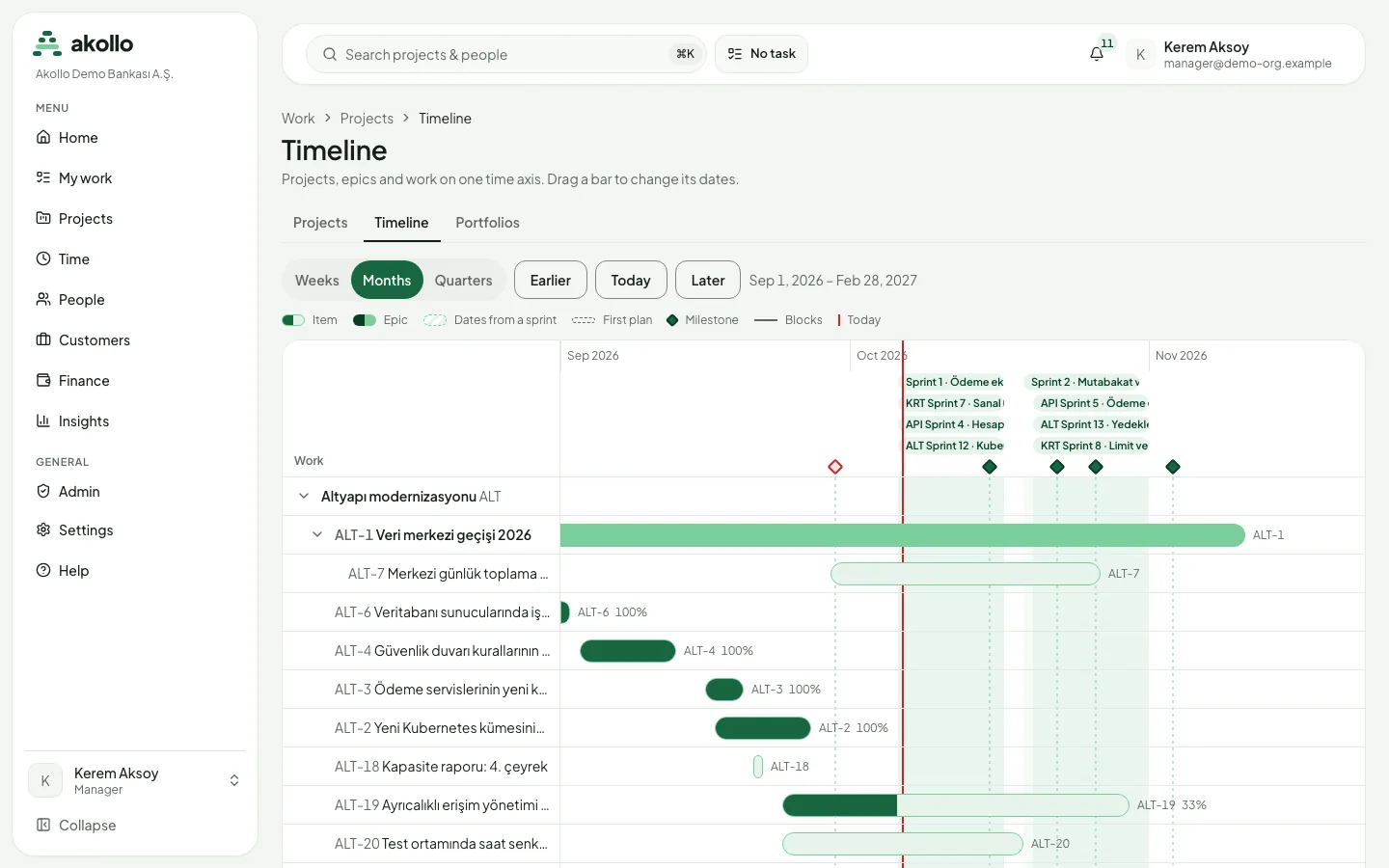
- Jede Zeile ist ein Projekt, ein Epic oder ein Element. Mit dem Pfeil neben einer Zeile blenden Sie darunterliegende Zeilen ein oder aus.
- Ein Balken reicht vom Start- bis zum Fälligkeitsdatum des Elements. Ein Element mit nur einem der beiden Daten erhält einen eintägigen Balken.
- Ein Element ohne Termine in einem Sprint übernimmt die Termine des Sprints. Sein Balken ist schraffiert, damit Sie die Schätzung erkennen.
- Ein Element ganz ohne Termine trägt das Kennzeichen No dates.
- Der gefüllte Teil eines Balkens zeigt den erledigten Anteil: bei einem Epic der Anteil erledigter untergeordneter Elemente, sonst die Checkliste, sonst der Status des Elements.
- Ein Pfeil verbindet ein Element mit dem Element, das es blockiert.
- Sprints erscheinen als Bänder am oberen Rand. Meilensteine sind Rauten; ein verfehlter Meilenstein ist rot.
- Die rote Linie ist heute.
- Eine gestrichelte Linie unter einem Balken ist der erste Plan des Elements: die Termine, die es bei der ersten Terminierung hatte. Sie erscheint, wenn sich die Termine seitdem geändert haben.
Zoomen und in der Zeit navigieren
Wählen Sie Weeks, Months oder Quarters. Earlier und Later verschieben den Ausschnitt; Today springt zurück zu heute. Die Seitenadresse speichert Ihre Auswahl, sodass Sie sie teilen können.
Termine ändern
Element verschieben
Ziehen Sie einen Balken, um ihn zu verschieben. Ziehen Sie ein Ende, um nur das Start- oder das Fälligkeitsdatum zu ändern.
Oder die Tastatur nutzen
Wählen Sie einen Balken aus und verschieben Sie ihn mit den Pfeiltasten links und rechts um einen Tag. Mit gedrückter Umschalttaste verschieben Sie nur das Ende. Pfeil nach oben und unten wechselt die Zeile, die Eingabetaste öffnet das Element.
Ergebnis prüfen
Die neuen Termine werden sofort gespeichert. Ist die Änderung nicht erlaubt, springt der Balken zurück, und eine kurze Meldung nennt den Grund.
Termine ändern können Sie nur bei Elementen, die Sie bearbeiten dürfen. Elemente in archivierten oder gesperrten Projekten und Elemente, die gerade jemand anderes geändert hat, werden nicht verschoben. In einer Support-Sitzung ist die Zeitachse sichtbar, aber nicht änderbar.
Zeitplan und kritischer Pfad
Die Ansicht Schedule eines Projekts zeigt den berechneten Zeitplan als Tabelle: Element, Beginn, Ende, Dauer, Puffer, ob das Element auf dem kritischen Pfad liegt, und die Zahl seiner Konflikte. Auf breitem Bildschirm werden daneben Balken gezeichnet. Sie können nach Days oder Weeks zoomen und Critical path only wählen. Der Zeitplan rechnet in Arbeitstagen, Montag bis Freitag, und wird alle paar Minuten automatisch neu berechnet.
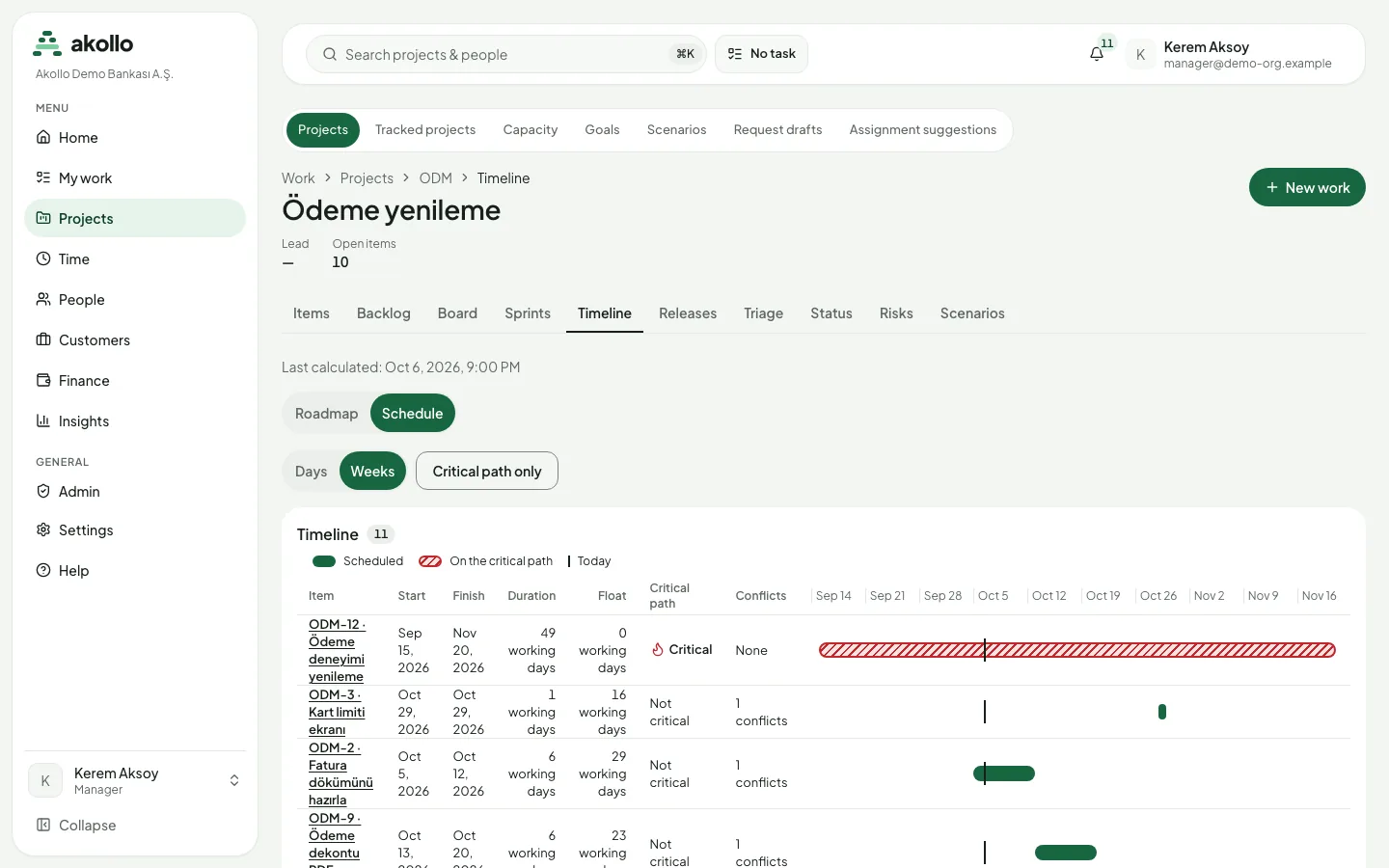
Der Puffer gibt an, um wie viele Arbeitstage sich ein Element verschieben kann, bevor sich das Projektende verzögert. Elemente ohne Puffer bilden den kritischen Pfad: Verschiebt sich eines davon, verschiebt sich das Projektende mit. Ist ein Termin gefährdet, lohnt daher zuerst der Blick auf den kritischen Pfad.
Abhängigkeiten verbinden zwei Elemente. Jede kann einen Vorlauf oder eine Verzögerung in Arbeitstagen haben und auch Elemente verschiedener Projekte verbinden:
| Abhängigkeit | Bedeutung |
|---|---|
| Ende–Anfang | Das zweite Element beginnt, nachdem das erste endet |
| Anfang–Anfang | Das zweite Element beginnt, nachdem das erste begonnen hat |
| Ende–Ende | Das zweite Element endet, nachdem das erste endet |
| Anfang–Ende | Das zweite Element endet, nachdem das erste begonnen hat |
Eine Abhängigkeit, die eine Schleife bilden würde, wird abgelehnt. Die Konfliktliste nennt Elemente, die vor ihrem Vorgänger beginnen, nach ihrem Meilenstein oder Release enden, außerhalb ihres Sprints liegen oder ihre Terminvorgabe verletzen.
Wer den Zeitplan bearbeiten darf, ändert Planungsmodus, Dauer, Terminvorgabe, Vorgänger und Nachfolger eines Elements aus der Zeitachse heraus. Jede Änderung wird zuerst in der Vorschau geprüft:
Alle Regeln des Zeitplans finden Sie unter Planung und Umsetzung.
Grenzen
Eine Ansicht zeigt bis zu zwei Jahre und bis zu 2.000 Elemente. Gibt es mehr, öffnen Sie ein einzelnes Projekt oder wählen einen kürzeren Zeitraum.
Häufige Fragen
Das Element hat keine eigenen Termine, liegt aber in einem Sprint und übernimmt dessen Termine. Die Schraffur zeigt, dass es sich um eine Schätzung handelt.
Sie ist der erste Plan des Elements: die Termine bei seiner ersten Terminierung. Sie erscheint nur, wenn sich die Termine seitdem geändert haben.
Die Änderung war nicht erlaubt, etwa weil Sie das Element nicht bearbeiten dürfen, das Projekt archiviert oder gesperrt ist oder jemand anderes das Element gerade geändert hat. Eine kurze Meldung nennt den Grund.
Die Elemente ohne Puffer. Verschiebt sich eines davon, verschiebt sich auch das Projektende. Mit Critical path only in der Ansicht Schedule sehen Sie nur diese Elemente.
Eine Ansicht zeigt bis zu zwei Jahre und 2.000 Elemente. Öffnen Sie ein einzelnes Projekt oder wählen Sie einen kürzeren Zeitraum.
Planung und Umsetzung
Backlogs, Boards, Sprints, Releases, Meilensteine, Szenarien, Ziele, Statusberichte und Risiken helfen Teams, Arbeit zu ordnen und die Umsetzung zu verfolgen.
Zeit und Aufgaben
Wie Akollo gemessene Zeit Aufgaben anrechnet: Aufgabe wählen, Tag und Stundenzettel prüfen, Ausnahmen klären, Korrekturen vorschlagen und freigeben.