

Bildschirmnachweise und Datenschutz
Screenshots werden nur aufgenommen, wenn die Erfassungsrichtlinie der Organisation sie aktiviert. Administratoren legen fest, wer sie sehen darf, wie lange sie aufbewahrt und wann sie gelöscht werden.
Screenshot-Einstellungen
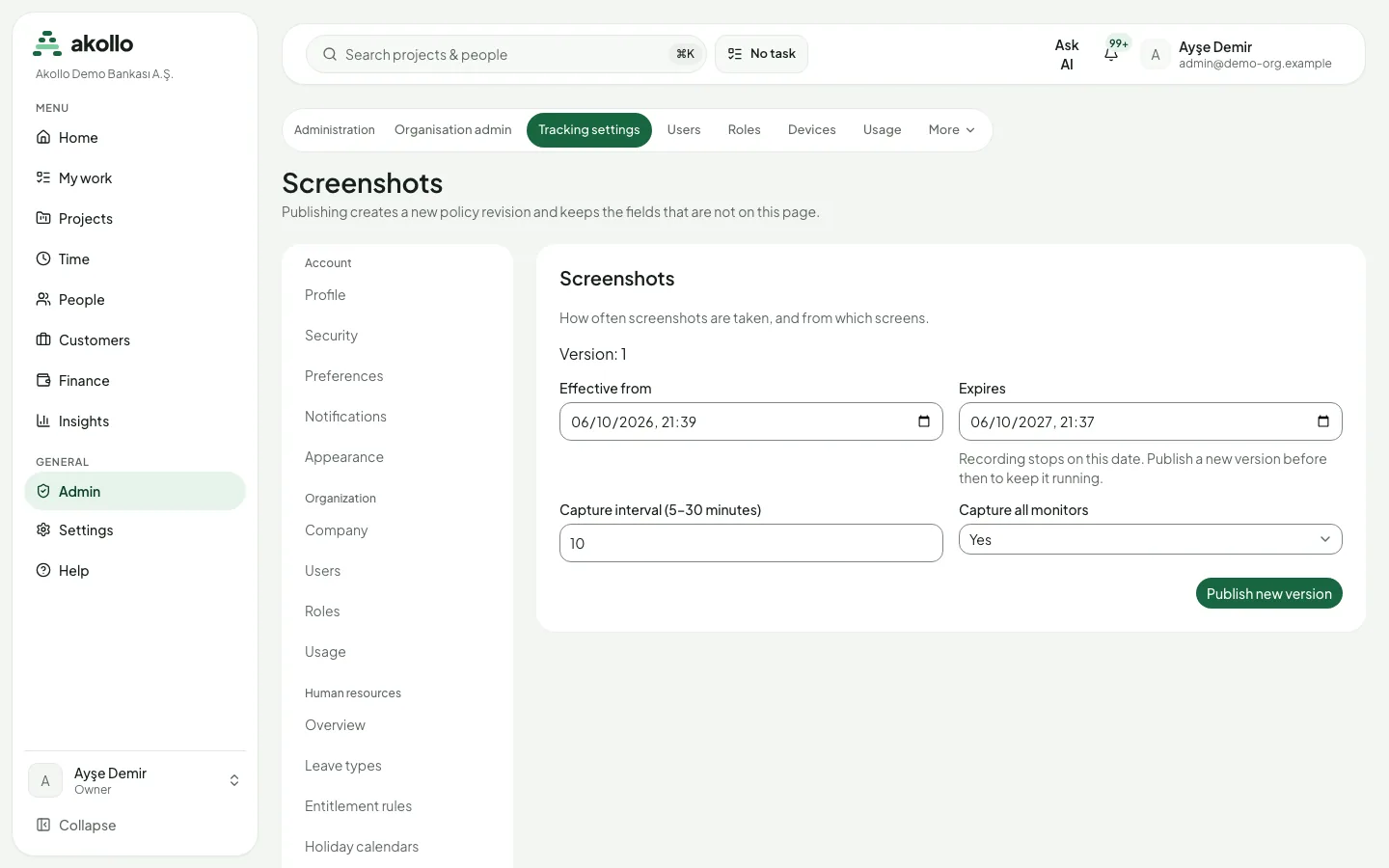
Unter Settings → Workforce & recording → Screenshots wählen Administratoren das Aufnahmeintervall (alle 5 bis 30 Minuten) und ob alle Monitore erfasst werden. Wie jede Richtlinienänderung veröffentlicht dies eine neue Revision mit Startdatum. Felder, die nicht auf dieser Seite stehen, bleiben unverändert.
Screenshot-Einstellungen öffnen
Wählen Sie Settings → Workforce & recording → Screenshots.
Zeitraum festlegen
Geben Sie Effective from (gültig ab) und bei Bedarf Expires (läuft ab) ein.
Intervall und Monitore wählen
Geben Sie das Capture interval in Minuten ein (5 bis 30) und legen Sie fest, ob Capture all monitors gilt.
Veröffentlichen
Wählen Sie Publish new version. Die neue Revision gilt ab ihrem Startdatum.
Achtung
Am Ablaufdatum endet die Erfassung. Soll sie weiterlaufen, veröffentlichen Sie vorher eine neue Version.
Wer was sehen darf
| Wer | Was sichtbar oder möglich ist |
|---|---|
| Alle Mitarbeitenden | Die eigenen Daten unter My data (Meine Daten): geltende Erfassungseinstellungen, eigene Screenshots in einer persönlichen Galerie, wer die eigenen Nachweise aus welchem Grund geöffnet hat und wie lange die Daten aufbewahrt werden. |
| Personen mit Leseberechtigung für Aufnahmen | Aufnahmen in der Tagesansicht neben den zugehörigen Intervallen. Das Originalbild nur auf Anforderung. |
| Führungskräfte mit Prüfberechtigung | Den Tag einer Person in ihrem Zuständigkeitsbereich, über Team days. |
| Personen mit Analyseberechtigung | Neue Bildanalyse anfordern, fehlgeschlagene wiederholen, Beobachtungen als richtig, falsch oder unsicher markieren. |
| Administratoren | Screenshot-Einstellungen, Aufbewahrungsregeln und Löschung. |
Was Mitarbeitende über sich sehen
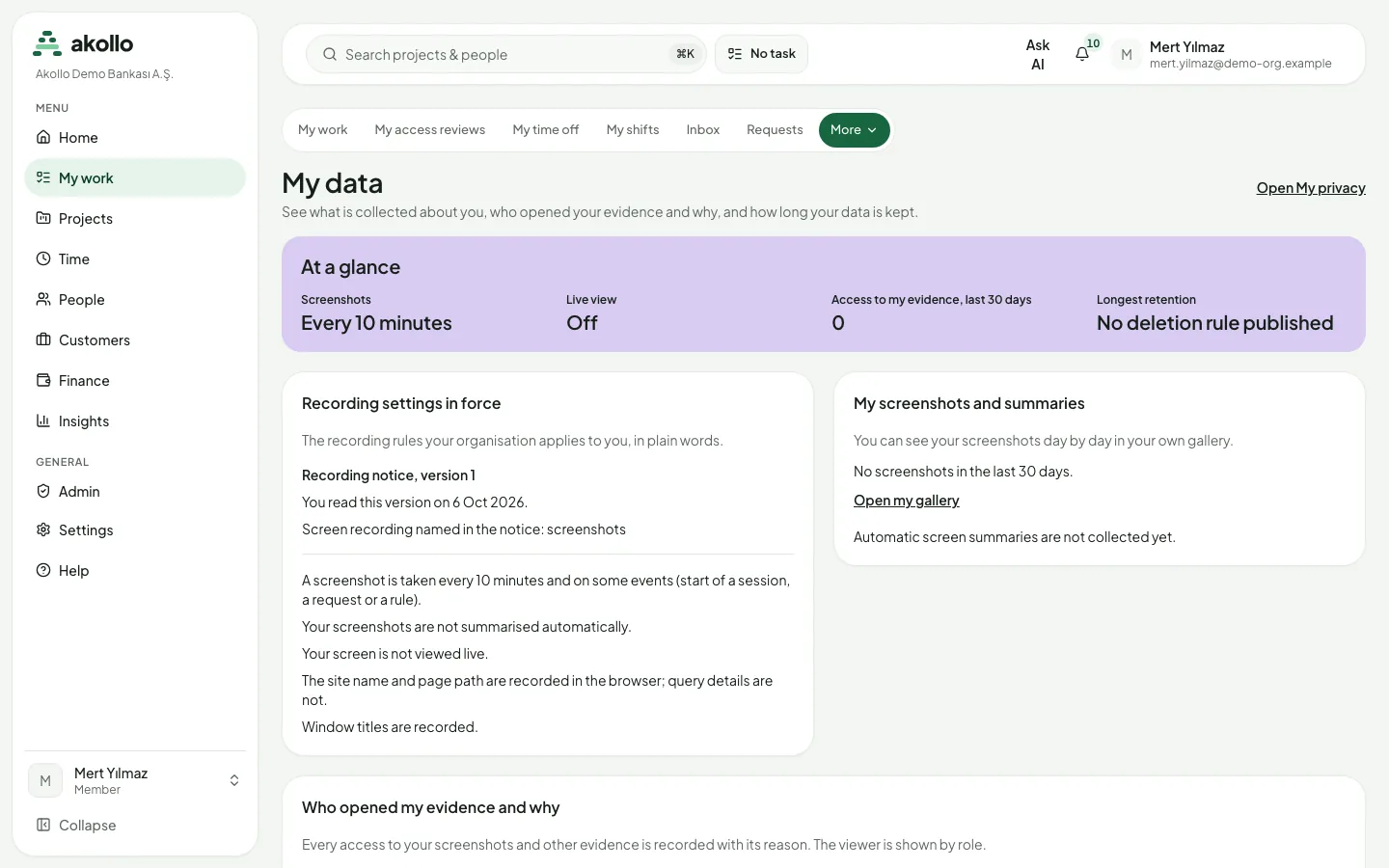
My data zeigt allen Mitarbeitenden, was über sie erfasst wird, wer ihre Nachweise aus welchem Grund geöffnet hat und wie lange ihre Daten aufbewahrt werden. Ein Streifen At a glance (auf einen Blick) fasst das Screenshot-Intervall, die Zugriffe auf ihre Nachweise in den letzten 30 Tagen und die längste Aufbewahrung zusammen. Recording settings in force (geltende Erfassungseinstellungen) erklärt in einfachen Worten, welche Regeln die Organisation auf sie anwendet, einschließlich der Version des Erfassungshinweises und wann sie diesen gelesen haben.
Hinweis
Jeder Zugriff auf Screenshots und andere Nachweise einer Person wird mit Begründung protokolliert. Die Person sieht diese Zugriffe unter My data; wer zugegriffen hat, wird mit seiner Rolle angezeigt.
Aufnahmen ansehen
Personen mit Leseberechtigung sehen Aufnahmen in der Tagesansicht neben den zugehörigen Intervallen. Die Seite einer Aufnahme zeigt Zeitpunkt, Person, Gerät, Monitore und Intervall. Das Originalbild öffnet sich nur auf Anforderung (Show original).
Bildanalyse
Ist die Bildanalyse aktiviert, beschreibt ein Modell jede Aufnahme: eine kurze Zusammenfassung, die sichtbaren Anwendungen, was sich seit der vorherigen Aufnahme geändert hat, der Bezug zur ausgewählten Aufgabe, die herangezogenen Belege und wie unsicher das Modell ist. Analysen erscheinen auf der Seite Vision analyses (/tracking/analysis) und bei jeder Aufnahme.
- Eine Analyse kann falsch sein und ändert nie die gemessene Zeit.
- Jede Analyse speichert Anbieter, Modell und Prompt-Version, mit denen sie erstellt wurde.
- Berechtigte Personen können eine neue Analyse anfordern, eine fehlgeschlagene wiederholen und eine Beobachtung mit Notiz als richtig, falsch oder unsicher markieren.
Hinweis
Die Bildanalyse läuft getrennt von der Anwendung. Ein Ausfall dort hält weder die Erfassung noch die Zeitabrechnung an.
Aufbewahrung und Löschung
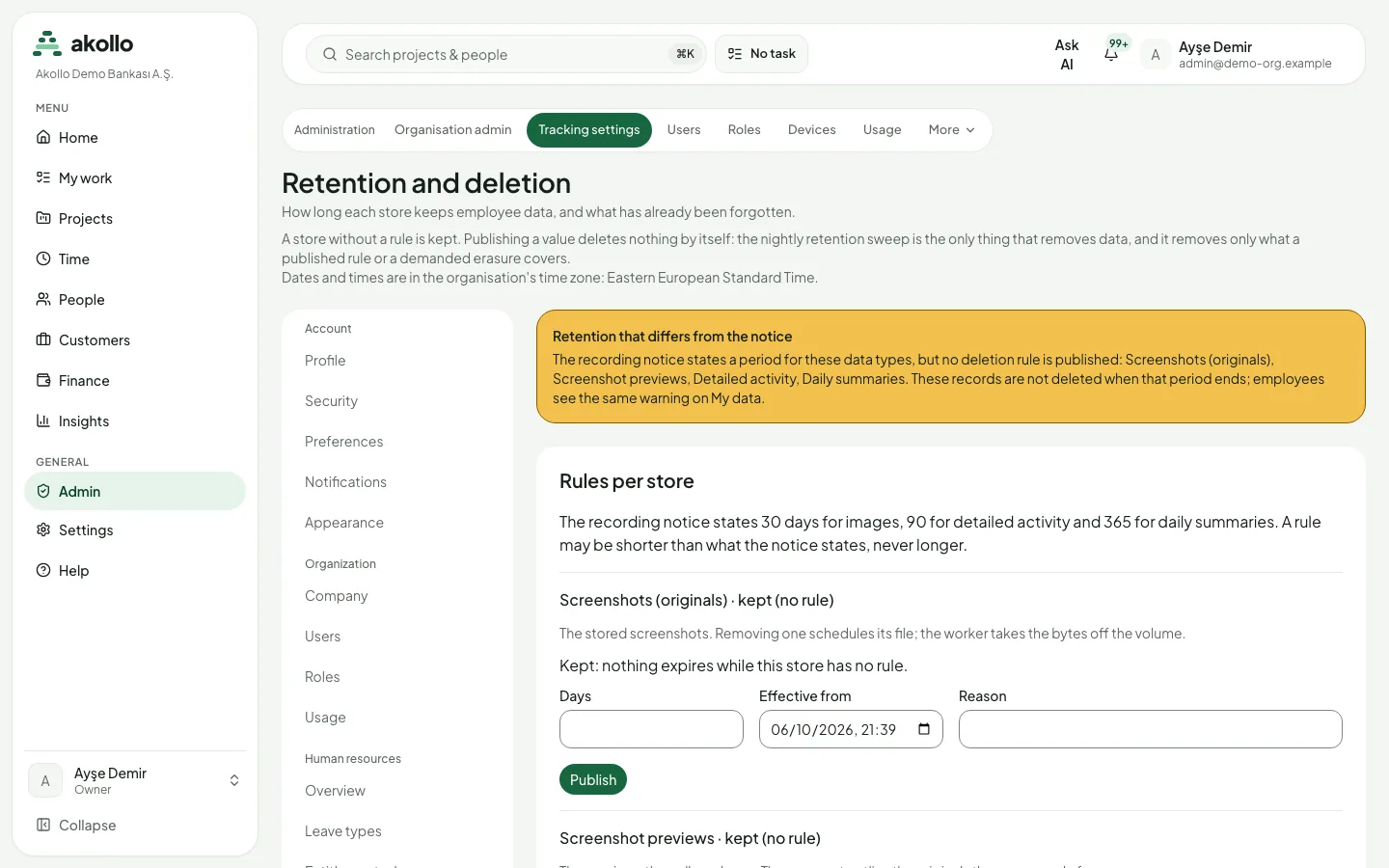
Settings → Workforce & recording → Retention and deletion legt fest, wie viele Tage jede Datenart aufbewahrt wird: Screenshot-Originale, Screenshot-Vorschauen, detaillierte Aktivität, Bildanalysen, Tageszusammenfassungen, exportierte Berichte und Daten, die noch in der Desktop-App warten. Vor dem Speichern zeigt die Seite, wie viele Datensätze das neue Limit bereits überschreiten. Gelöschte Daten werden anschließend aufgelistet.
- Eine Datenart ohne Regel wird aufbewahrt.
- Das Veröffentlichen eines Werts löscht allein noch nichts. Daten entfernt ein nächtlicher Aufbewahrungslauf, und zwar nur, was eine veröffentlichte Regel oder eine angeforderte Löschung abdeckt.
- Eine Regel darf kürzer sein als der im Erfassungshinweis genannte Zeitraum, nie länger. Vorschauen können nicht länger aufbewahrt werden als ihr Original.
- Nennt der Erfassungshinweis für eine Datenart einen Zeitraum, ohne dass eine Löschregel veröffentlicht ist, zeigt die Seite eine Warnung; Mitarbeitende sehen dieselbe Warnung unter My data.
Aufbewahrungseinstellungen öffnen
Wählen Sie Settings → Workforce & recording → Retention and deletion.
Regel für eine Datenart festlegen
Geben Sie unter Rules per store die Anzahl Days, das Datum Effective from und eine Reason (Begründung) ein.
Prüfen und veröffentlichen
Prüfen Sie, wie viele Datensätze das neue Limit bereits überschreiten, und wählen Sie dann Publish.
Ist eine Löschung für eine Person oder die gesamte Organisation erforderlich, kann ein Administrator die Daten sofort löschen. Sie bestätigen durch Eingabe von „erase“. Die Löschung lässt sich nicht rückgängig machen und wird mit Ihrem Namen und Ihrer Begründung protokolliert. Daten, die noch in der Desktop-App auf einem Computer warten, erfasst sie nicht.
Achtung
Eine Löschung lässt sich nicht rückgängig machen. Daten, die noch in der Desktop-App auf einem Computer warten, sind nicht eingeschlossen.
Häufige Fragen
Nein. Sie entstehen nur, wenn die Erfassungsrichtlinie der Organisation sie aktiviert, in einem Intervall von 5 bis 30 Minuten.
Ja. My data führt zu Ihrer persönlichen Galerie, in der Sie Ihre Screenshots Tag für Tag sehen.
Ja. Jeder Zugriff wird mit Begründung protokolliert, und My data listet, wer Ihre Nachweise geöffnet hat, angezeigt mit Rolle.
Nein. Eine Analyse kann falsch sein und ändert nie die gemessene Zeit.
Nein. Das Veröffentlichen löscht allein nichts; der nächtliche Aufbewahrungslauf entfernt, was die veröffentlichte Regel abdeckt. Für eine sofortige Löschung nutzt ein Administrator die Löschfunktion.
Desktop-App und Geräte
Die Akollo-Desktop-App misst die Aktivität am Computer der Mitarbeitenden. Gerät anmelden, widerrufen, Gerätezustand prüfen und Erfassungsrichtlinie festlegen.
Team-Auslastung und Kapazität
Team- und Personenkapazität mit geplanter Arbeit vergleichen und die geplanten Auswertungen zur Auslastung aus freigegebenen Summen kennenlernen.