

Integrationen
Das Modul Integrationen verbindet Akollo mit den externen Systemen, die Ihre Organisation bereits nutzt, etwa Jira, Microsoft Teams, Slack, Mail und Kalender, Verzeichnisdienste, CRM-Werkzeuge und BI-Werkzeuge. Hier verwalten Administratoren auch API-Schlüssel, Webhooks und Datenexporte. Integrationen sind ein eigener Bereich: Öffnen Sie Integrations (Integrationen) in der Seitenleiste. Den Link sehen Personen, die Verbindungen lesen dürfen.
Ältere Lesezeichen auf die Integrationseinstellungen funktionieren weiter: Sie öffnen den Bereich Integrations. Ein Lesezeichen auf den CRM-Abschnitt öffnet den Catalogue (Katalog) mit ausgewählter CRM-Kategorie.
Wer es nutzt
| Rolle | Was sie hier tut |
|---|---|
| Administration | Lässt Connectoren zu, richtet Verbindungen ein und verwaltet API-Schlüssel, Webhooks und Datenexporte. |
| Verantwortliche und Stellvertretung einer Verbindung | Stehen für eine Verbindung ein: ihre Zugangsdaten, Synchronisierungen und Probleme. Jede Verbindung hat beide, und es sind verschiedene Personen. |
| Integrationsoperator | Eine eigene Rolle, die Verbindungen lesen und testen, Synchronisierungen starten und deren Probleme lösen darf, ohne Verbindungen zu verwalten. |
| Berichtsadministration | Richtet den BI-Zugriff auf Berichtsdatensätze ein. |
| Entwicklung eines anderen Systems | Ruft die öffentliche API mit einem Schlüssel auf und liest die Referenz unter Developer. |
| Support-Sitzung | Kann jede Seite ansehen, aber keine Verbindung, keinen Schlüssel, keine Richtlinie und keine Allowlist eines Connectors ändern. |
Wichtige Ansichten
| Reiter | Inhalt |
|---|---|
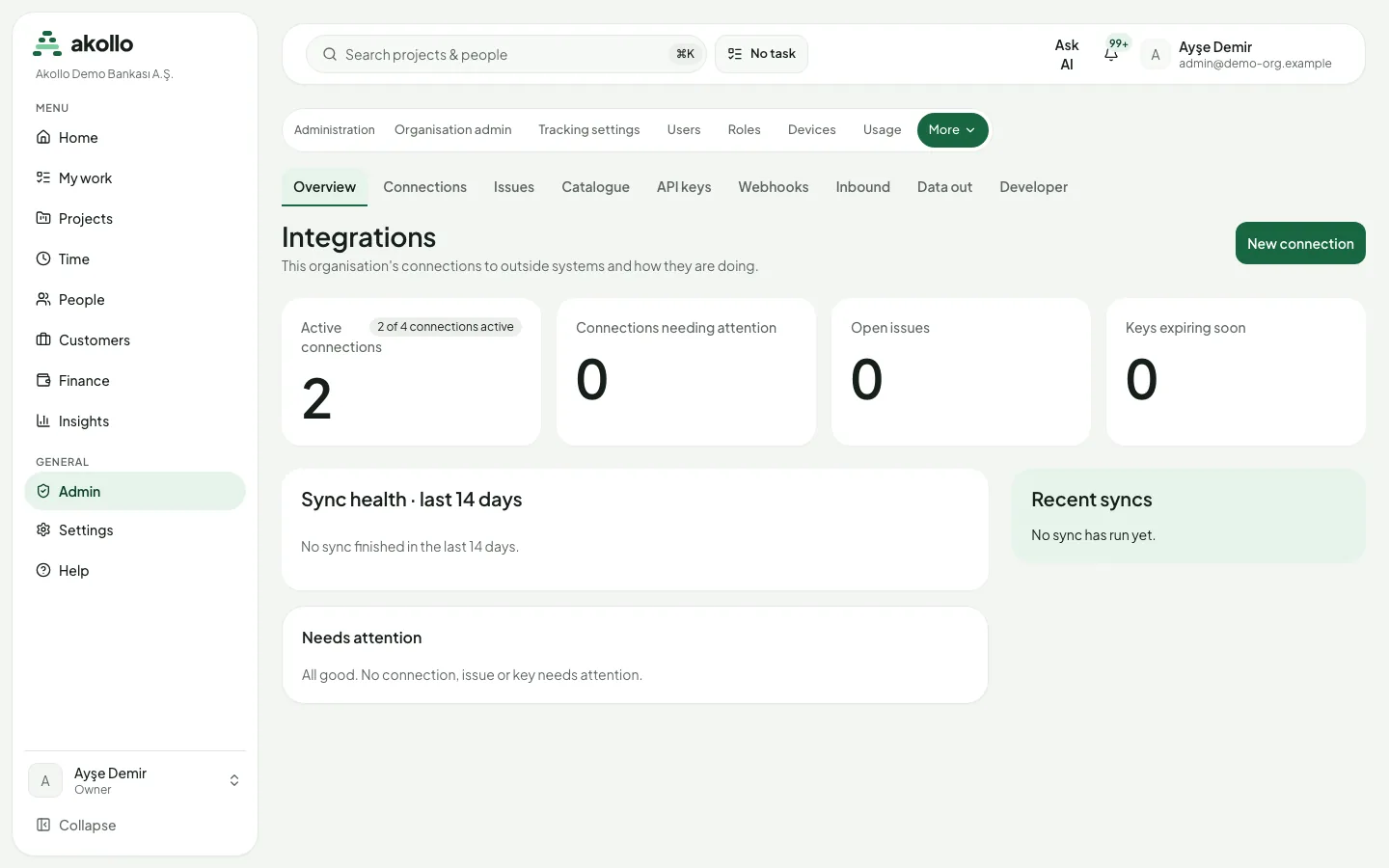
| Overview (Übersicht) | Verbindungen nach Status, offene Probleme, bald ablaufende Schlüssel, Zustand der Synchronisierungen der letzten 14 Tage und die jüngsten Synchronisierungen. |
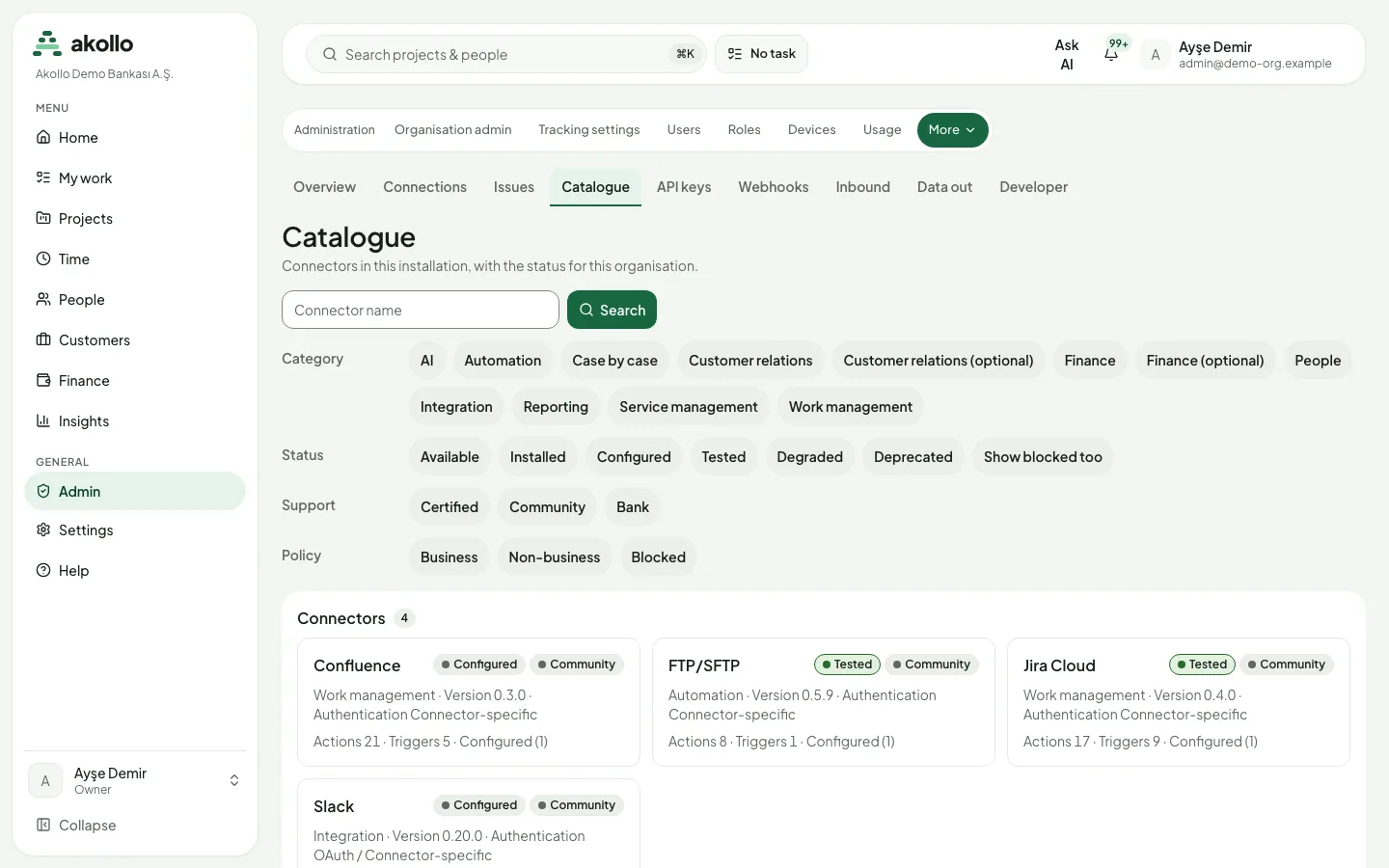
| Catalogue (Katalog) | Alle Connectoren, filterbar nach Kategorie, Status, Support und Richtlinie. Die Seite eines Connectors zeigt seine Versionen mit Testnachweis, die Allowlist, erreichbare Hosts und die Lizenz. |
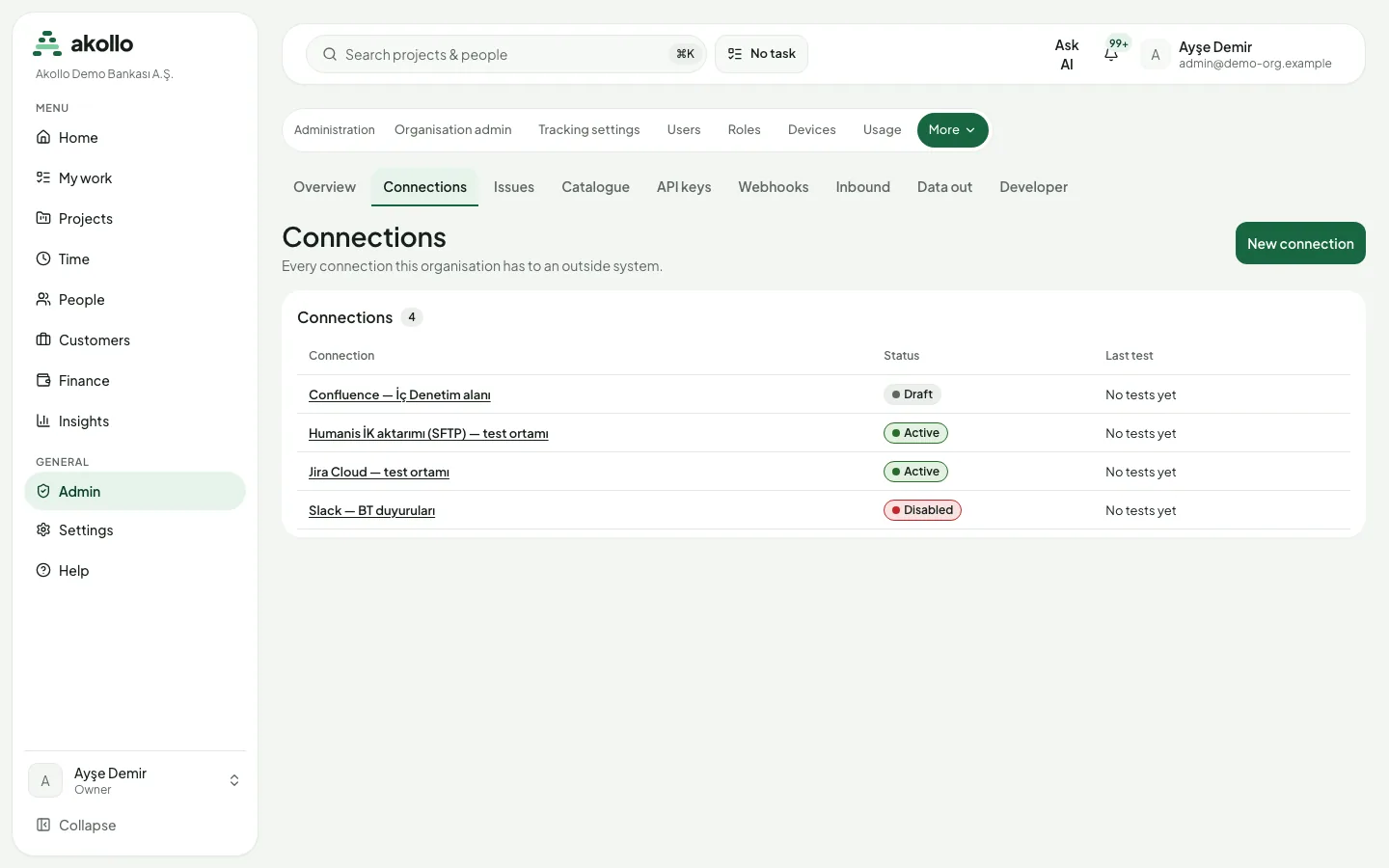
| Connections (Verbindungen) | Die Verbindungen der Organisation mit Status und letztem Test. Eine Verbindungsseite hat die Reiter Overview, Tests und Syncs. |
| Issues (Probleme) | Datensätze, die eine Synchronisierung nicht verarbeiten konnte, nach Ursache gruppiert, mit Wiederholen, Überspringen und Konfliktlösung. |
| API keys (API-Schlüssel) | Schlüssel für andere Programme mit Scopes, Ablauf, letzter Nutzung und Zustand. |
| Developer (Entwickler) | Die Referenz der öffentlichen API: jede Route der gewählten Version, ihr Scope und eine Beispielanfrage. |
| Inbound (Eingehend) | Endpunkte, an die ein anderes System Webhooks an Akollo senden kann. |
| Webhooks | Endpunkte, an die Akollo die Ereignisse dieser Organisation sendet. |
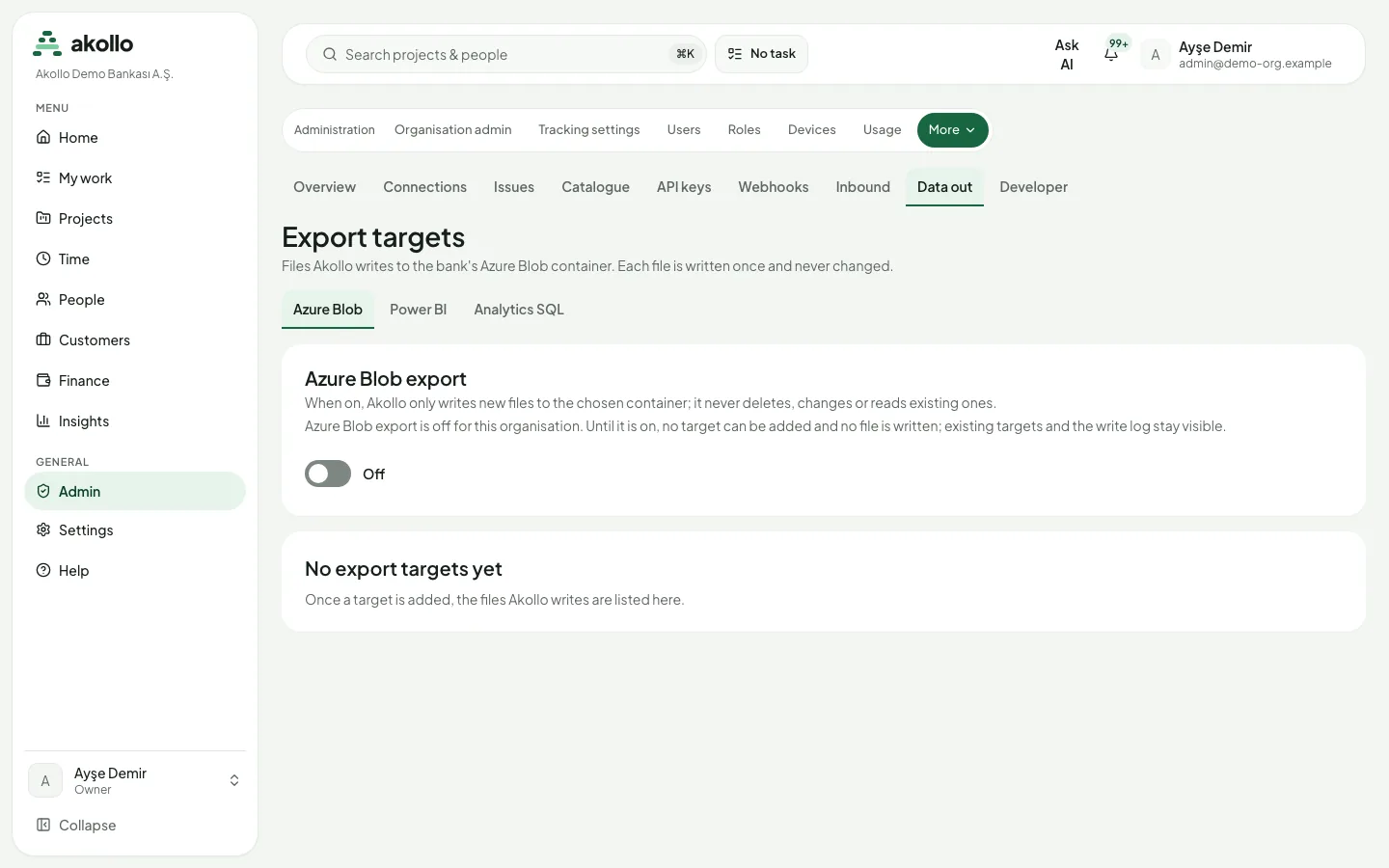
| Data out (Datenexport) | Exportziele wie Azure Blob, Power BI und Analytics SQL. |
| Analytics SQL access (SQL-Zugriff für Analysen) | Eine Karte je genehmigtem SQL-Zugriff für BI-Werkzeuge. |
Wie Daten fließen
Wichtige Aufgaben
Eine Verbindung einrichten
Connector wählen
Wählen Sie unter Connections die Schaltfläche New connection und dann einen Connector. Angeboten werden nur Connectoren, die installiert und für Ihre Organisation zugelassen sind.
Zugangsdaten und Verantwortliche eintragen
Benennen Sie die Verbindung, wählen Sie eine verantwortliche Person und eine andere Person als Stellvertretung und geben Sie die Zugangsdaten ein, die der Connector verlangt. Sie werden verschlüsselt gespeichert und nie wieder angezeigt.
Richtung wählen
Wählen Sie Read, Write oder Read and write. Die Datenklassen und Hosts, die die Connector-Richtlinie erlaubt, werden zur Information angezeigt.
Testen, dann aktivieren
Führen Sie Test aus, dann Activate (Aktivieren). Die Verbindung bleibt ein Entwurf, bis ein Test bestanden ist.
Hinweis
In dieser Version ist die Connector-Ausführung abgeschaltet. Der Testschritt wird daher nicht angeboten, und neue Verbindungen bleiben Entwürfe. Siehe Verbundene Systeme.
Einem anderen Programm API-Zugriff geben
Schlüssel anlegen
Legen Sie unter API keys einen Schlüssel an, benennen Sie ihn nach dem System, das ihn nutzt, und wählen Sie den Service account (Dienstkonto), für den er handelt.
Einschränken
Setzen Sie nur die nötigen Scopes, ein Ablaufdatum (höchstens ein Jahr) und nach Möglichkeit Allowed IP ranges (erlaubte IP-Bereiche).
Sicher ablegen
Wählen Sie Create key und kopieren Sie den Schlüssel. Er wird nur einmal angezeigt. Ein Schlüssel, der Datensätze ändern kann, wartet, bis eine andere Administratorin oder ein anderer Administrator ihn genehmigt.
Zurückgestellte Datensätze einer Synchronisierung bearbeiten
Issues öffnen
Öffnen Sie Issues. Die Datensätze sind nach Ursache gruppiert, mit Anzahl und dem ersten und letzten Auftreten.
Ursache beheben
Korrigieren Sie zum Beispiel die Feldzuordnung des Sync-Streams.
Wiederholen, überspringen oder lösen
Wiederholen Sie die Datensätze (eine Wiederholung liest sie erneut aus der Quelle), überspringen Sie sie mit Begründung oder lösen Sie einen Konflikt, indem Sie den Akollo-Wert, den externen Wert oder einen neuen Wert wählen.
Ereignisse an ein anderes System senden
Endpunkt anlegen
Geben Sie unter Webhooks eine https-Adresse, die Ereignistypen und an, ob der vollständige Datensatz oder nur ein Verweis gesendet wird.
Signaturgeheimnis ablegen
Das Geheimnis wird nur einmal angezeigt, direkt nach dem Anlegen.
Zustellungen beobachten
Die Liste zeigt Zustand und Zustellerfolg jedes Endpunkts in den letzten 24 Stunden. Die Seite eines Endpunkts zeigt sein Nachrichtenprotokoll und jeden Zustellversuch.
Hinweis
In dieser Version ist die ausgehende Zustellung noch nicht eingeschaltet; die Seite bietet das Anlegen eines Endpunkts daher nicht an. Siehe Webhooks.
Ein BI-Werkzeug versorgen
Weg wählen
Lesen Sie Berichtsdatensätze mit einem Nur-Lese-Schlüssel über die API, oder richten Sie für Live-Abfragen einen SQL-Zugriff ein.
Anleitung folgen
Für Power BI, Tableau und Looker Studio siehe BI-Datensätze, für SQL BI-Werkzeug per SQL anbinden.
Bestimmte Systeme
| System | Was es leistet | Seite |
|---|---|---|
| Jira Cloud und Jira Data Center | Parallelbetrieb mit Jira oder Übernahme ausgewählter Arbeit von Jira nach Akollo mit geprüfter Übergabe. | Jira: Parallelbetrieb und Umstieg |
| Zoom | Liest beendete Meetings: Beginn, Ende, Dauer, Teilnehmerzahl und Host. Ändert keine Meetings und liest keine Namen. | Zoom-Meetings |
| LDAP, Entra ID, Outlook-Mail | Verzeichnis- und Mail-Verbindungen mit Provider settings (Anbietereinstellungen) im Reiter Overview der Verbindung. Verzeichnis-Connectoren lesen und listen nur. | Verbundene Systeme |
| Power BI, Tableau, Looker Studio | Lesen Berichtsdatensätze über die API. | BI-Datensätze |
| Power BI, Tableau, Excel über SQL | Lesen genehmigte Datensätze live mit einem Nur-Lese-Login. | BI-Werkzeug per SQL anbinden |
Die Übernahme von Daten aus einem anderen System wird je System geplant: Vereinbaren Sie für jede Verbindung Zweck, zu teilende Datensätze, Richtung der Aktualisierungen und die verantwortliche Person. Eine Verbindung bringt nicht automatisch jede Funktion oder jeden historischen Datensatz des anderen Produkts mit. Prüfen Sie vor der Annahme einer Übergabe die Abdeckung der vereinbarten Datensätze und klären Sie offene Ausnahmen.
Berechtigungen
- Inhaber und Administratoren können in diesem Bereich standardmäßig alles lesen und ändern. Eine eigene Rolle Integrationsoperator kann Verbindungen lesen und testen, Synchronisierungen starten und Probleme lösen.
- Zugangsdaten werden nach dem Speichern niemandem mehr angezeigt. Zugangsdaten zu erneuern ist eine eigene Berechtigung; die bisherigen funktionieren noch 24 Stunden.
- Zwei Personen sind bei heiklen Änderungen nötig: Einen API-Schlüssel mit Schreibrechten genehmigt jemand anderes als die Person, die ihn angelegt hat, und eine Feldzuordnung, die ein geschütztes Feld für das externe System öffnet, braucht eine zweite Administratorin oder einen zweiten Administrator.
- API-Schlüssel können nie mehr als die Rolle des Dienstkontos, für das sie handeln.
- Verantwortliche: Die verantwortliche Person einer Verbindung kann nicht zugleich ihre Stellvertretung sein.
- Support-Sitzungen dürfen auf jeder Seite nur lesen; die Allowlist eines Connectors können sie nicht ändern.
Was die KI hier tun kann
Integrationen haben keine eigenen KI-Funktionen. Einen eigenen KI-Anbieter oder Modellserver anzubinden ist eine separate Einstellung; siehe KI-Verbindungen. Der KI-Assistent ändert keine Verbindungen, Schlüssel oder Webhooks.
Häufige Fragen
Er ist in dieser Installation nicht installiert. Connectoren werden mit einem Release installiert. Gesperrte Connectoren sind mit dem Grund gekennzeichnet.
Eine Verbindung bleibt ein Entwurf, bis ein Test bestanden ist. In dieser Version ist die Connector-Ausführung abgeschaltet, daher wird der Testschritt nicht angeboten.
Nein. API-Schlüssel, Signaturgeheimnisse und Zugangsdaten werden nur einmal angezeigt. Geht etwas verloren, rollen Sie den Schlüssel bzw. erneuern Sie das Geheimnis oder die Zugangsdaten.
Integrationen sind jetzt ein eigener Bereich in der Seitenleiste. Alte Einstellungslinks öffnen ihn, und ein CRM-Lesezeichen öffnet den Katalog mit ausgewählter CRM-Kategorie.
Nein. Issues zeigt nur Feldnamen, Typen und bei nicht geschützten Feldern die Länge. Gespeicherte Kopien fehlgeschlagener Datensätze sind verschlüsselt und werden nach 30 Tagen gelöscht.
Support-Sitzungen dürfen im gesamten Bereich Integrations nur lesen. Sie können sich alles ansehen, aber keine Verbindung, keinen Schlüssel, keine Richtlinie und keine Allowlist eines Connectors ändern.
Verwandte Seiten
Insights und Berichte
Insights zeigt, was das Team liefert und wohin die Zeit fließt, mit gezielten Berichten, Zeitberichten, Zusammenfassungen und Exporten, die stets Ihren Zuständigkeitsbereich achten.
Automatisierungen und Workflows
Workflows legen fest, wie Arbeit weiterläuft, Freigaben halten eine Änderung zurück, bis die richtigen Personen zustimmen, und Benachrichtigungen sagen allen, wann sie gefragt sind.