

Personal und HR
Personal und HR verwaltet den Personaldatensatz hinter einem Benutzerkonto: wer hier arbeitet, in welcher Stelle und Organisationseinheit, an wen die Person berichtet, wie viel Urlaub sie hat und was beim Eintritt noch zu erledigen ist. Mitarbeitende beantragen Urlaub und sehen ihren eigenen Datensatz; Führungskräfte geben den Urlaub ihres Teams frei; HR-Administratoren halten Datensätze, Urlaubsregeln, Feiertagskalender und Checklisten aktuell.
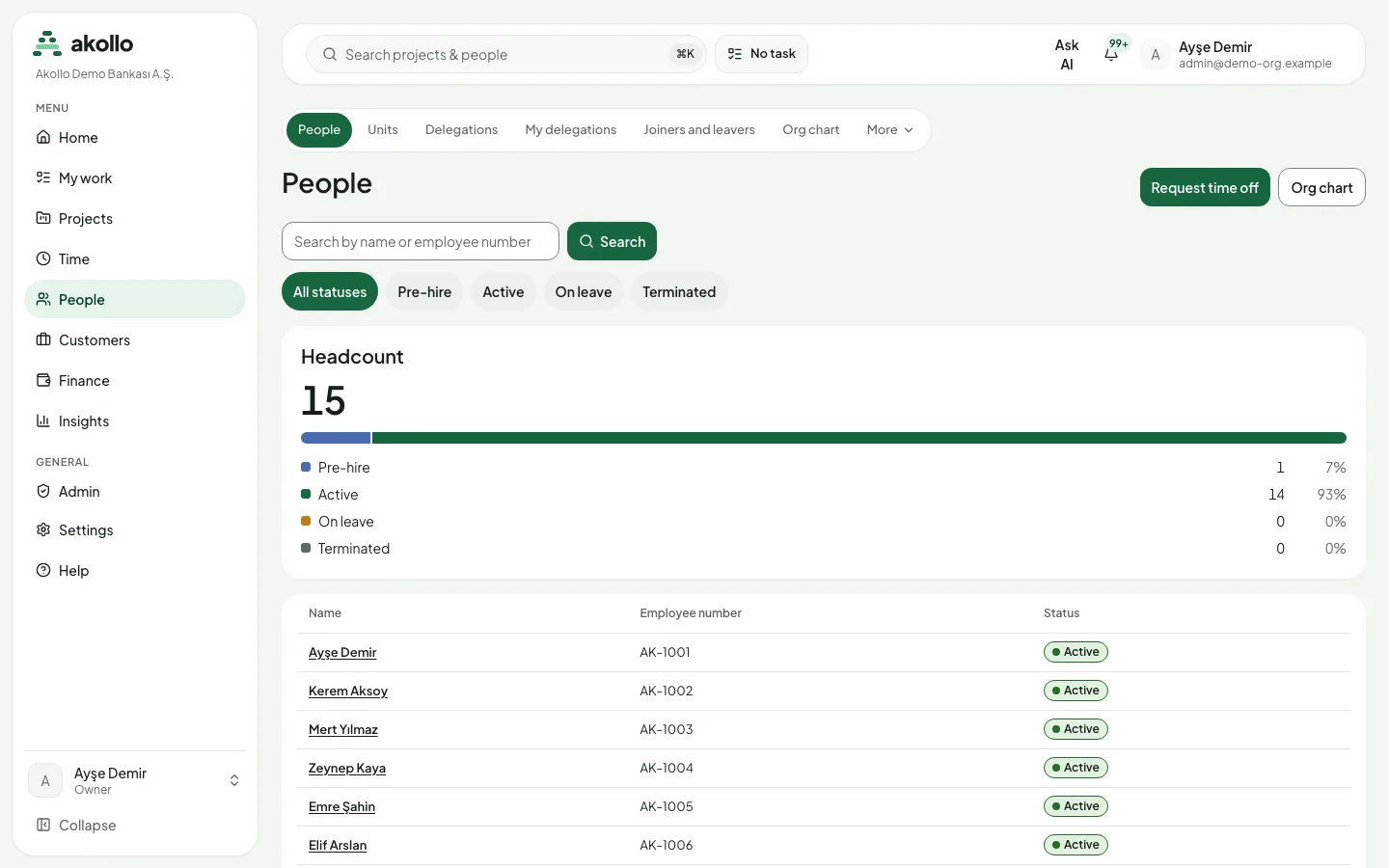
Sie finden das Modul im Bereich People (Personal) der Seitenleiste. Die Seite People ist das Mitarbeiterverzeichnis; Schaltflächen und Reiter oben führen zu My time off (Meine Abwesenheiten), zum Org chart (Organigramm), zu Checklist tasks (Checklisten-Aufgaben) und für Genehmigende zu Leave approvals (Urlaubsfreigaben). HR-Administratoren legen die Regeln unter Settings → HR fest. Alle Felder und Status im Detail finden Sie unter Personal.
Wer damit arbeitet
| Rolle | Was sie hier tut |
|---|---|
| Mitarbeitende | Lesen das eigene Profil und die eigenen Urlaubssalden, beantragen Urlaub, bitten um Stornierung genehmigten Urlaubs, erledigen eigene Onboarding-Aufgaben und sehen ihre Woche unter My shifts. |
| Führungskraft oder Einheitsleitung | Sieht die Personen ihres Teams im Organigramm, entscheidet Urlaubsanträge und Stornierungen unter Leave approvals und erledigt die ihr zugewiesenen Checklisten-Aufgaben. |
| HR-Administrator | Verwaltet Profile, Beschäftigungsdaten, Urlaubssalden, Abwesenheitsarten, Anspruchsregeln, Feiertagskalender, eigene Profilfelder und Onboarding-Vorlagen. Sieht die gesamte Organisation. Standardmäßig haben Eigentümer und Administratoren der Organisation diese Rolle. |
| Personen mit der Berechtigung für sensible Daten | Sehen Geburtsdatum, nationale Identifikationsnummer und gesundheitsbezogene Dokumente. Niemand erhält diese Berechtigung automatisch, auch Eigentümer und Administratoren nicht. |
| Support-Sitzung | Kann die Seiten zur Hilfe öffnen, aber nichts ändern, freigeben oder abschließen. Eingeschränkte Werte fehlen. |
Wichtige Seiten
| Seite | Inhalt |
|---|---|
| People | Das Verzeichnis: Suche nach Namen, Filter Pre-hire, Active, On leave oder Terminated und eine Karte mit der Mitarbeiterzahl je Status. |
| Personenseite | Reiter Overview, Job & employment, Time off, Onboarding, Documents und Custom fields. |
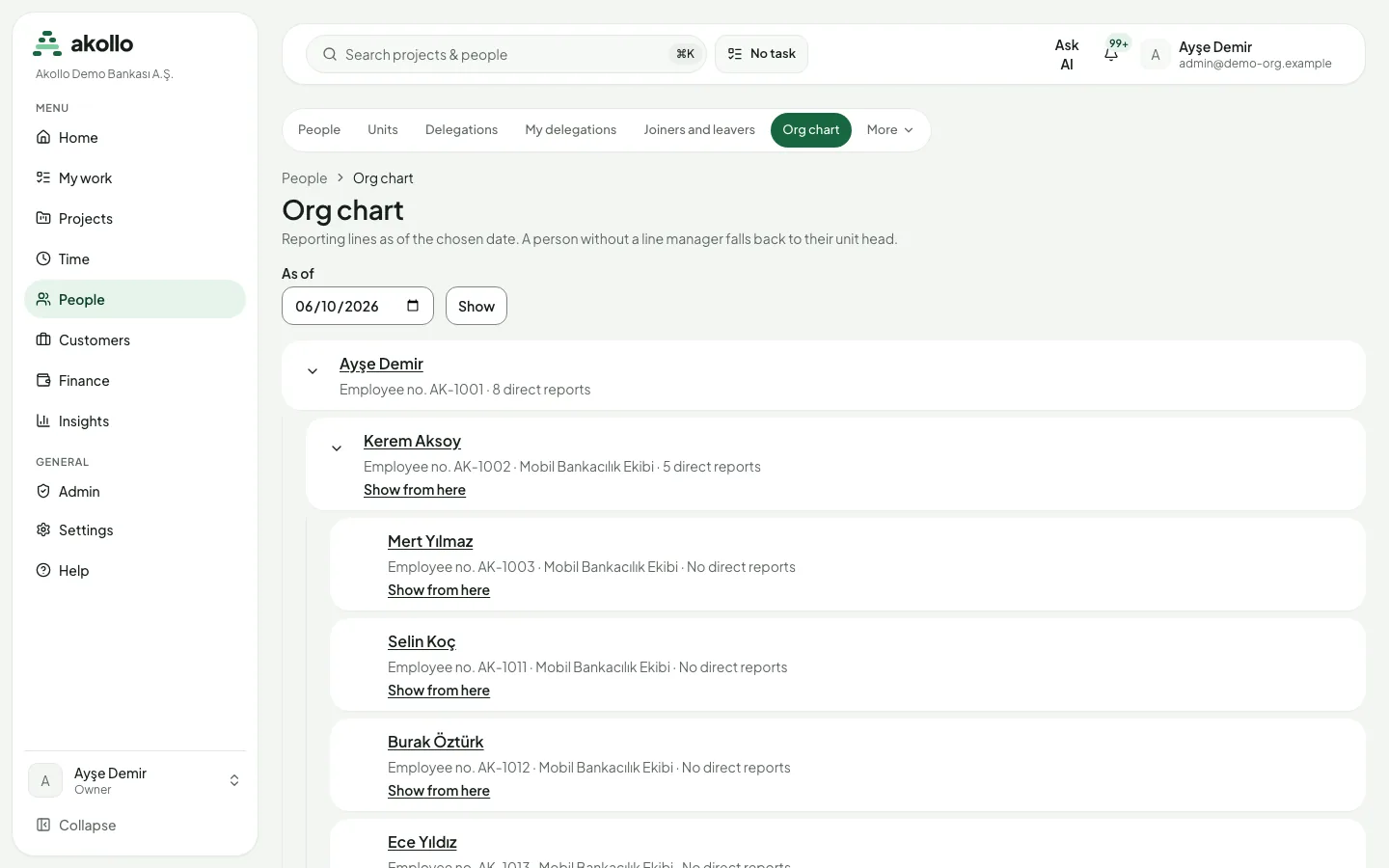
| Org chart | Berichtslinien zu einem gewählten Stichtag, ab Ihnen oder über Show from here ab einer beliebigen Person. |
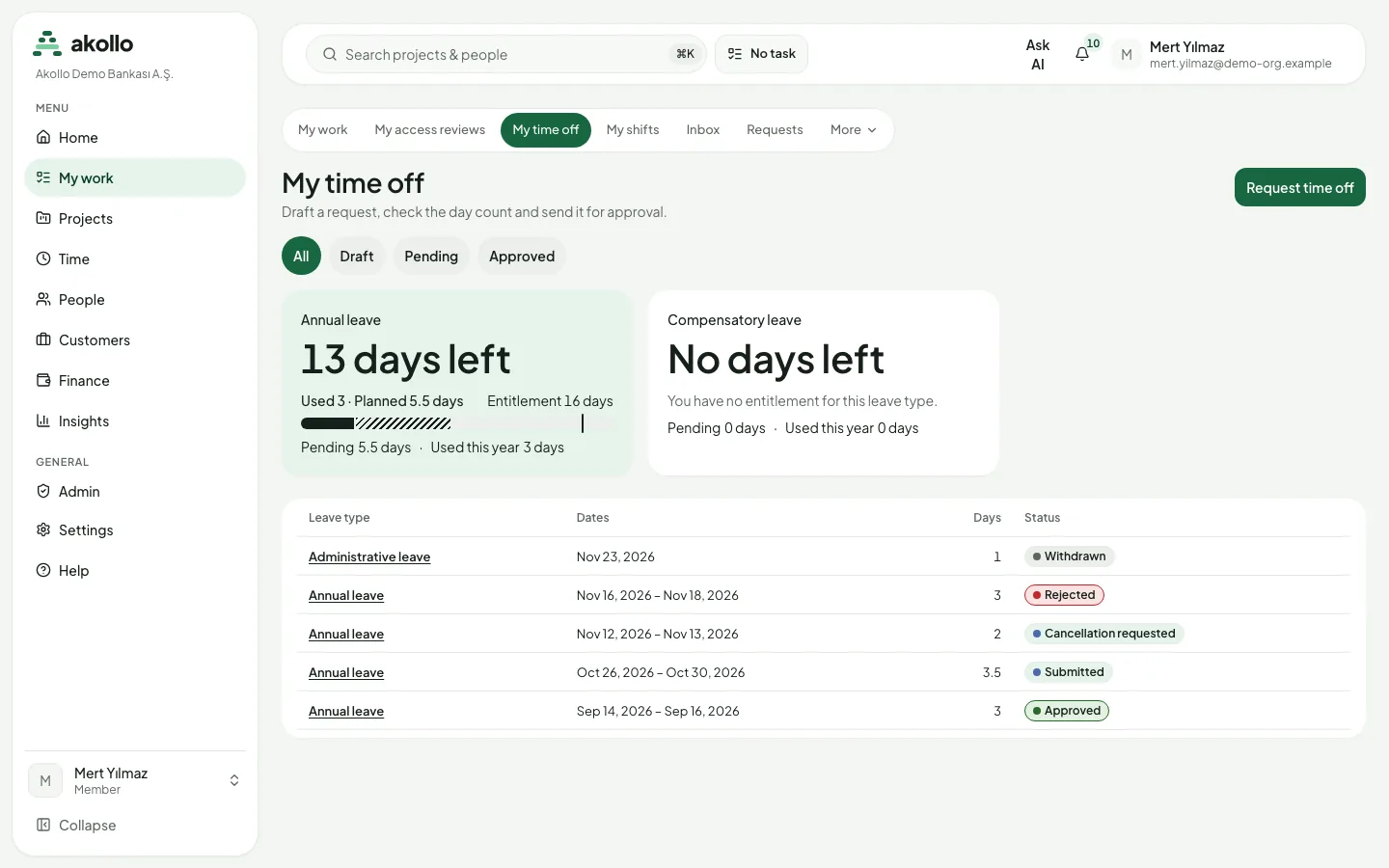
| My time off | Ihr Saldo je Abwesenheitsart und jeder Antrag mit seinem Status. |
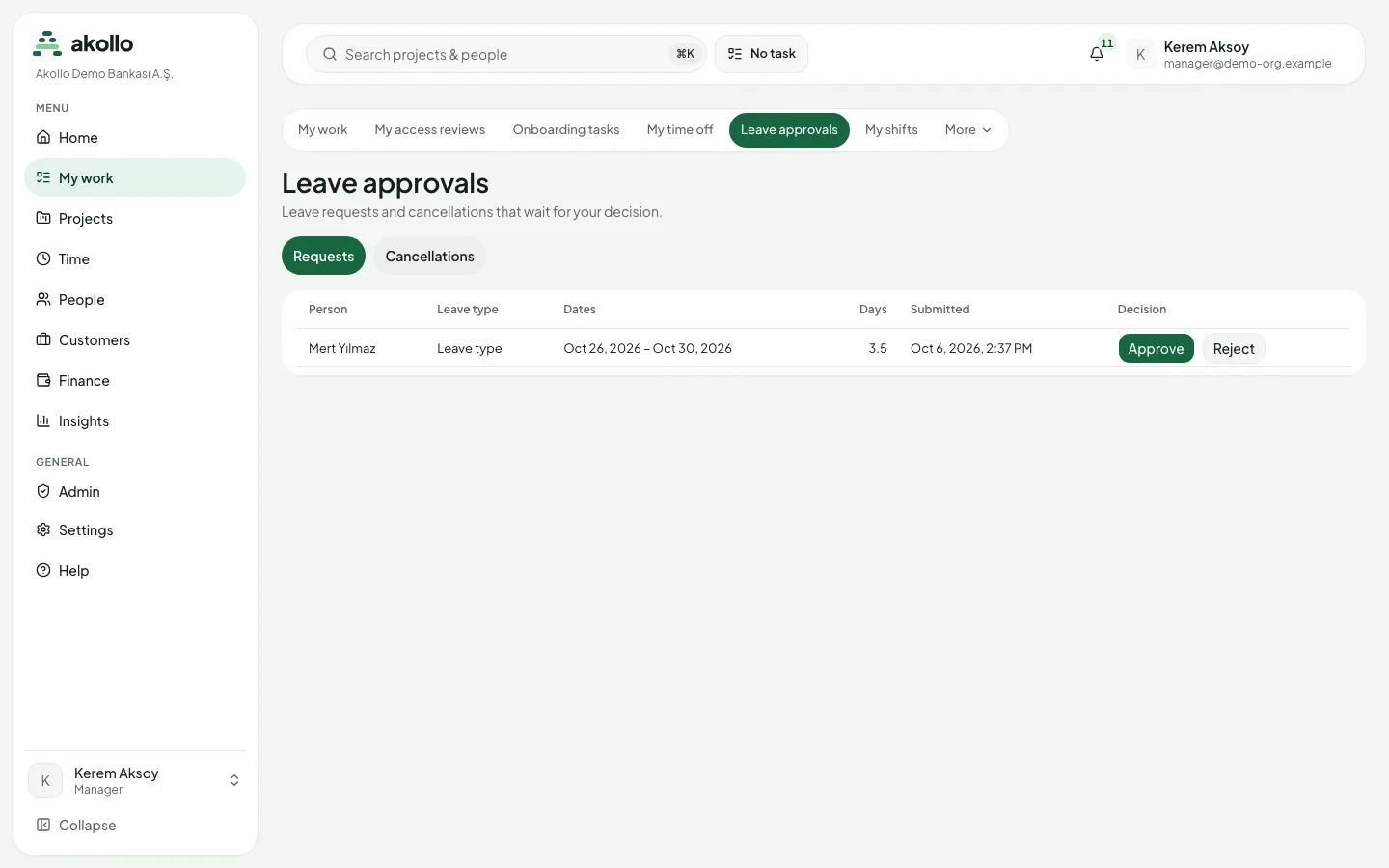
| Leave approvals | Anträge und Stornierungen, die auf Ihre Entscheidung warten, in den Reitern Requests und Cancellations. |
| Checklist tasks | Ihre offenen Onboarding-Aufgaben aus allen Checklisten, sortiert nach Fälligkeit. |
| My shifts | Ihre Woche Tag für Tag, offene Schichten Ihrer Einheit und Ihre Meldungen. |
| Settings → HR | Leave types, Profile fields, Entitlement rules, Holiday calendars und Checklist templates. |
Wichtige Aufgaben
Urlaub beantragen
Antrag beginnen
Wählen Sie Request time off auf der Seite People oder unter My time off.
Abwesenheitsart und Zeitraum eintragen
Wählen Sie Leave type, Start date und End date. Für den ersten Tag wählen Sie Full day oder Half day (afternoon), für den letzten Full day oder Half day (morning).
Tageszahl prüfen und speichern
Wählen Sie Save draft und öffnen Sie den Entwurf. Er zeigt, welche Tage gezählt wurden, welche nicht (Wochenenden, gesetzliche Feiertage) und Ihren voraussichtlichen Saldo am ersten Urlaubstag.
Einreichen
Wählen Sie Submit. Der Antrag wartet auf Ihre genehmigende Person. Bis zur Entscheidung können Sie ihn mit Withdraw zurückziehen.
Urlaub freigeben oder ablehnen
Leave approvals öffnen
Öffnen Sie den Reiter Leave approvals. Requests listet neue Anträge mit Person, Abwesenheitsart, Zeitraum, Tagen und Einreichungszeit.
Entscheiden
Wählen Sie Approve, optional mit Kommentar, oder Reject mit Begründung. Freigegebene Tage werden vom Saldo gebucht, und die Person wird benachrichtigt.
Stornierungen bearbeiten
Wählen Sie im Reiter Cancellations Approve cancellation, um die Tage zurückzugeben, oder Keep leave, damit der Urlaub bestehen bleibt.
Eine Person und ihre Berichtslinie nachschlagen
Person finden
Öffnen Sie People, geben Sie einen Teil des Namens ein und filtern Sie bei Bedarf nach Status.
Datensatz lesen
Öffnen Sie die Person. Overview zeigt die Kontaktdaten und ob der Datensatz in Akollo oder von einem verbundenen HR-System geführt wird; Job & employment zeigt Eintritts-, Betriebszugehörigkeits- und Austrittsdatum mit früheren Fassungen.
Einordnung sehen
Wählen Sie Show in org chart im Seitenkopf. Wählen Sie einen anderen Stichtag, um die Berichtslinie zu einem früheren oder späteren Zeitpunkt zu sehen.
Einen Eintritt vorbereiten
Checklisten-Vorlage anlegen
Legen Sie unter Settings → HR → Checklist templates eine Vorlage mit Aufgaben, der verantwortlichen Rolle je Aufgabe und der Fälligkeit in Tagen nach dem Eintrittsdatum an.
Checkliste öffnen lassen
Beginnt die Beschäftigung der Person, öffnen sich die passenden Onboarding-Checklisten automatisch.
Aufgaben erledigen
Jede verantwortliche Person findet ihre Aufgaben unter Checklist tasks und wählt Mark done. Der Fortschritt erscheint im Reiter Onboarding der Person.
Urlaubsregeln für das Jahr einrichten
Abwesenheitskatalog füllen
Legen Sie unter Settings → HR → Leave types Ihre Abwesenheitsarten an. Ein leerer Katalog lässt sich mit dem türkischen Standardsatz füllen.
Feiertagskalender bestätigen
Fügen Sie unter Holiday calendars den türkischen Nationalkalender oder einen lokalen Kalender hinzu, prüfen Sie ganze und halbe Tage und bestätigen Sie das Jahr. Weisen Sie Kalender Einheiten, Personen oder Arbeitsstätten zu.
Anspruchsregeln veröffentlichen
Entwerfen Sie unter Entitlement rules eine Regel mit ihrer Staffel nach Betriebszugehörigkeit, prüfen Sie in der Vorschau, wie sich der Anspruch jeder Person ändert, und senden Sie sie zur Freigabe. Ein zweiter Administrator gibt frei; wer die Regel vorbereitet oder gesendet hat, kann es nicht.
Berechtigungen
- Alle sehen ihr eigenes Profil, ihre eigenen Urlaubssalden und ihr Urlaubskonto sowie ihre eigenen Anträge.
- Führungskräfte und Einheitsleitungen sehen die Personen, die am gewählten Stichtag zu ihrem Team gehören. Eine Führungskraft außerhalb dieses Teams erscheint ohne Namen als Hidden manager. Sie entscheiden den Urlaub der Personen, für die sie zuständig sind.
- HR-Administratoren sehen und verwalten die gesamte Organisation. Größere Saldokorrekturen und Anspruchsregeln brauchen einen zweiten Administrator.
- Sensible Daten (Geburtsdatum, nationale Identifikationsnummer, Gesundheitsdokumente und der Grund einer Krankmeldung) erfordern eine gesonderte Berechtigung. Ein Feld, das Sie nicht sehen dürfen, wird nicht maskiert, sondern fehlt ganz.
- Vergütungsdaten (Gehalt und Lohnabrechnung) sind ebenfalls gesondert berechtigt. Eigentümer und Administratoren erhalten sie nicht automatisch.
- Niemand gibt den eigenen Urlaubsantrag frei. Wer eine Saldokorrektur beantragt hat oder wessen Saldo betroffen ist, kann sie nicht entscheiden.
Zu Rollen, Berechtigungssätzen und Vertretungen siehe Organisation und Zugriff.
Was die KI hier kann
- Verfügbarkeitsfragen beantworten. Im Assistenten zeigt die Karte Who is free freie Stunden je Person für einen Zeitraum und markiert Personen im Urlaub. Urlaub erscheint nur als „abwesend“, nie mit Art oder Grund. Siehe Planung und Besetzung mit KI.
- Ihren Zuständigkeitsbereich respektieren. Der Assistent liest nur, was Sie selbst öffnen könnten. Fragt Ihre Führungskraft nach Ihnen, sieht er Ihre Urlaubstage, sofern Ihre Führungskraft sie ohnehin sehen darf, aber nie den Grund. Siehe KI und Sie.
- Kompetenz-Updates vorschlagen. Kompetenzsignale können anhand abgeschlossener Arbeit vorschlagen, eine Kompetenz um eine Stufe anzuheben. Die Person kann widersprechen, und nur eine Führungskraft kann annehmen. Siehe Kompetenzsignale.
- Keine KI in den Zahlen. Urlaubstage, Salden, Ansprüche und Feiertagsberechnungen folgen festen Regeln, nie der Schätzung eines Modells. Vergütungsdaten nutzt die KI nicht.
Häufige Fragen
Ihre Rolle sieht den Abwesenheitskatalog noch nicht, oder keine Abwesenheitsart ist aktiv. Wenden Sie sich an Ihren Administrator.
Nein. Ziehen Sie ihn zurück und legen Sie einen neuen an. Ein zurückgezogener Antrag kann nicht wieder geöffnet werden.
Ihre genehmigende Person, in der Regel Ihre direkte Führungskraft. Den eigenen Antrag können Sie nie freigeben.
Ist für eine Person keine direkte Führungskraft hinterlegt, wird stattdessen die Leitung ihrer Organisationseinheit angezeigt.
Geburtsdatum und nationale Identifikationsnummer erfordern die Berechtigung für sensible Daten. Ohne sie fehlen die Felder vollständig.
Der Zugang einer ausscheidenden Person wird über einen Fall unter „Joiners and leavers“ (Eintritte und Austritte) auf den Organisationsseiten geschlossen; siehe Organisation und Zugriff. HR-Austrittschecklisten haben noch keine eigene Seite.
Nein. Akollo bereitet freigegebene Zeiten und Abwesenheiten vor, die Ihr Lohnabrechnungsanbieter verwendet. Siehe Lohnabrechnung.
Verwandte Seiten
- Personal: jeder Reiter, Status und jede Einstellung im Detail
- Lohnabrechnung: was Akollo an die Lohnabrechnung übergibt
- Organisation und Zugriff: Struktur, Rollen, Vertretung, Ein- und Austritte
- Zeit und Aufgaben: vergütbare Zeit, Stundenzettel und Freigaben
- Team-Auslastung und Kapazität: wie Urlaub die verfügbaren Stunden beeinflusst
Erfassung und Aktivität
Was die Akollo-Desktop-App erfasst, die Erfassungsrichtlinie dahinter, Screenshots und Analysen, Berichte und Exporte, Aufbewahrung, Gerätezustand und was Mitarbeitende sehen.
Lohnabrechnung
Was Akollo für die Lohnabrechnung vorbereitet: vergütbare Zeit, freigegebene Stundenzettel, freigegebene Abwesenheiten und Beschäftigungsdaten zur Übergabe an Ihren Abrechnungsanbieter.