

Meine Arbeit
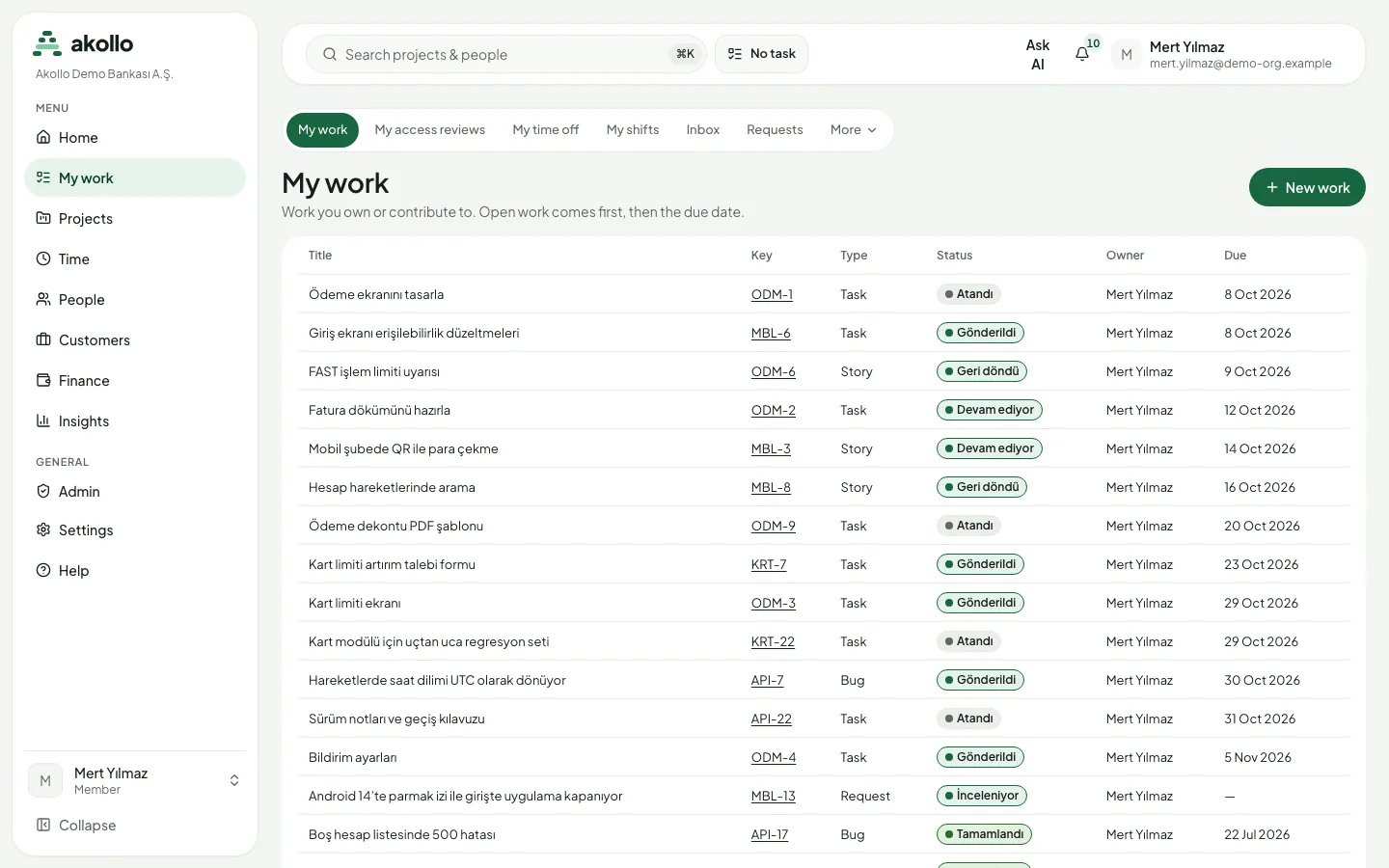
My work (Meine Arbeit) bündelt alles, was Sie selbst betrifft: die Arbeitselemente, die Ihnen gehören oder an denen Sie mitwirken, Ihren Posteingang, Ihre Anfragen und die Freigaben, die auf Sie warten. Ihre eigene Zeit liegt gleich nebenan im Bereich Time (Zeit): My day, My tasks, Timesheet und My exceptions. Benachrichtigungen erreichen Sie über die Glocke in der oberen Leiste. In der Seitenleiste ist My work der zweite Eintrag der Gruppe Menu, direkt unter Home; Time folgt nach Projects.
Wer sie nutzt
| Rolle | Was sie hier tut |
|---|---|
| Mitarbeitende | Verfolgen ihre Arbeitselemente, wählen die Aufgabe je Gerät, prüfen ihren Tag, reichen Aufgaben und den Stundenzettel ein, beantworten Zugriffsüberprüfungen und lesen Benachrichtigungen. |
| Führungskraft oder Freigebende | Nutzen dieselben Seiten für die eigene Arbeit und entscheiden unter Approvals über Zeit- und Arbeitsanfragen. |
| Alle, die Hilfe brauchen | Stellen im Portal eine Anfrage und verfolgen sie. |
| Administratoren | Nutzen diese Seiten wie jedes Mitglied für die eigene Arbeit. Organisationsweite Einstellungen liegen unter Admin und Einstellungen. |
Wichtige Ansichten
Die Seiten des Bereichs My work stehen oben als Reiter. Was nicht hineinpasst, liegt unter More.
| Ansicht | Wo | Was sie zeigt |
|---|---|---|
| My work | My work | Arbeitselemente, die Ihnen gehören oder an denen Sie mitwirken: Titel, Schlüssel, Typ, Status, Verantwortliche und Fälligkeit. Offene Arbeit zuerst, dann nach Fälligkeit. New work legt ein Element an. |
| My access reviews (Meine Zugriffsüberprüfungen) | My work | Ihnen zugewiesene Prüfpunkte, die Sie behalten oder entziehen. |
| My time off (Meine Abwesenheiten) | My work | Ihre Urlaubskonten und Anträge. |
| My shifts (Meine Schichten) | My work | Ihre Woche Tag für Tag, offene Schichten und Ihre Bewerbungen. |
| Inbox (Posteingang) | My work | Erwähnungen, Zuweisungen, Freigaben und Fälligkeitserinnerungen, nach Arbeitselement gruppiert. |
| Requests (Anfragen) | My work | Die Anfrageformulare, die Sie nutzen dürfen. |
| Approvals (Freigaben) | My work → More | Arbeitsanfragen, die auf Ihre Entscheidung warten, die am frühesten fällige zuerst. |
| Search, Views | My work → More | Suche in Arbeitselementen und die gespeicherten Ansichten, die Sie öffnen dürfen. |
| Portal | My work → More | Das Portal für Serviceanfragen. |
| AI and you (KI und Sie) | My work → More | Was die KI-Funktionen über Sie sehen dürfen und was protokolliert wird. |
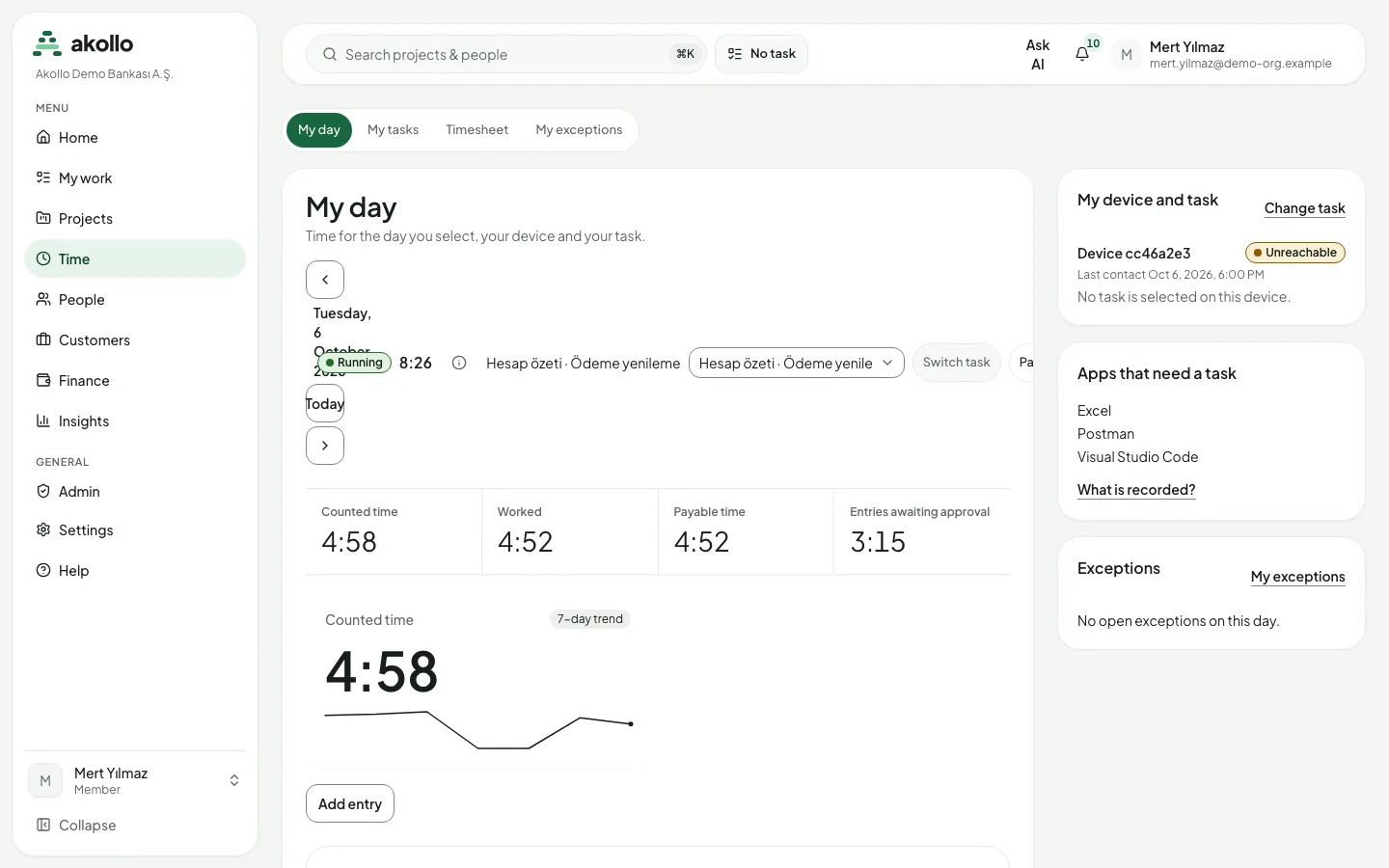
| My day (Mein Tag) | Time | Heute gezählte, gearbeitete und vergütbare Zeit, ein 7-Tage-Verlauf, Ihr Gerät und seine Aufgabe, Anwendungen, die eine Aufgabe verlangen, und offene Ausnahmen. |
| My tasks (Meine Aufgaben) | Time | Die für jedes Gerät gewählte Aufgabe und die Ihnen zugewiesenen Aufgaben. |
| Timesheet (Stundenzettel) | Time | Eine ISO-Woche in Tages-, Wochen- oder Kalenderansicht mit der einzureichenden Periode. |
| My exceptions (Meine Ausnahmen) | Time | Tage der letzten 62 Tage, an denen Ihre Zeit Aufmerksamkeit braucht. |
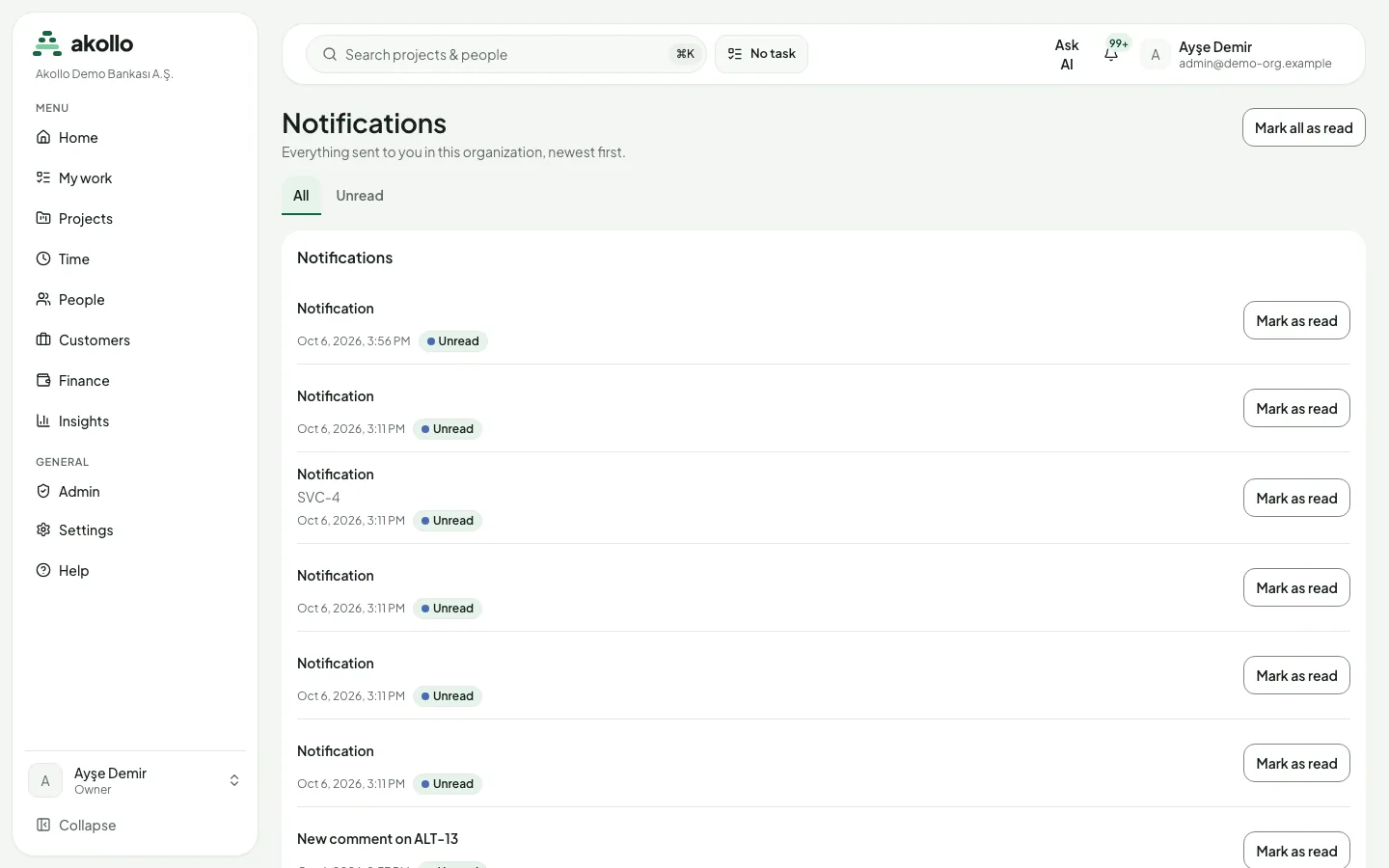
| Notifications (Benachrichtigungen) | Glocke in der oberen Leiste | Alle Hinweise, die Ihnen in dieser Organisation geschickt wurden, die neuesten zuerst. |
Wichtige Aufgaben
Aufgabe für Ihr Gerät wählen
Die von der Desktop-App erfasste Zeit wird der Aufgabe angerechnet, die für dieses Gerät gewählt ist. Jedes registrierte Gerät hat seine eigene Auswahl.
My tasks öffnen
Wählen Sie Time → My tasks oder die Aufgabenanzeige in der oberen Leiste (dort steht No task, wenn keine gesetzt ist).
Aufgabe wählen und anwenden
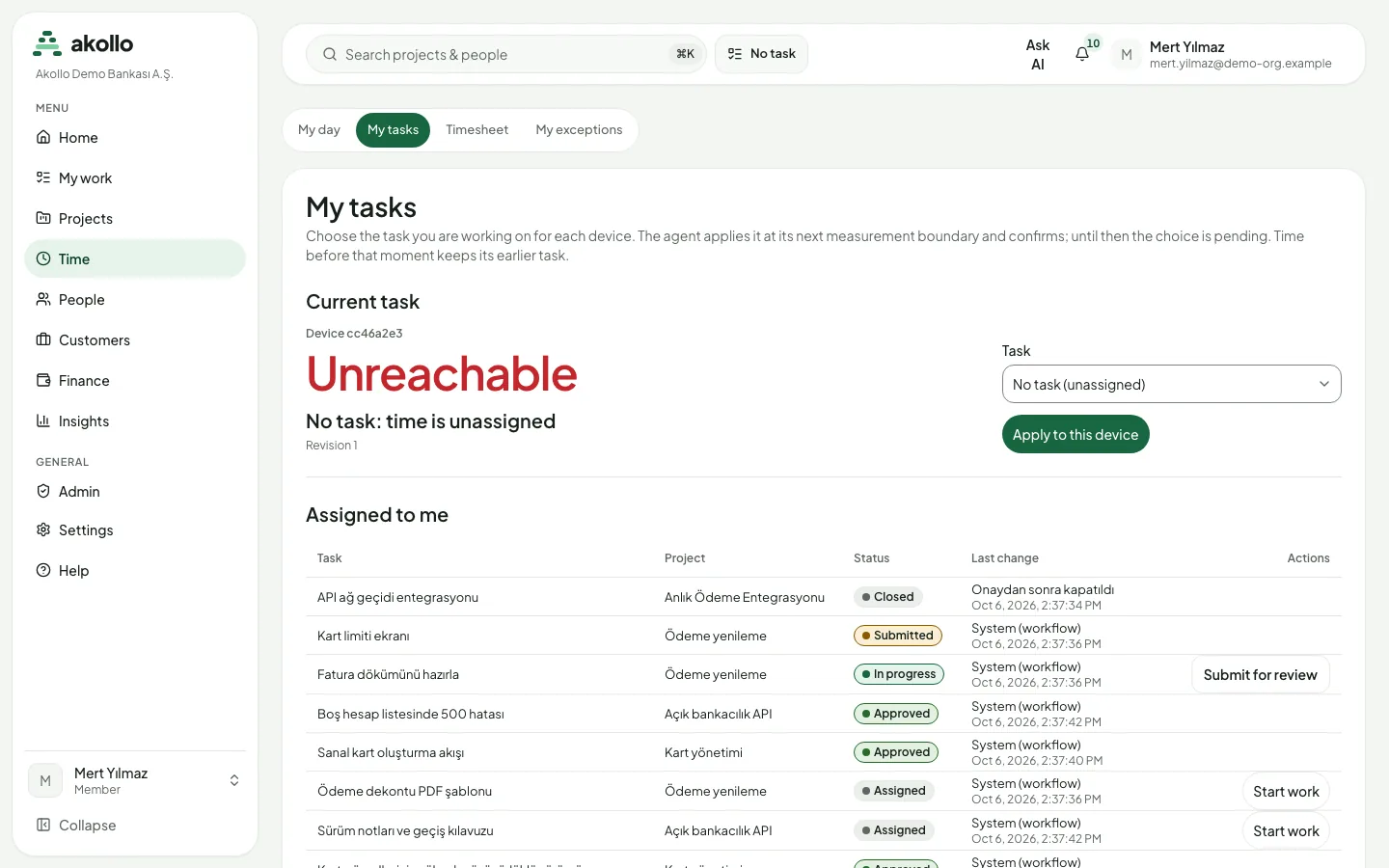
Wählen Sie unter Current task die Aufgabe in der Liste Task und klicken Sie auf Apply to this device. Wählbar sind nur Ihnen zugewiesene Aufgaben, die weder in Prüfung noch abgeschlossen sind.
Prüfen, ob das Gerät sie übernommen hat
Die Desktop-App übernimmt die Auswahl bei der nächsten Messung und bestätigt sie dann. Bis dahin ist sie ausstehend. Die Seite zeigt einen dieser Zustände: ausstehend, übernommen, Konflikt, nicht erreichbar oder vom Gerät abgelehnt. Ein Gerät, das länger als fünf Minuten nicht gesehen wurde, übernimmt die Auswahl, sobald es wieder da ist.
Hinweis
Zeit, die erfasst wird, bevor das Gerät Ihre neue Auswahl übernimmt, bleibt bei der bisherigen Aufgabe. Sie können auch keine Aufgabe wählen; diese Zeit bleibt dann ohne Zuordnung. My tasks listet die Anwendungen und Websites, für die laut den Kategorieregeln Ihrer Organisation eine Aufgabe gewählt sein muss.
Erledigte Aufgabe einreichen
Aufgabe finden
Schauen Sie auf My tasks unter Assigned to me. Jede Aufgabe hat einen Status: zugewiesen, in Arbeit, eingereicht, freigegeben, abgelehnt oder geschlossen.
Zur Prüfung einreichen
Wählen Sie Submit for review und fügen Sie eine Liefernotiz oder einen Link hinzu.
Entscheidung verfolgen
Die Aufgabe wartet in der Prüfliste Ihrer Führungskraft und zählt auf der Startseite unter My tasks awaiting approval. Wird sie abgelehnt, kommt sie mit der Notiz der prüfenden Person zu Ihnen zurück. Ihre eigene Einreichung können Sie nie selbst prüfen.
Ihren Tag prüfen
My day öffnen
Wählen Sie Time → My day. Mit den Pfeilen oder Today wechseln Sie zwischen Tagen.
Summen vergleichen
Counted time ist gemessene, Ihren Aufgaben angerechnete Zeit, Worked der aktive Teil davon, und Payable time rechnet freigegebene Einträge hinzu. Entries awaiting approval ist Zeit, die noch nicht vergütbar ist.
Fehlendes ergänzen
Nutzen Sie Add entry für nicht erfasste Zeit oder öffnen Sie My exceptions für Tage, die Aufmerksamkeit brauchen. What is recorded? erklärt, was erfasst wird.
Stundenzettel einreichen
Stundenzettel öffnen
Wählen Sie Time → Timesheet und die Tages-, Wochen- oder Kalenderansicht. Blättern Sie zwischen Wochen oder springen Sie zur aktuellen Woche zurück.
Tage prüfen
Die Zeile Day total zeigt die vergütbare Zeit je Tag. Ein Strich bedeutet, dass an diesem Tag keine Zeit vorliegt. Ein mit * markierter Tag liegt nur teilweise in Ihrem Zuständigkeitsbereich, etwa der Tag Ihres Teamwechsels.
Blockierende Ausnahmen klären
Eine Ausnahme mit Blocks submission unter My exceptions muss zuerst behoben, erklärt oder verworfen werden.
Periode einreichen
Wählen Sie in der Leiste Period die Schaltfläche Submit. Eine Führungskraft sieht den Stundenzettel unter Approvals → Timesheets. Wird er abgelehnt, lesen Sie die Notiz, korrigieren die Periode und reichen sie erneut ein.
Benachrichtigungen im Blick behalten
Benachrichtigungen öffnen
Wählen Sie die Glocke in der oberen Leiste. Die Zahl daran zeigt, wie viele Hinweise Sie noch nicht gelesen haben.
Filtern und öffnen
Wechseln Sie zwischen All und Unread. Öffnen Sie eine Benachrichtigung, um zur zugehörigen Seite zu gelangen; sie gilt dann als gelesen. Mark as read markiert eine, Mark all as read alle.
Festlegen, wie Hinweise Sie erreichen
Schalten Sie unter Settings → Notifications die Optionen In-app notifications und Email notifications ein oder aus und wählen Sie die Notification language.
Berechtigungen
- Alles in My work und Time betrifft Sie: Ihre Elemente, Ihre Geräte, Ihre Zeit und Ihre Hinweise. Für den eigenen Tag braucht niemand eine besondere Berechtigung.
- My tasks erscheint nur, wenn Ihr Konto Aufgaben wählen darf. Ist kein Gerät registriert, fordert die Seite Sie auf, die Desktop-App zu installieren und sich anzumelden.
- Approvals listet nur Anfragen in Ihrem Zuständigkeitsbereich, die Ihnen zugewiesen sind. Über eigene Anfragen entscheiden und eigene Aufgaben prüfen können Sie nie.
- Führungskräfte sehen die Tage und Aufgaben anderer über Time → Team und Team days, und nur für Personen in ihrem Zuständigkeitsbereich. Siehe Zeit und Aufgaben.
- Ein gesperrtes Konto, ein Konto ohne Organisation und eine Support-Sitzung werden in der Tagesansicht und bei Aufgabenänderungen abgewiesen; die Seite nennt den Grund. Eine Support-Sitzung kann Arbeitsseiten lesen, aber nichts ändern.
Was die KI hier kann
- Ask AI (⌘J / Strg+J) beantwortet Fragen zu Ihrer eigenen Arbeit: was heute ansteht, an welchen Tagen Zeit fehlen könnte, und ein Entwurf für Ihr Wochen-Update. Das Starten oder Stoppen eines Timers wird Ihnen zur Bestätigung vorgelegt. Siehe KI-Assistent.
- Search unter My work nimmt eine Frage in Ihren eigenen Worten an und macht daraus gewöhnliche Suchfilter. Siehe Arbeit in natürlicher Sprache suchen.
- AI and you zeigt, was die KI-Funktionen über Sie sehen dürfen, was sie nie tun und was protokolliert wird. Siehe KI und Sie.
Die KI reicht nie selbstständig eine Aufgabe, einen Stundenzettel oder einen Zeiteintrag ein. Jede Änderung wartet auf Sie.
Häufige Fragen
Die Desktop-App übernimmt eine neue Aufgabe bei der nächsten Messung und bestätigt sie dann. Bis dahin ist die Auswahl ausstehend, und die Zeit davor bleibt bei der vorherigen Aufgabe.
Wählbar sind nur Aufgaben, die Ihnen zugewiesen und weder in Prüfung noch abgeschlossen sind. Fehlt My tasks ganz in der Seitenleiste, darf Ihr Konto keine Aufgaben wählen; wenden Sie sich an Ihre Administration.
Sie bleibt ohne Zuordnung. Sie wird weiterhin erfasst, aber keiner Aufgabe angerechnet. Manche Anwendungen und Websites verlangen eine Aufgabe; My tasks listet sie.
Der Stundenzettel zeigt Ihre vergütbare Zeit je Tag in der Zeile Day total. Die Zeit wird dort noch nicht nach Aufgaben aufgeteilt, deshalb bleiben die Aufgabenzellen Striche.
Für diese Periode ist noch eine Ausnahme mit Blocks submission offen. Beheben Sie sie auf My exceptions mit einem Eintrag, beantragen Sie eine Korrektur oder erklären Sie sie. Eine blockierende Ausnahme kann nur jemand anderes als Sie verwerfen.
Ja. Schalten Sie unter Settings → Notifications die Option In-app notifications aus und lassen Sie Email notifications eingeschaltet. Die Wahl gilt für alle Arten von Benachrichtigungen gemeinsam.
Verwandte Seiten
Startseite
Das Dashboard nach der Anmeldung: Ihre Zeit heute, Ihre offene Arbeit, was auf Ihre Entscheidung wartet und was als Nächstes ansteht.
Projekte und Arbeit
Arbeit in Akollo planen und liefern: Projekte, Arbeitselemente, Backlog, Boards, Sprints, Zeitachse, Risiken, Workflows, Freigaben und Kapazität.