

Zeit
Der Bereich Time (Zeit) macht aus der Zeit, die die Desktop-App misst, einen vollständigen Nachweis, der geprüft, eingereicht, freigegeben und gesperrt werden kann. Mitarbeitende wählen die Aufgabe, an der sie arbeiten, ergänzen Zeit, die der Computer nicht sieht, erklären Lücken und reichen ihre Periode ein; Führungskräfte geben frei und korrigieren. Time finden Sie in der Gruppe Menu der Seitenleiste. Mitarbeitende sehen die Reiter My day (Mein Tag), My tasks (Meine Aufgaben), Timesheet (Stundenzettel) und My exceptions (Meine Ausnahmen); Führungskräfte zusätzlich Team, Time approvals (Zeitfreigaben), Team exceptions (Team-Ausnahmen) und Team activity (Team-Aktivität).
Wer es nutzt
| Rolle | Was sie hier tut |
|---|---|
| Mitarbeitende | Wählen die Aufgabe je Gerät, nutzen den Timer, erfassen Einträge für Meetings oder Arbeit abseits des Computers, prüfen Tag und Woche, klären Ausnahmen und reichen die Periode ein. |
| Führungskraft | Sieht die Personen im eigenen Zuständigkeitsbereich, gibt Aufgaben, Stundenzettel, Einträge, Wiederöffnungsanträge und Überstunden frei und verfolgt offene Ausnahmen im Team. |
| Person, die Zeit korrigiert | Schlägt Korrekturen an der Auswertung gemessener Zeit vor und entscheidet darüber. Freigeben muss immer eine zweite Person. |
| Personal oder Lohnabrechnung | Stützt sich auf freigegebene und gesperrte Perioden; verspätete Daten zu einer gesperrten Periode erscheinen als eigene Differenz, nie als stille Änderung. |
| Administration | Veröffentlicht die Zeiteinstellungen: Perioden, Freigabe von Einträgen, Pausen, Sperren, Arbeitszeitplan, Erinnerungen, Überstunden und abrechenbare Zeit. |
Zeitarten
Für denselben Tag gibt es mehrere Werte, die verschiedene Fragen beantworten. Die vollständigen Definitionen stehen unter Zeit und Aufgaben.
| Bezeichnung in der Oberfläche | Bedeutung |
|---|---|
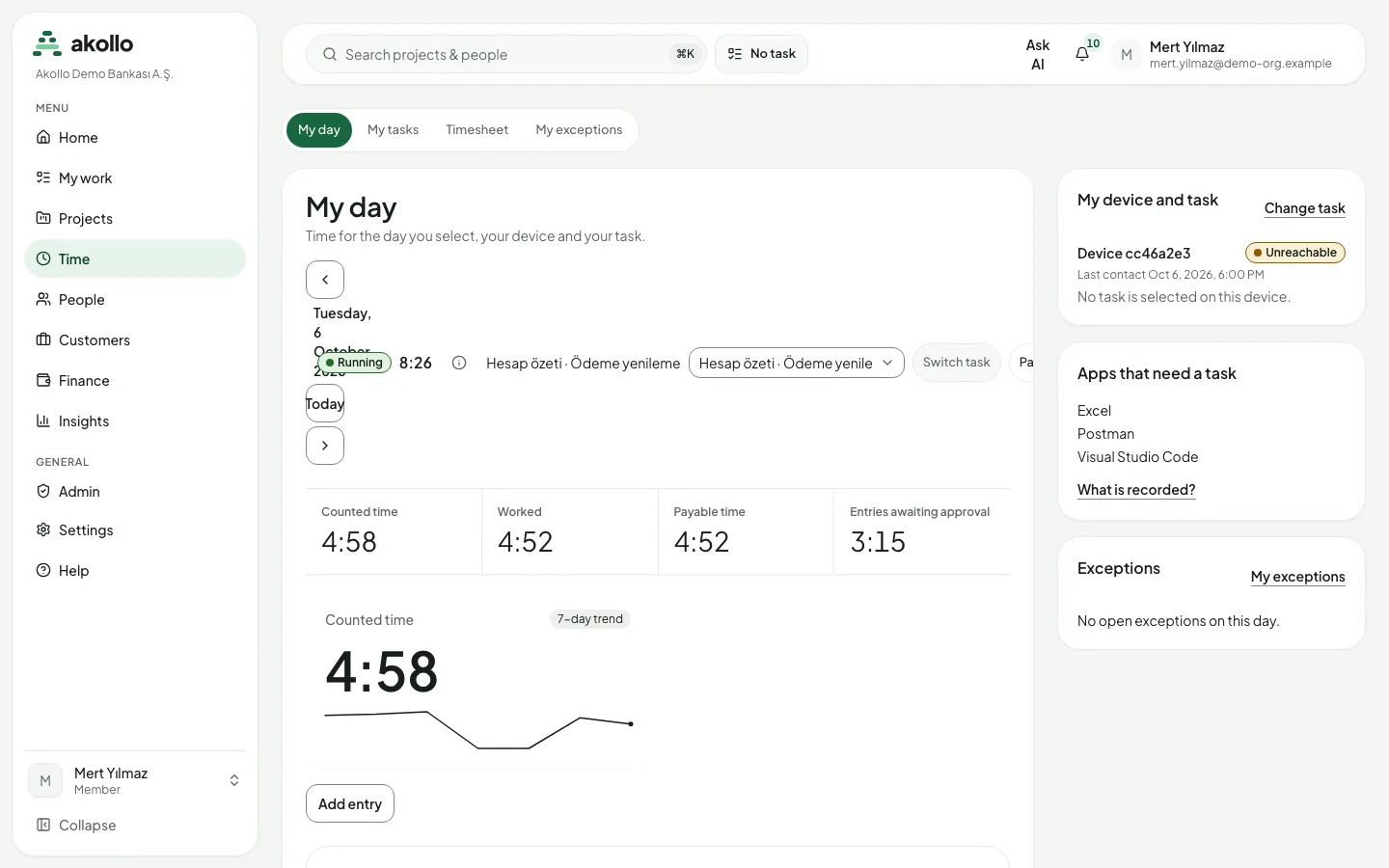
| Counted time | Gemessene Zeit, die der ausgewählten Aufgabe angerechnet wird. Jeder Moment einer Person zählt genau einmal, auch bei zwei Geräten. |
| Worked | Der Teil der angerechneten Zeit in aktivem Zustand. |
| Payable time | Angerechnete Zeit plus freigegebene Einträge und bezahlte Pausen. |
| Entries awaiting approval | Eingereichte Einträge, die noch nicht zählen. |
Wichtige Ansichten
| Ansicht | Was sie zeigt |
|---|---|
| My day | Die Tagessummen, einen 7-Tage-Verlauf, den Timer, Add entry (Eintrag hinzufügen), Ihr Gerät und dessen Aufgabe, Anwendungen, die eine Aufgabe verlangen, und die offenen Ausnahmen des Tages. |
| My tasks | Die Aufgabe je Gerät und ob das Gerät sie übernommen hat, Ihre zugewiesenen Aufgaben und Submit for review. |
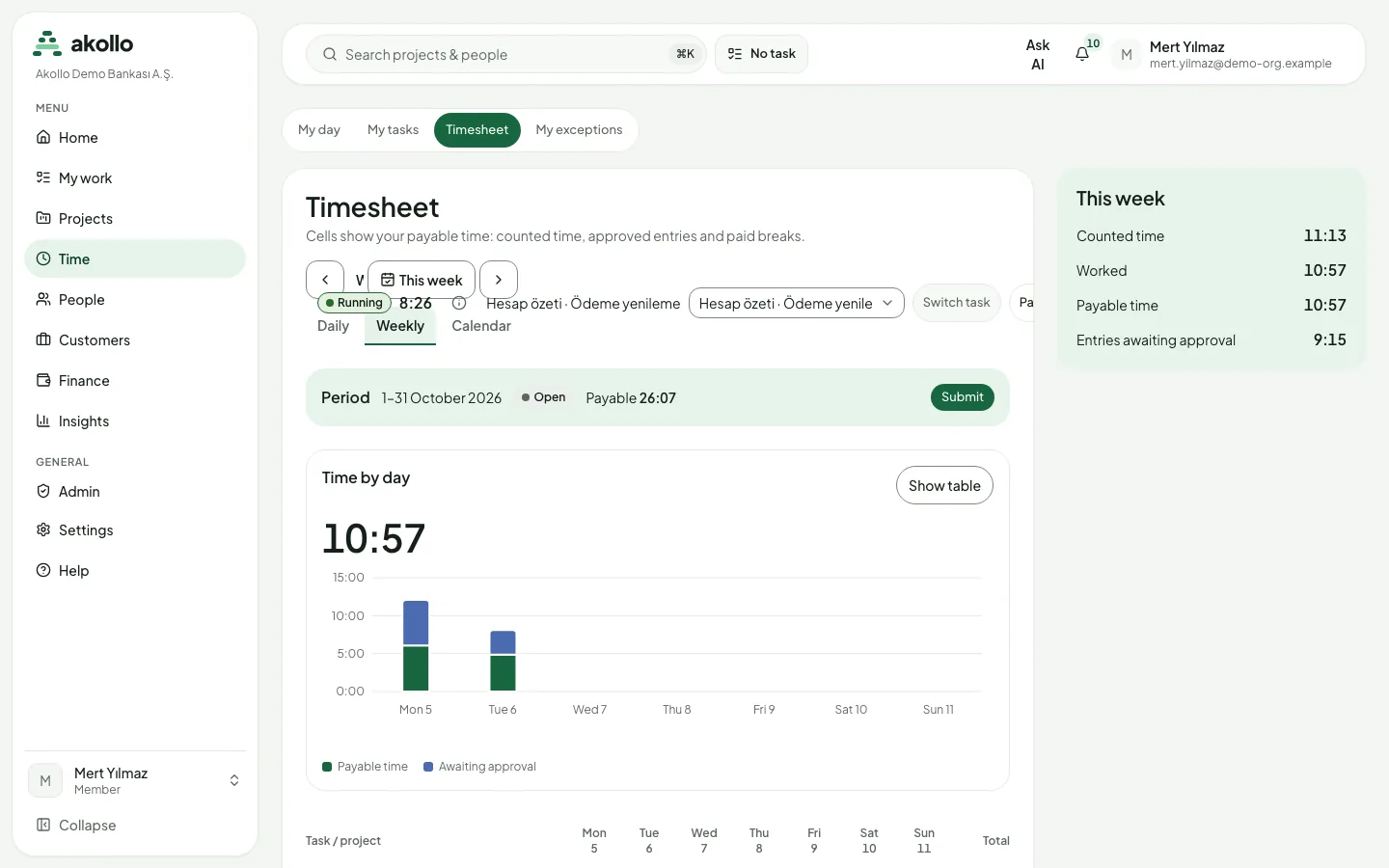
| Timesheet | Eine Woche in der Ansicht Daily, Weekly oder Calendar, die Leiste Period mit Submit und das Wochenpanel. |
| My exceptions | Tage und Perioden der letzten 62 Tage, bei denen Ihre Zeit Aufmerksamkeit braucht. |
| Team | Mitglieder im Zuständigkeitsbereich, Aufgaben in Arbeit, Elemente, die auf Prüfung warten, und Projekte. |
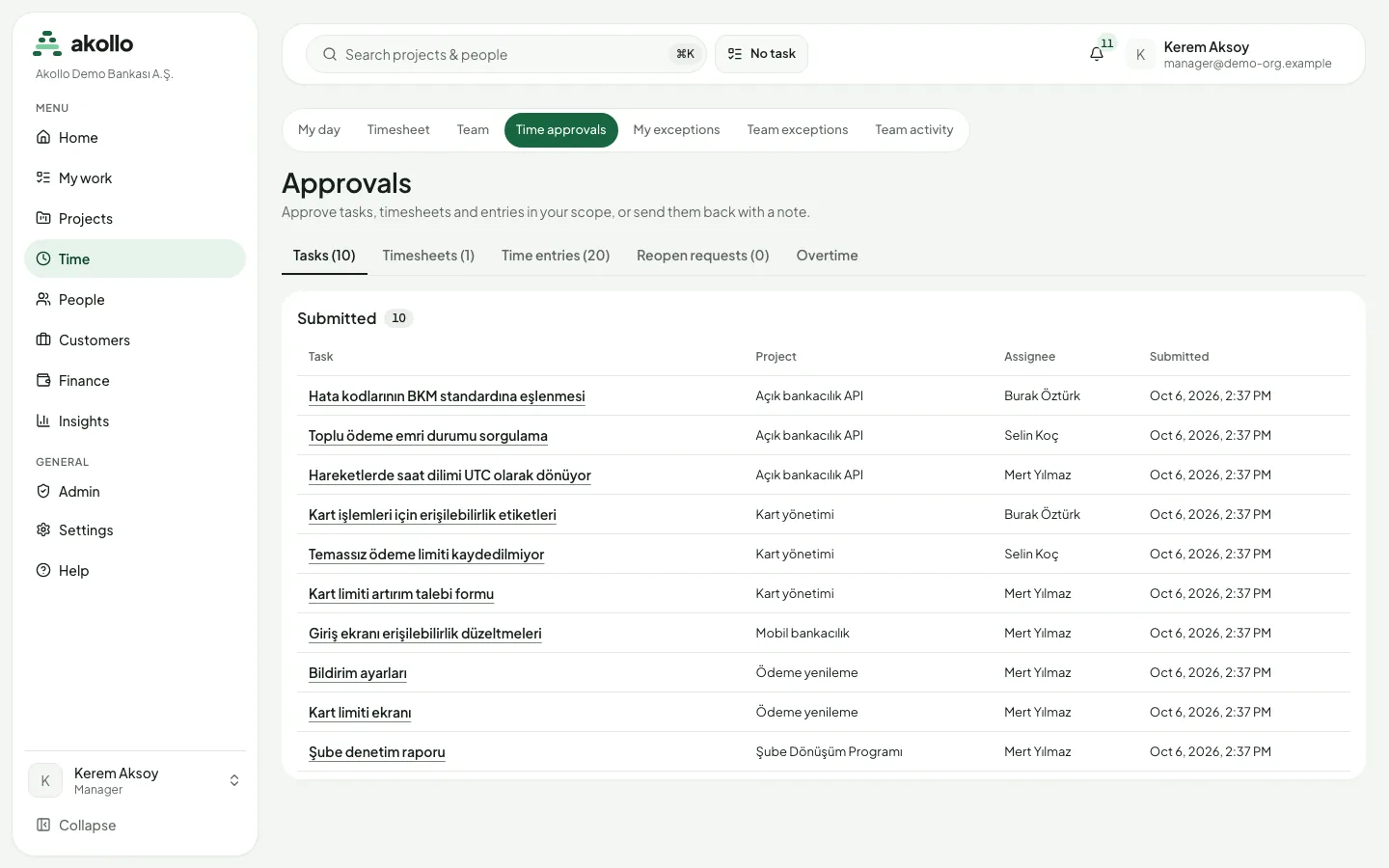
| Time approvals | Die Reiter Tasks, Timesheets, Time entries, Reopen requests und Overtime. |
| Team exceptions | Offene Ausnahmen der Personen, für die Sie verantwortlich sind. |
| Team activity | Auslastung, Fokus- und Zusammenarbeitszeit auf Teamebene, nie je Person. Siehe Erfassung und Aktivität. |
| Time corrections | Die gemessenen Intervalle einer Person an einem Tag und die Vorschläge, sie zu korrigieren. |
Aufgaben, Timer und Einträge
- Die Aufgabe auf Ihrem Gerät. Jedes registrierte Gerät hat eine eigene Auswahl. Sie wählen sie unter My tasks mit Apply to this device oder über die Aufgabenanzeige in der oberen Leiste, die Current task oder No task zeigt. Die Desktop-App übernimmt die Auswahl bei der nächsten Messung und bestätigt sie; bis dahin steht sie auf Pending, und die Zeit davor bleibt bei der bisherigen Aufgabe. Die Seite zeigt Pending, Applied, Conflict, Unreachable oder Rejected. Ein Gerät, das länger als fünf Minuten nicht gesehen wurde, übernimmt die Auswahl, sobald es wieder da ist. Sie dürfen auch keine Aufgabe wählen; diese Zeit bleibt dann ohne Zuordnung.
- Was Sie wählen können. Nur Aufgaben, die Ihnen zugewiesen sind. Eine Aufgabe, die auf Prüfung wartet oder erledigt ist, lässt sich nicht wählen. Apps that need a task listet die Anwendungen und Websites, die nach den geltenden Kategorieregeln eine Aufgabe verlangen.
- Der Timer. Die Leiste auf My day und Timesheet zeigt, ob der Timer Running, Paused oder Waiting for device ist, und bietet Start, Switch task, Pause, Resume und Stop. Timer-Zeit ist nicht Ihre angerechnete Zeit: Angerechnet wird weiterhin, was das Gerät misst. Eine Pause wird abgelehnt, wenn die Erfassungsrichtlinie oder das heutige Pausenlimit sie nicht erlaubt.
- Einträge. Add entry reicht Zeit, die der Computer nicht sehen konnte, zur Freigabe ein: Manual entry, Work away from the computer oder Meeting. Sie geben Beginn und Ende, die Aufgabe (oder warum es keine gibt), einen Grund und die Tätigkeit an. Ein Eintrag zählt nach der Freigabe, es sei denn, die Eintragsregel der Organisation gibt diese Art automatisch frei. Ein Eintrag über bereits gemessene Zeit wird abgelehnt.
- Meeting-Vorschläge. Ist Zoom verbunden, lassen sich Meetings, die Sie geleitet haben, mit Propose as entry als Eintrag vorschlagen oder ausblenden. Ein übernommenes Meeting geht in die Freigabe; automatisch freigegeben wird es nie. Siehe Zoom-Meetings.
Perioden und Sperren
Ihre Zeit wird in Perioden geteilt (standardmäßig monatlich, alternativ wöchentlich oder zweimal im Monat). Die Leiste Period im Timesheet zeigt die Periode, ihren Zustand und die vergütbare Summe.
- Eine Periode mit einer Ausnahme, die Blocks submission (blockiert die Einreichung) zeigt, oder mit gesperrten Tagen lässt sich nicht einreichen.
- Bei einer zurückgegebenen Periode sehen Sie die Notiz der Führungskraft. Korrigieren Sie und reichen Sie erneut ein.
- Eine gesperrte Periode ändert sich nicht. Zum Korrigieren wählen Sie Ask for a reopen, geben einen Grund und die Zahl der Tage an, die sie offen bleiben soll (1 bis 14). Entscheiden muss jemand anderes als die betroffene Person, die antragstellende Person und die Person, die gesperrt hat.
- Verspätete Daten zu einer gesperrten Periode ändern sie nicht; sie erscheinen als eigene Differenz für die Lohnabrechnung.
Wichtige Aufgaben
Aufgabe wählen und loslegen
Aufgabe auswählen
Öffnen Sie Time → My tasks, wählen Sie unter Current task die Aufgabe und dann Apply to this device. Alternativ nutzen Sie Switch task in der Timer-Leiste.
Auf das Gerät warten
Die Auswahl bleibt Pending, bis die Desktop-App sie bei der nächsten Messung übernimmt. Ab dann wird die Zeit der neuen Aufgabe angerechnet.
Erledigte Arbeit einreichen
Wählen Sie unter Assigned to me die Option Submit for review und fügen Sie eine Liefernotiz oder einen Link hinzu. Die eigene Einreichung kann niemand selbst prüfen.
Zeit ergänzen, die der Computer nicht gesehen hat
Formular öffnen
Wählen Sie auf My day die Schaltfläche Add entry.
Zeit beschreiben
Wählen Sie Entry type, Task (oder Without a task mit Begründung), Start und End, Reason und füllen Sie What did you work on? aus. Die Zeiten gelten in der Zeitzone der Organisation.
Absenden
Wählen Sie Send for approval. Die Zeit steht unter Entries awaiting approval, bis Ihre Führungskraft entscheidet.
Ihre Periode einreichen
Ausnahmen prüfen
Öffnen Sie My exceptions. Klären Sie jede Ausnahme mit Blocks submission: Resolve with an entry, Request a correction oder Explain gegenüber Ihrer Führungskraft.
Wochen durchsehen
Gehen Sie im Timesheet die Wochen der Periode durch. Show table zeigt das Diagramm als Tabelle.
Einreichen
Wählen Sie in der Leiste Period die Schaltfläche Submit. Die Periode wartet auf die Freigabe Ihrer Führungskraft; solange können Sie sie mit Withdraw zurückziehen.
Zeit als Führungskraft freigeben
Warteschlange öffnen
Wählen Sie Time → Time approvals. Jeder Reiter zeigt seine Anzahl.
Jedes Element prüfen
Öffnen Sie eine Aufgabe, einen Stundenzettel, einen Eintrag, einen Wiederöffnungsantrag oder eine Überstundenwoche. Bei Einträgen steht die gemessene Zeit neben der beantragten.
Entscheiden
Geben Sie frei oder lehnen Sie mit Begründung ab; ein abgelehntes Element geht mit Ihrer Notiz zurück. Hat sich ein Element geändert, während es offen war, laden Sie neu und entscheiden erneut. Niemand gibt die eigene Zeit frei.
Die Auswertung von Zeit korrigieren
Person und Tag wählen
Öffnen Sie Time corrections, wählen Sie Employee und Day und dann Show. Measured time listet die Intervalle des Tages; deckt Ihr Bereich nur einen Teil des Tages ab (etwa am Tag eines Teamwechsels), wird nur dieser Teil gezeigt.
Vorschlagen
Wählen Sie die Change (Task, Category oder Worked or not), den New value und einen Reason und dann Propose.
Eine zweite Person entscheidet
Der Vorschlag steht auf Waiting for a second person. Jemand, der weder vorgeschlagen hat noch die betroffene Person ist, wählt Approve oder Reject mit Reason. Nur wer vorgeschlagen hat, kann ihn mit Withdraw zurückziehen.
Eine Korrektur ändert nie den gemessenen Datensatz. Freigegebene Korrekturen werden in Berichten und Exporten darüber angewendet, und diese geben an, wie viele angewendet wurden. Für einen Zeitraum gibt es höchstens eine offene oder freigegebene Korrektur. Ändern sich die Intervalle vor der Freigabe (etwa weil verspätete Daten eintreffen), wird der Vorschlag abgelehnt, statt auf andere Zeit angewendet zu werden. Wurde die gemessene Zeit nach den Aufbewahrungsregeln gelöscht, lässt sie sich nicht mehr korrigieren. Eine Entscheidung ist endgültig.
Berechtigungen
- Eigene Zeit: Jedes Mitglied sieht den eigenen Tag, die eigenen Aufgaben, den Stundenzettel und die Ausnahmen, erfasst Einträge, nutzt den Timer und reicht die eigene Periode ein.
- Team: Führungskräfte sehen die Mitarbeitenden in ihrem Bereich, nicht die ganze Organisation, sofern ihre Rolle nicht mehr abdeckt. Personen außerhalb des Bereichs lassen sich nicht öffnen. Team und Time approvals erscheinen für Mitglieder nicht.
- Aufgabentrennung: Ein Eintrag, eine Periode, Überstunden oder eine Korrektur werden nie von der betroffenen Person oder der vorschlagenden Person freigegeben. Eine blockierende Ausnahme schließt jemand anderes als die betroffene Person. Einen gesperrten Bereich entsperrt jemand anderes als die Person, die ihn gesperrt hat.
- Korrekturen: Die Ansicht erscheint für Rollen, die Korrekturen vorschlagen oder freigeben dürfen; Mitarbeitende haben sie standardmäßig nicht.
- Einstellungen: Die Administration veröffentlicht die Zeiteinstellungen. Eine neue Revision gilt nur ab einem künftigen Zeitpunkt und ändert nie die Vergangenheit.
- Support-Sitzungen dürfen ansehen, aber keine Zeit ändern. Eine Support-Sitzung kann den Tag einer Person nicht öffnen.
Was die KI hier tun kann
- Eintrag entwerfen: In Add entry schreibt Suggest a draft die Beschreibung aus Ihren eigenen Daten und zeigt, worauf sie beruht. Lesen und korrigieren Sie den Entwurf vor dem Absenden.
- Fehlende Zeit finden: Fragen Sie den Assistenten „Habe ich irgendwo Zeit vergessen?“. Er listet die letzten Tage mit weniger Zeit als Ihre Arbeitszeit und schlägt Aufgaben vor; die Zeit hinzuzufügen bleibt ein Eintrag, den Sie bestätigen.
- Timer starten oder stoppen: „Starte den Timer für diese Aufgabe“ bereitet die Änderung vor; nichts passiert, bis Sie Confirm wählen.
KI trägt nie zu einer Summe, einem vergütbaren Wert oder einer Lohngrundlage bei und gibt nichts frei. Siehe KI-Assistent und KI und Sie.
Desktop-App und Abwesenheiten
- Gemessene Zeit stammt aus der Desktop-App auf Ihrem Computer. Sie erfasst nur in den geplanten Arbeitszeiten der Erfassungsrichtlinie und erst, nachdem Sie den Erfassungshinweis bestätigt haben. Siehe Erfassung und Aktivität und Desktop-App und Geräte.
- Genehmigter Urlaub wird berücksichtigt: Ein geplanter Arbeitstag, der durch genehmigte Abwesenheit abgedeckt ist, gilt nicht als fehlende Zeit. Abwesenheiten werden unter People beantragt und genehmigt; siehe Personal.
Häufige Fragen
Timer-Zeit ist keine angerechnete Zeit. Angerechnet wird, was die Desktop-App gemessen hat, und jeder Moment zählt einmal. Die Tagesansicht erklärt nicht angerechnete Zeit.
Bei der nächsten Messung der Desktop-App. Bis dahin ist sie ausstehend, und frühere Zeit bleibt bei der bisherigen Aufgabe. Ein Gerät ohne Verbindung übernimmt sie, sobald es wieder da ist.
Eine Ausnahme mit Blocks submission ist noch offen, oder einige Tage der Periode sind gesperrt. Klären Sie die Ausnahme oder beantragen Sie die Wiederöffnung der gesperrten Tage.
Ein Strich bedeutet, dass für diesen Tag keine Zeit vorliegt. Im Stundenzettel wird Zeit nicht nach Aufgaben aufgeteilt, daher bleiben die Aufgabenzellen Striche. Ein Tag mit * liegt nur teilweise in Ihrem Bereich, etwa am Tag eines Teamwechsels.
Nein. Entscheiden muss jemand anderes als die betroffene und die vorschlagende Person.
Nein. Der gemessene Datensatz bleibt unverändert. Berichte wenden die korrigierten Werte darüber an.
Jeder Tag der Woche ist eine Zeile, die Sie aufklappen können; der heutige Tag ist offen. Der Kalender wird zu einer senkrechten Liste von Wochen.
Verwandte Seiten
Projekte und Arbeit
Arbeit in Akollo planen und liefern: Projekte, Arbeitselemente, Backlog, Boards, Sprints, Zeitachse, Risiken, Workflows, Freigaben und Kapazität.
Erfassung und Aktivität
Was die Akollo-Desktop-App erfasst, die Erfassungsrichtlinie dahinter, Screenshots und Analysen, Berichte und Exporte, Aufbewahrung, Gerätezustand und was Mitarbeitende sehen.