

Projekte und Arbeit
Im Bereich Projects (Projekte) macht ein Team aus Zielen Arbeitselemente, bringt sie in eine Reihenfolge, plant Sprints und verfolgt die Umsetzung, bis die Arbeit freigegeben und erledigt ist. Ein Arbeitselement hält die erwartete Arbeit, die Verantwortlichen und den Kontext zusammen; Projekte bündeln Arbeitselemente. Projects finden Sie in der Gruppe Menu der Seitenleiste. Die Reiter heißen Projects, Tracked projects (erfasste Projekte), Capacity (Kapazität), Goals (Ziele), Scenarios (Szenarien), Request drafts (Anfrageentwürfe) und Assignment suggestions (Zuweisungsvorschläge). Ihre eigene Arbeitsliste, der Posteingang und die Freigaben, die auf Sie warten, liegen unter My work (siehe Meine Arbeit).
Wer es nutzt
| Rolle | Was sie hier tut |
|---|---|
| Teammitglied | Öffnet die eigenen Projekte, legt Arbeitselemente an und aktualisiert sie, verschiebt Karten auf dem Board, kommentiert und beantragt Statuswechsel, die eine Freigabe brauchen. |
| Projektleitung oder Führungskraft | Ordnet das Backlog, plant und schließt Sprints, verfolgt Zeitachse und kritischen Pfad, veröffentlicht Statusberichte, erfasst Risiken und vergleicht Kapazität mit geplanter Arbeit. |
| Freigebende Person | Entscheidet über Statuswechsel, die ein Workflow zur Freigabe schickt, unter My work → Approvals. |
| Projektadministration | Richtet in den Projekteinstellungen Boards, Vorlagen, wiederkehrende Elemente, Anfrageformulare und Importe ein und setzt bei Bedarf eine Aufbewahrungssperre (Legal Hold). |
| Workflow-Administration | Bearbeitet unter Projects → Workflows Status, Übergänge und geforderte Nachweise und veröffentlicht neue Workflow-Versionen. |
| Verantwortliche für erfasste Arbeit | Legt die Aufgaben an, denen gemessene Zeit angerechnet wird, weist sie Mitarbeitenden im eigenen Zuständigkeitsbereich zu und prüft, was eingereicht wird (siehe unten, Tracked projects). |
Wichtige Ansichten
| Ansicht | Was sie zeigt |
|---|---|
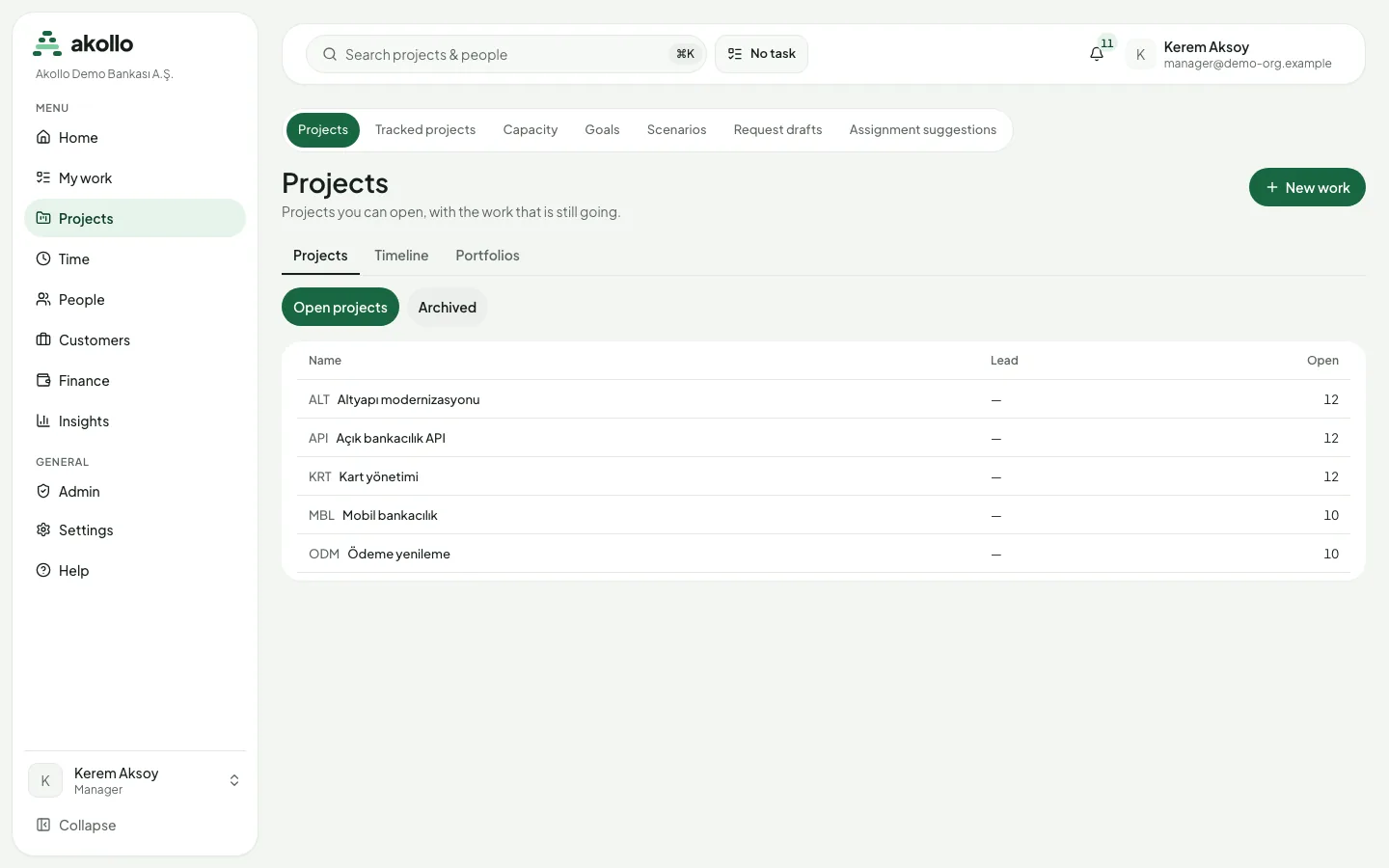
| Projects | Alle Projekte, die Sie öffnen dürfen, offen oder archiviert, mit Schlüssel, Name, Leitung und Zahl der offenen Elemente. Daneben liegen die Unterreiter Timeline und Portfolios. |
| Ein Projekt | Die Reiter Items, Backlog, Board, Sprints, Timeline, Releases, Triage, Status, Risks und Scenarios, dazu Trash (Papierkorb) und für die Projektadministration Settings. Sprints erscheint nur bei einem Projekt mit Scrum-Board. |
| Backlog | Die priorisierte Liste des Projekts. Reorder verschiebt ein Element ganz nach oben, eine Stelle nach oben oder unten oder ganz nach unten. |
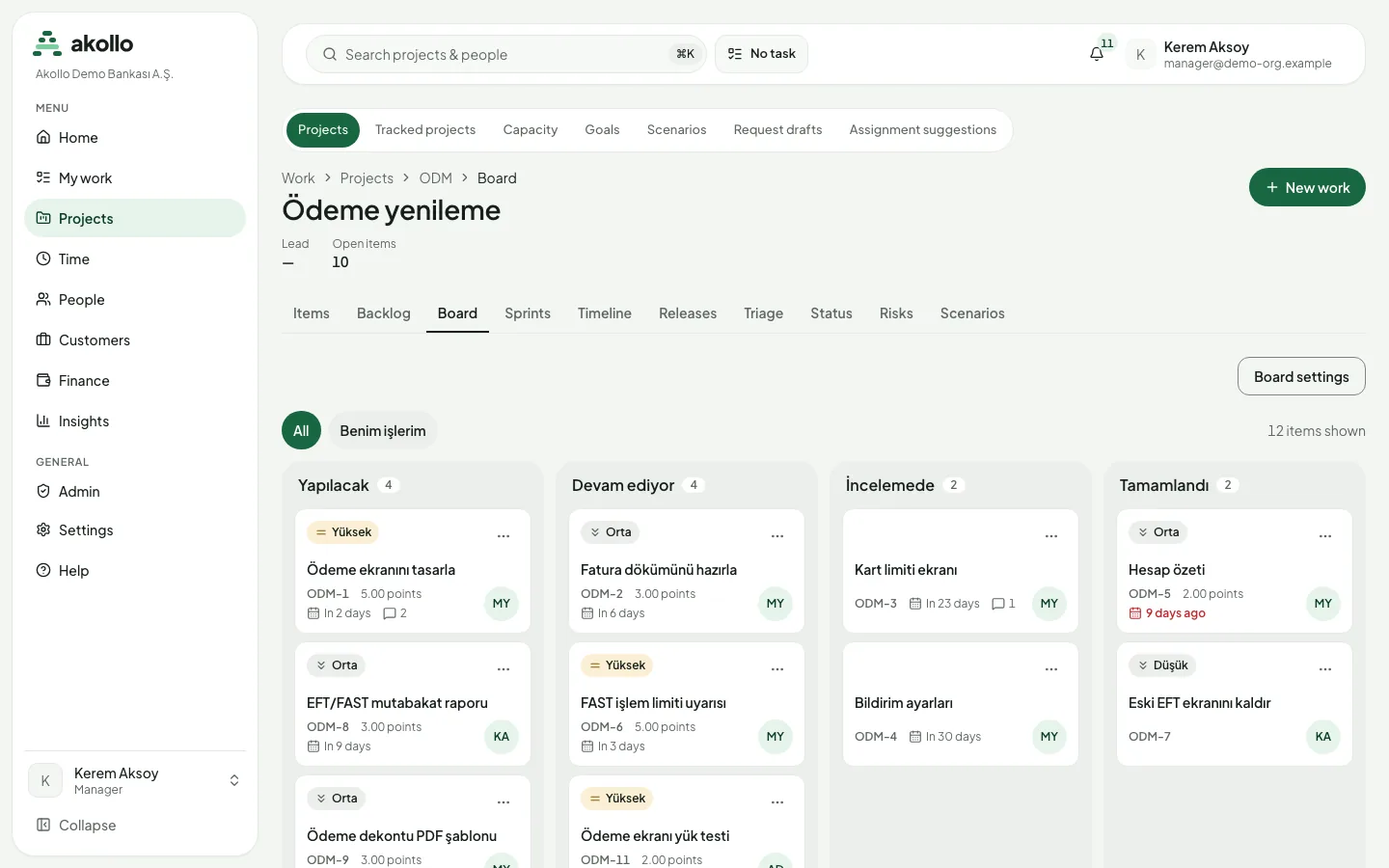
| Board | Kanban- oder Scrum-Spalten, die Status zugeordnet sind, mit WIP-Limits, Swimlanes und Schnellfiltern. |
| Sprints | Plan, Active sprint (Burndown und Burnup) und Report (Velocity). |
| Timeline | Projekte, Epics und Elemente als Balken auf einer Zeitachse, mit Abhängigkeiten, Sprints, Meilensteinen und dem Zeitplan mit kritischem Pfad. |
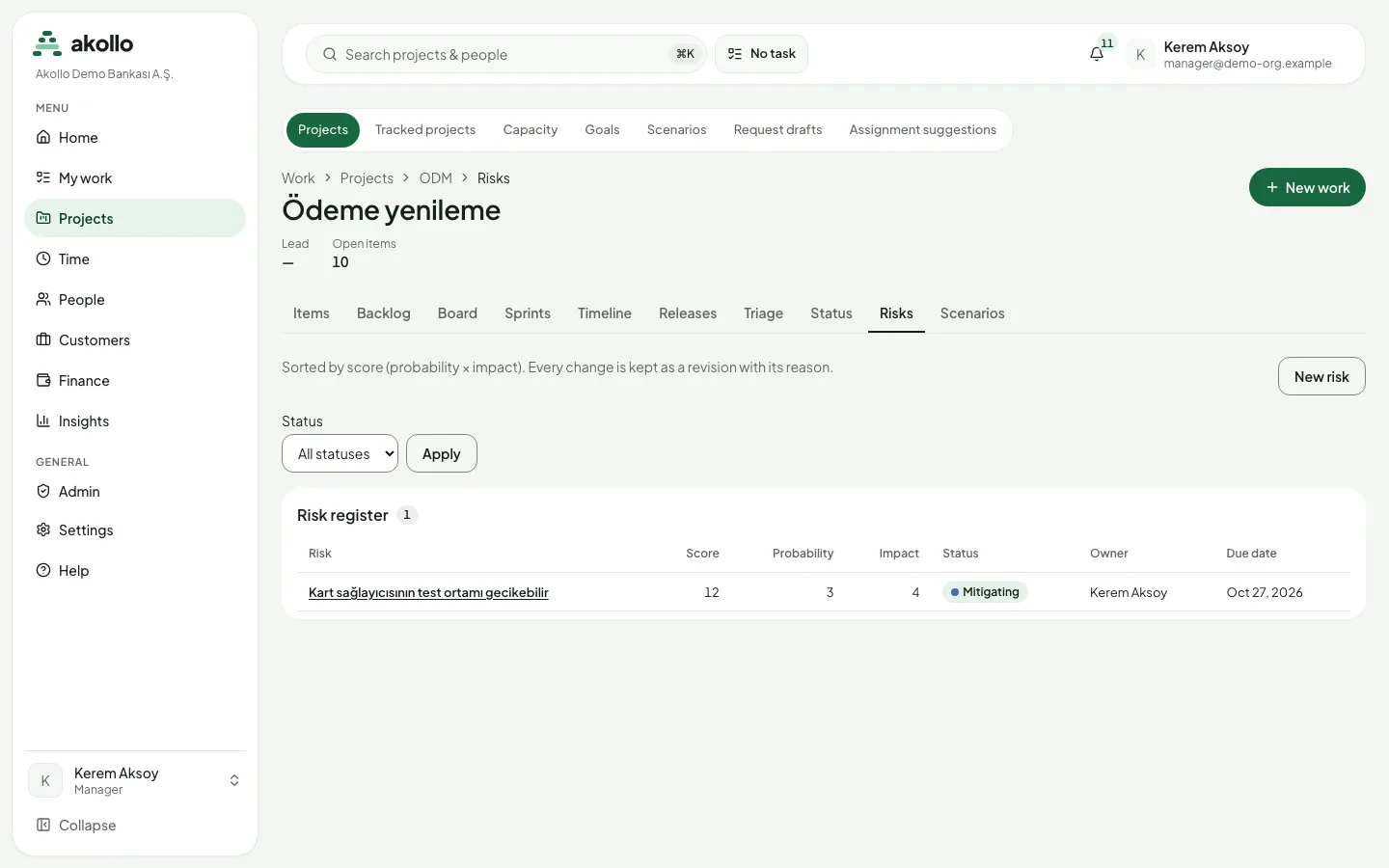
| Risks | Das Risikoregister, höchste Bewertung zuerst. Die Bewertung ist Wahrscheinlichkeit × Auswirkung. |
| Projects → Workflows | Status, Übergänge, geforderte Nachweise und Freigabeschritte; bearbeitet im Entwurf, veröffentlicht als Version. |
| Capacity | Geplante Arbeit im Vergleich zur verfügbaren Zeit eines Teams und seiner Mitglieder. |
| Goals und Scenarios | Ziele der Organisation mit dem Fortschritt der verknüpften Arbeit, und Was-wäre-wenn-Kopien eines Projektplans. |
| Tracked projects | Die einfachen Projekte und Aufgaben, denen gemessene Zeit angerechnet wird. |
| Request drafts und Assignment suggestions | Eingehende Anfragen, aus denen Entwürfe für eine Aufteilung werden, und die Personen, die zu einem Arbeitselement passen (siehe KI-Abschnitt unten). |
Wichtige Aufgaben
Ein Arbeitselement anlegen
Neues Element beginnen
Wählen Sie New work. Die Schaltfläche finden Sie auf der Seite Projects, auf jeder Projektseite und unter My work.
Grunddaten eintragen
Wählen Sie Project und Type (Aufgabe, Epic, Story oder Bug), geben Sie einen Title ein und optional einen Owner (verantwortliche Person).
Anlegen
Wählen Sie Create. Das Element erhält einen festen Schlüssel und einen dauerhaften Link und beginnt im Anfangsstatus seines Workflows. Für wiederkehrende Arbeit nutzen Sie New from template oder eine Wiederholungsregel.
Einen Sprint planen und durchführen
Backlog ordnen
Öffnen Sie das Backlog des Projekts und holen Sie die wichtigsten Elemente mit Reorder nach oben.
Sprint planen
Öffnen Sie Sprints → Plan, legen Sie den Sprint mit Name, Ziel, Beginn und Ende an und übernehmen Sie Elemente aus dem priorisierten Backlog. Starten Sie dann den Sprint.
Verfolgen
Active sprint zeigt die verbleibenden Tage, zugesagte, erledigte, hinzugefügte und entfernte Arbeit sowie Burndown und Burnup. Verschieben Sie die Karten auf dem Board, während die Arbeit vorankommt.
Abschließen
Wählen Sie Close sprint, legen Sie für jedes unerledigte Element fest, wohin es geht (nächster geplanter Sprint, neuer Sprint oder Backlog), und bewerten Sie das Sprintziel als erreicht, teilweise erreicht oder nicht erreicht.
Ein Element durch eine Freigabe bringen
Änderung beantragen
Öffnen Sie auf der Elementseite die Statusauswahl und wählen Sie einen Status mit dem Hinweis Needs approval (Freigabe nötig). Das Element zeigt „Waiting for approval“; andere Statuswechsel sind so lange gesperrt.
Die freigebende Person entscheidet
Sie öffnet My work → Approvals, wählt Decide und dann Approve, Reject oder Send back (zur Korrektur zurück). Ablehnen und Zurückschicken brauchen einen Kommentar.
Erneut einreichen
Kommt der Antrag zurück, behebt die antragstellende Person oder die verantwortliche Person des Elements das Problem und wählt Resubmit. Die Freigabe beginnt wieder beim ersten Schritt.
Ein Risiko erfassen und verfolgen
Register öffnen
Öffnen Sie im Projekt Risks. Wenn Sie nur einen Teil sehen möchten, wählen Sie einen Status und Apply.
Risiko anlegen
Wählen Sie New risk und setzen Sie Wahrscheinlichkeit und Auswirkung jeweils von 1 bis 5. Die Bewertung (1 bis 25) bestimmt den Platz in der Liste.
Mit Begründung aktualisieren
Ändern Sie das Risiko auf seiner Seite, indem Sie eine neue Revision mit Begründung speichern. Die Seite zeigt die vollständige Historie: wer was warum geändert hat.
Kapazität mit geplanter Arbeit vergleichen
Capacity öffnen
Wählen Sie Projects → Capacity, dann das Team und die Length (Dauer) des Zeitraums.
Zahlen lesen
Das Diagramm Team total zeigt geplante Zeit als Balken und verfügbare Zeit als gestrichelte Linie. Load per person zeigt Woche für Woche, wer die Last trägt.
Tracked projects
Tracked projects enthält die Projekte und Aufgaben, denen die Desktop-App gemessene Zeit anrechnet. Sie sind bewusst einfach gehalten und von den Arbeitselementen getrennt: Eine Aufgabe hat einen Titel, einen Status und eine zugewiesene Person, aber keine Unteraufgaben, Kommentare, Anhänge, Fälligkeit oder Priorität.
- Eine Führungskraft legt ein Projekt und seine Aufgaben an, weist Mitarbeitende im eigenen Zuständigkeitsbereich zu und prüft, was eingereicht wird. Ist niemand in Ihrem Bereich, muss zuerst eine Administratorin oder ein Administrator Mitarbeitende zuordnen und Ihnen einen Führungsbereich geben.
- Eine Aufgabe durchläuft die Zustände zugewiesen, in Arbeit, eingereicht, freigegeben, abgelehnt und geschlossen. Eine Aufgabe auf einem Gerät zu starten, ist Sache der Mitarbeitenden selbst, unter My tasks.
- Eine Aufgabe, die auf Prüfung wartet, lässt sich nicht bearbeiten, bis über die Einreichung entschieden ist. Eine geschlossene Aufgabe bleibt geschlossen.
- Jede Änderung wird als Revision mit Titel, Status, Begründung, Person und Zeitpunkt gespeichert. Öffnen Sie eine Aufgabe, um ihre Historie zu lesen.
- Archivieren Sie ein Projekt erst, wenn seine offenen Aufgaben geschlossen oder erledigt sind. Hat sich ein Projekt oder eine Aufgabe während Ihrer Bearbeitung geändert, laden Sie neu und versuchen es erneut; nichts wird überschrieben.
Eingereichte Aufgaben werden unter Time → Time approvals geprüft (siehe Zeit).
Berechtigungen
- Projekte und Elemente: Sie sehen die Projekte, die Sie öffnen dürfen. Anlegen, Bearbeiten, Anhänge und Sammelbearbeitung brauchen jeweils eine eigene Berechtigung. Archivierte Elemente und Elemente in archivierten Projekten sind schreibgeschützt.
- Projekteinstellungen (Boards, Vorlagen, wiederkehrende Elemente, Importe, Anfrageformulare, Legal Hold) sind für Personen, die die Konfiguration des Projekts verwalten.
- Workflows: Bearbeiten braucht die Workflow-Berechtigung. Bei einem regulierten Workflow veröffentlicht eine zweite Person die Änderung; wer sie entworfen hat, kann es nicht.
- Freigaben: Sie entscheiden nur die Anträge, die Ihnen zugewiesen sind. Trennt die Richtlinie die Aufgaben, entscheidet niemand über den eigenen Antrag.
- Spaltenlimits: Eine blockierende Spalte kann nur mit der Override-Berechtigung überfüllt werden; das wird im Audit-Log vermerkt.
- Tracked projects: Führungskräfte arbeiten nur mit Mitarbeitenden in ihrem Bereich; niemand prüft die eigene Einreichung.
- Support-Sitzungen können Arbeitsseiten lesen, aber keine Arbeit anlegen oder ändern, keine Freigaben entscheiden und keine Anhänge herunterladen.
Was die KI hier tun kann
- Projektplan entwerfen: Beschreiben Sie ein Ziel (oder tippen Sie /plan im Assistenten) und erhalten Sie Epics, Stories und Aufgaben mit Schätzspannen und Abhängigkeiten. Angelegt wird erst, wenn Sie Create wählen; ein großer Plan wartet zuvor auf die Freigabe einer zweiten Person. Siehe Planung und Besetzung mit KI.
- Break down zerlegt ein Arbeitselement in Unterelemente, die Sie vor dem Anlegen prüfen und bearbeiten.
- Personen vorschlagen: Fragen Sie „Wer sollte das übernehmen?“ oder nutzen Sie /staff und erhalten Sie bis zu drei passende Personen und einen Entwicklungsvorschlag. Zugewiesen wird erst, wenn eine Führungskraft Assign wählt. Der Reiter Assignment suggestions zeigt die Personen oder Teams, die zu einem Element passen, mit Kompetenzen, Nachweisen und Verfügbarkeit; die Entscheidung treffen Sie.
- Request drafts: Erfassen Sie eine eingehende Anfrage und lassen Sie die KI einen Entwurf für die Aufteilung vorschlagen, oder schreiben Sie ihn selbst.
- Fragen zu dieser Seite: In einem Projekt schlägt der Assistent Fragen wie „Was ist in diesem Projekt gefährdet?“ vor und antwortet mit Quellen, die Sie öffnen können. Siehe KI-Assistent.
- Scenarios: Ask AI for alternatives schlägt Änderungen in einem Szenario vor, nie im aktiven Plan.
- Die Writing help (Schreibhilfe) in Beschreibungen und Kommentaren macht aus Notizen Text, kürzt oder korrigiert ihn; nichts ändert sich, bevor Sie es einfügen.
Die KI liest nur, was Sie sehen dürfen, und ändert ein Projekt nie von sich aus.
Häufige Fragen
Projects enthält Arbeitselemente mit Workflows, Boards, Sprints und Zeitachse. Tracked projects enthält die einfachen Aufgaben, denen die Desktop-App gemessene Zeit anrechnet, mit einem kurzen Prüfablauf. Der Reiter Time eines Arbeitselements zeigt die angerechnete Zeit je Person.
Ein Statuswechsel des Elements wartet auf Freigabe. Bis darüber entschieden ist, werden die anderen Wechsel angezeigt, sind aber gesperrt.
Warnt das Limit, sehen Sie einen Hinweis und die Karte wird verschoben. Blockiert es, können nur Personen mit Override-Berechtigung „Override and move“ nutzen, und das wird protokolliert.
Sobald drei Sprints abgeschlossen sind. Der Sprint-Report zeigt die Velocity je Sprint.
Ja, im Trash des Projekts mit Restore, bis es 30 Tage nach dem Löschen endgültig entfernt wird. Elemente mit Legal Hold werden nie entfernt.
Sie können nur Mitarbeitenden in Ihrem Zuständigkeitsbereich Aufgaben zuweisen. Zuordnung und Führungsbereiche vergibt die Administration.
Nein. Ein Szenario ist eine Kopie, in der Sie Änderungen an Terminen oder Personen ausprobieren. Der aktive Plan ändert sich erst, wenn ein Szenario angewendet wird.