

Ekran kanıtı ve gizlilik
Ekran görüntüleri yalnızca kurumun kayıt politikası bunu açtığında alınır. Görüntüleri kimlerin görebileceğine, ne kadar saklanacaklarına ve ne zaman silineceklerine yöneticiler karar verir.
Ekran görüntüsü ayarları
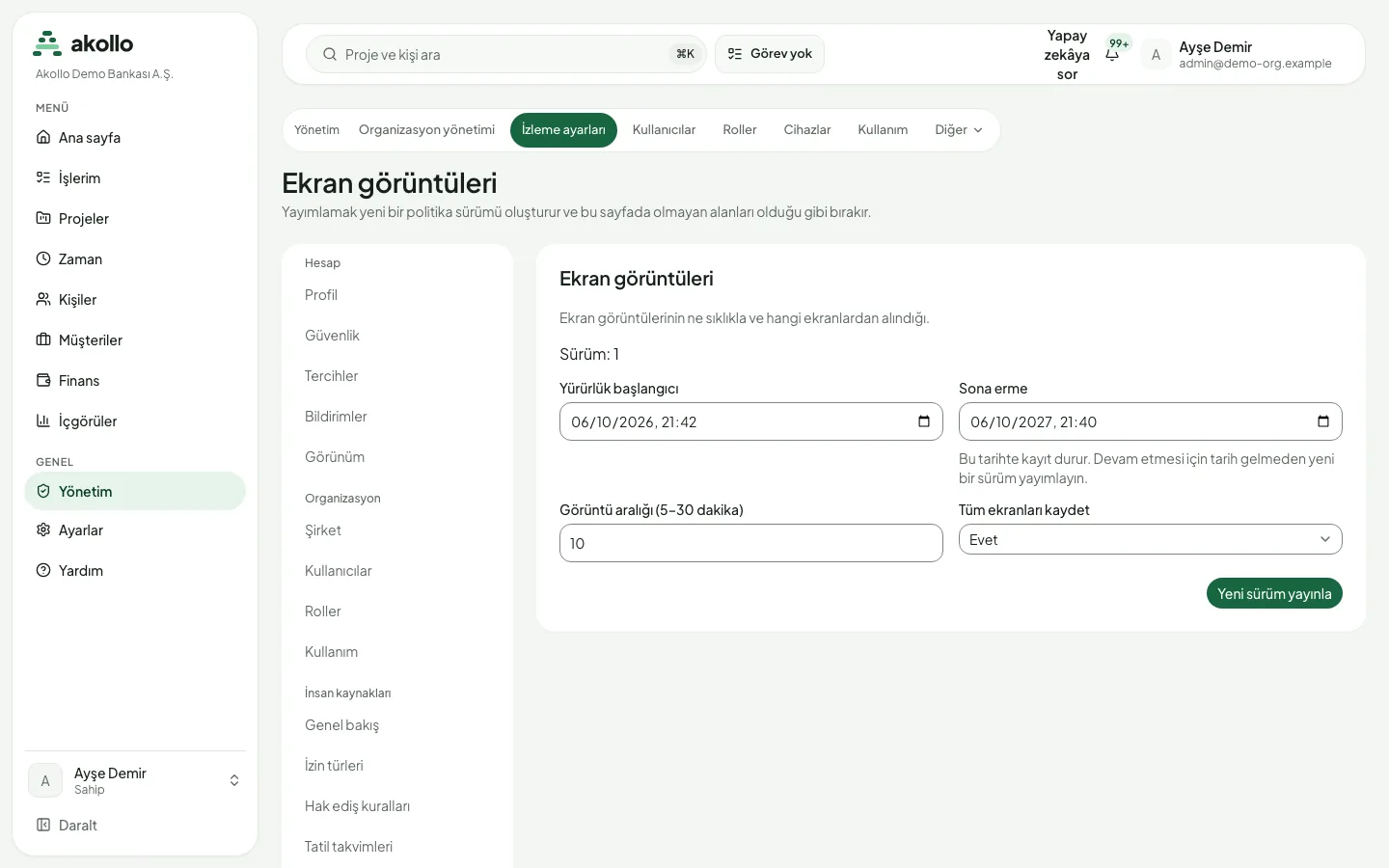
Yöneticiler Ayarlar → Çalışanlar ve kayıt → Ekran görüntüleri altında görüntü alma aralığını (5 ile 30 dakika arası) ve tüm ekranların kaydedilip kaydedilmeyeceğini seçer. Her politika değişikliğinde olduğu gibi bu da başlangıç tarihli yeni bir revizyon olarak yayınlanır. Bu sayfada yer almayan alanlar olduğu gibi kalır.
Ekran görüntüsü ayarlarını açın
Ayarlar → Çalışanlar ve kayıt → Ekran görüntüleri’ni seçin.
Dönemi belirleyin
Yürürlük başlangıcı tarihini ve gerekiyorsa Sona erme tarihini girin.
Aralığı ve ekranları seçin
Görüntü aralığı alanına dakika cinsinden bir değer (5–30) girin ve Tüm ekranları kaydet seçeneğini belirleyin.
Yayınlayın
Yeni sürüm yayınla’yı seçin. Yeni revizyon başlangıç tarihinden itibaren geçerli olur.
Dikkat
Kayıt, sona erme tarihinde durur. Kaydın sürmesi için bu tarih gelmeden yeni bir sürüm yayınlayın.
Kim neyi görür
| Kim | Neyi görebilir, ne yapabilir |
|---|---|
| Her çalışan | Verilerim sayfasında kendi verilerini: geçerli kayıt ayarlarını, kendi galerisindeki ekran görüntülerini, kanıtlarını kimin hangi gerekçeyle açtığını ve verilerinin ne kadar saklandığını. |
| Ekran görüntülerini görme yetkisi olanlar | Gün görünümünde, ait oldukları aralıkların yanında ekran görüntülerini. Orijinal görüntüyü yalnızca isteyerek. |
| İnceleme yetkisi olan yöneticiler | Kapsamlarındaki bir çalışanın gününü, Ekip günleri sayfasından. |
| Analiz yetkisi olanlar | Yeni görüntü analizi istemek, başarısız olanı yeniden denemek, gözlemleri doğru, yanlış ya da belirsiz olarak işaretlemek. |
| Yöneticiler | Ekran görüntüsü ayarları, saklama kuralları ve silme. |
Çalışan kendisi hakkında neleri görür
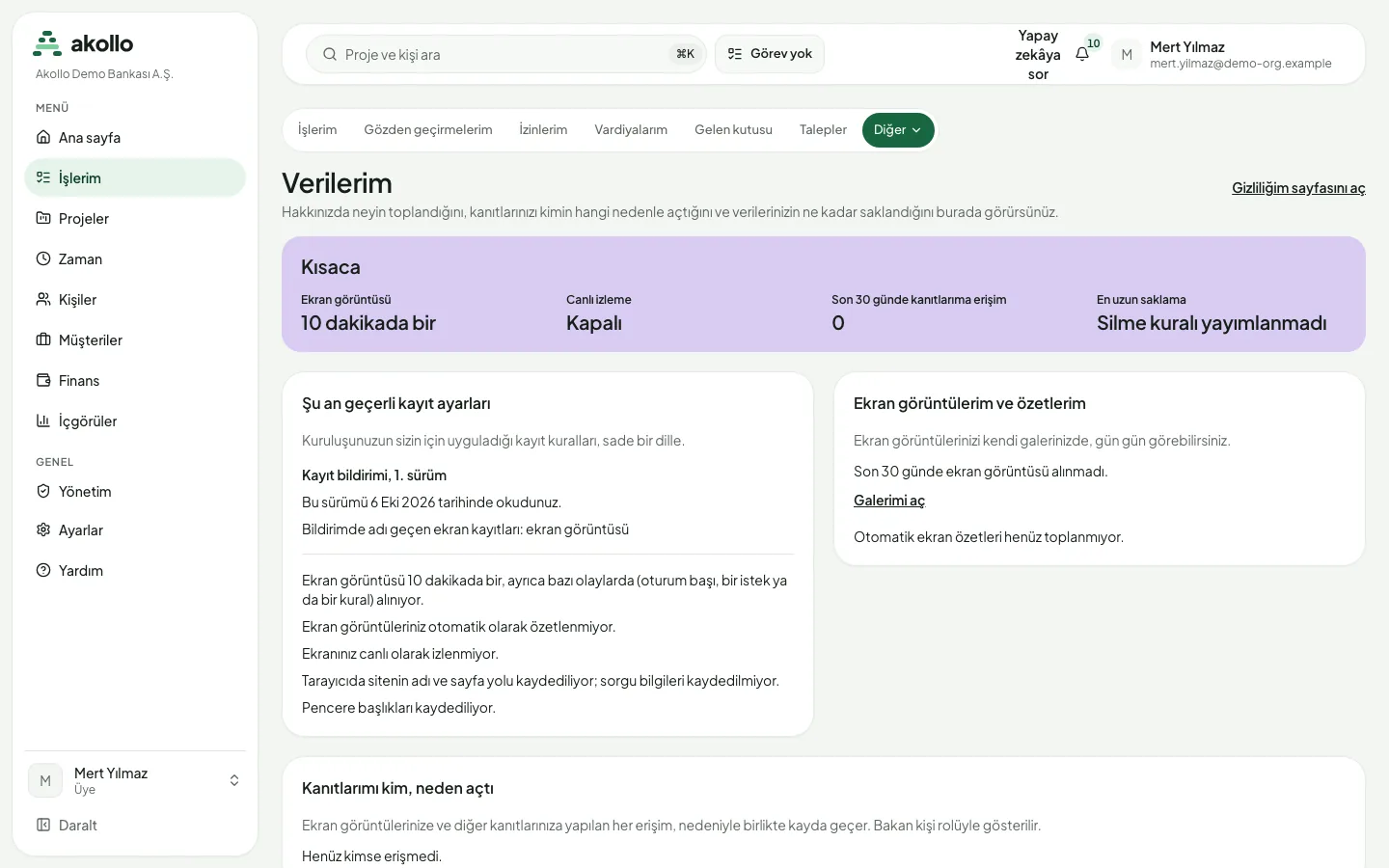
Verilerim sayfası her çalışana hakkında neyin toplandığını, kanıtlarını kimin hangi nedenle açtığını ve verilerinin ne kadar saklandığını gösterir. Kısaca şeridi ekran görüntüsü aralığını, son 30 günde kanıtlara yapılan erişimi ve en uzun saklama süresini özetler. Şu an geçerli kayıt ayarları bölümü, kurumun çalışana uyguladığı kuralları sade bir dille anlatır; kayıt bildiriminin sürümü ve çalışanın bu sürümü ne zaman okuduğu da burada yer alır.
Not
Çalışanın ekran görüntülerine ve diğer kanıtlarına yapılan her erişim, gerekçesiyle birlikte kayda geçer. Çalışan bu erişimleri Verilerim sayfasında görür; bakan kişi rolüyle gösterilir.
Görüntüleri incelemek
Ekran görüntülerini görme yetkisi olan kişiler onları gün görünümünde, ait oldukları aralıkların yanında görür. Bir görüntünün sayfasında zamanı, kişi, cihaz, ekranlar ve aralık yer alır. Orijinal görüntü yalnızca istendiğinde açılır (Orijinali göster).
Görüntü analizi
Görüntü analizi açıksa bir model her görüntüyü betimler: kısa bir özet, görülen uygulamalar, bir önceki görüntüden bu yana ne değiştiği, seçili görevle ilişkisi, dayandığı kanıt ve modelin ne ölçüde emin olmadığı. Analizler Görüntü analizleri sayfasında (/tracking/analysis) ve her görüntünün yanında listelenir.
- Analiz yanılabilir ve ölçülen süreyi hiçbir zaman değiştirmez.
- Her analiz, kendisini üreten sağlayıcıyı, modeli ve istem sürümünü kaydeder.
- Yetkisi olan kişi yeni bir analiz isteyebilir, başarısız olanı yeniden deneyebilir ve bir gözlemi not ekleyerek doğru, yanlış ya da belirsiz olarak işaretleyebilir.
Not
Görüntü analizi uygulamadan ayrı çalışır. Buradaki bir kesinti, kaydı ya da zaman hesabını durdurmaz.
Saklama ve silme
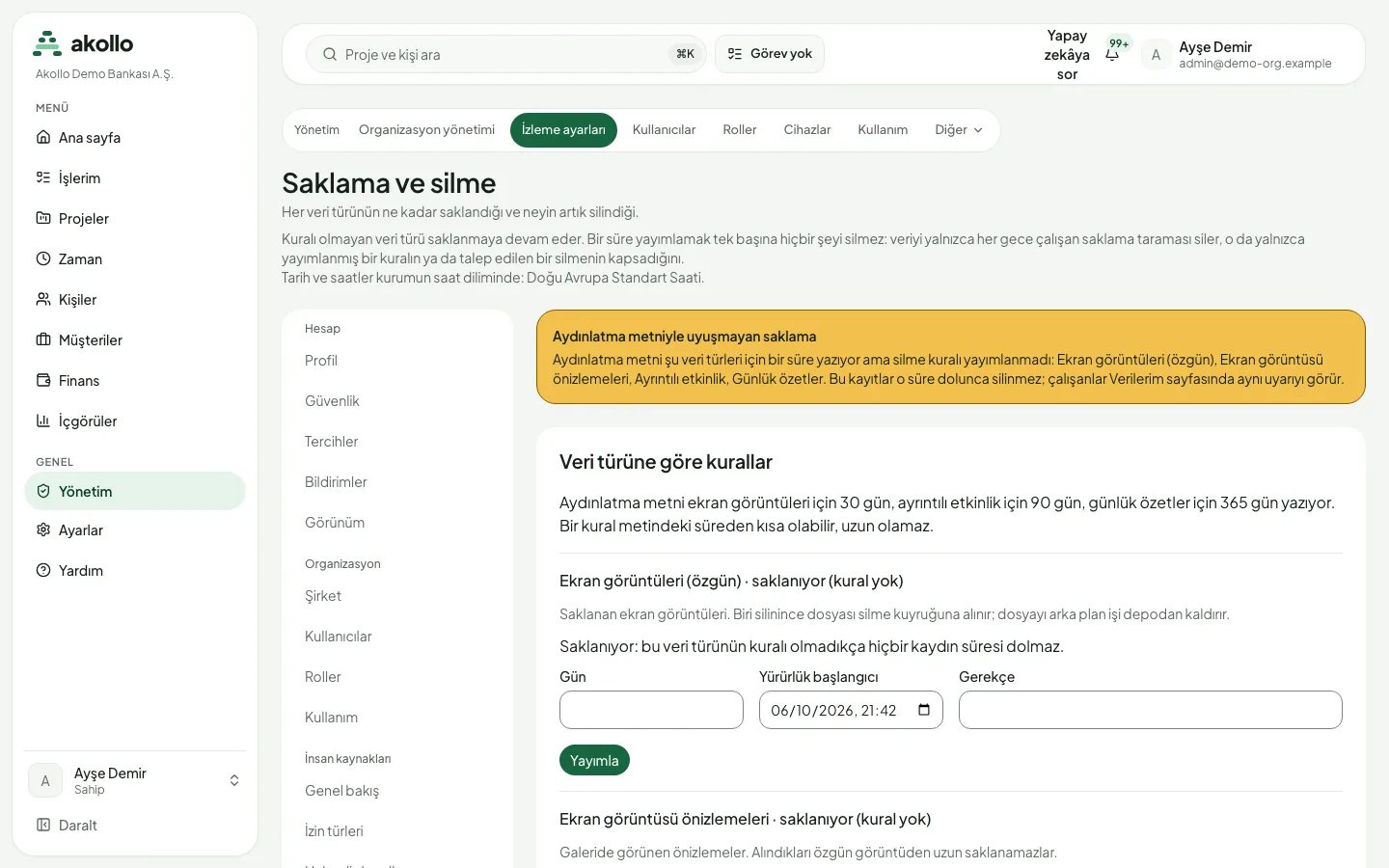
Ayarlar → Çalışanlar ve kayıt → Saklama ve silme sayfası her veri türünün kaç gün saklanacağını belirler: özgün ekran görüntüleri, görüntü önizlemeleri, ayrıntılı etkinlik, görüntü analizleri, günlük özetler, dışa aktarılan raporlar ve masaüstü uygulamasında gönderilmeyi bekleyen veriler. Kaydetmeden önce sayfa, yeni sınırı şimdiden aşmış kayıtların sayısını gösterir. Silinen veriler daha sonra listelenir.
- Kuralı olmayan veri türü saklanmaya devam eder.
- Bir süre yayımlamak tek başına hiçbir şeyi silmez. Veriyi her gece çalışan saklama taraması siler; o da yalnızca yayımlanmış bir kuralın ya da talep edilen bir silmenin kapsadığı veriyi.
- Bir kural, kayıt bildirimindeki süreden kısa olabilir, uzun olamaz. Önizlemeler, alındıkları özgün görüntüden uzun saklanamaz.
- Kayıt bildirimi bir veri türü için süre belirtiyor ama silme kuralı yayımlanmamışsa sayfa uyarı gösterir; çalışanlar da aynı uyarıyı Verilerim sayfasında görür.
Saklama ayarlarını açın
Ayarlar → Çalışanlar ve kayıt → Saklama ve silme’yi seçin.
Veri türü için kuralı girin
Veri türüne göre kurallar altında Gün sayısını, Yürürlük başlangıcı tarihini ve Gerekçe’yi girin.
Kontrol edip yayımlayın
Yeni sınırı şimdiden aşmış kayıtların sayısına bakın, ardından Yayımla’yı seçin.
Bir çalışan ya da tüm kurum için silme gerektiğinde yönetici verileri hemen silebilir. İşlemi "erase" yazarak onaylarsınız. Silme geri alınamaz ve adınız ile gerekçenizle birlikte kaydedilir. Bir bilgisayarda masaüstü uygulamasında hâlâ bekleyen verilere ulaşmaz.
Dikkat
Silme geri alınamaz. Bir bilgisayarda masaüstü uygulamasında bekleyen veriler bu işlemin kapsamına girmez.
Sık sorulan sorular
Hayır. Yalnızca kurumun kayıt politikası açtığında, 5 ile 30 dakika arasındaki bir aralıkla alınır.
Evet. Verilerim sayfasından kendi galerinize geçer, ekran görüntülerinizi gün gün görürsünüz.
Evet. Her erişim gerekçesiyle kayda geçer; Verilerim sayfası kanıtlarınızı kimin açtığını rolüyle birlikte listeler.
Hayır. Analiz yanılabilir ve ölçülen süreyi hiçbir zaman değiştirmez.
Hayır. Yayımlamak tek başına bir şey silmez; yayımlanan kuralın kapsadığı veriyi her gece çalışan saklama taraması siler. Hemen silmek için yönetici silme işlemini kullanır.
Masaüstü uygulaması ve cihazlar
Akollo masaüstü uygulaması çalışanın bilgisayarındaki etkinliği ölçer. Cihaz kaydı, cihaz iptali, cihaz sağlığı ve kayıt politikası bu sayfada.
Ekip iş yükü ve kapasite
Ekip ve kişi kapasitesini planlanan işle karşılaştırın; onaylı toplamlardan beslenecek iş yükü analizlerine de göz atın.