

Yapay zekâ
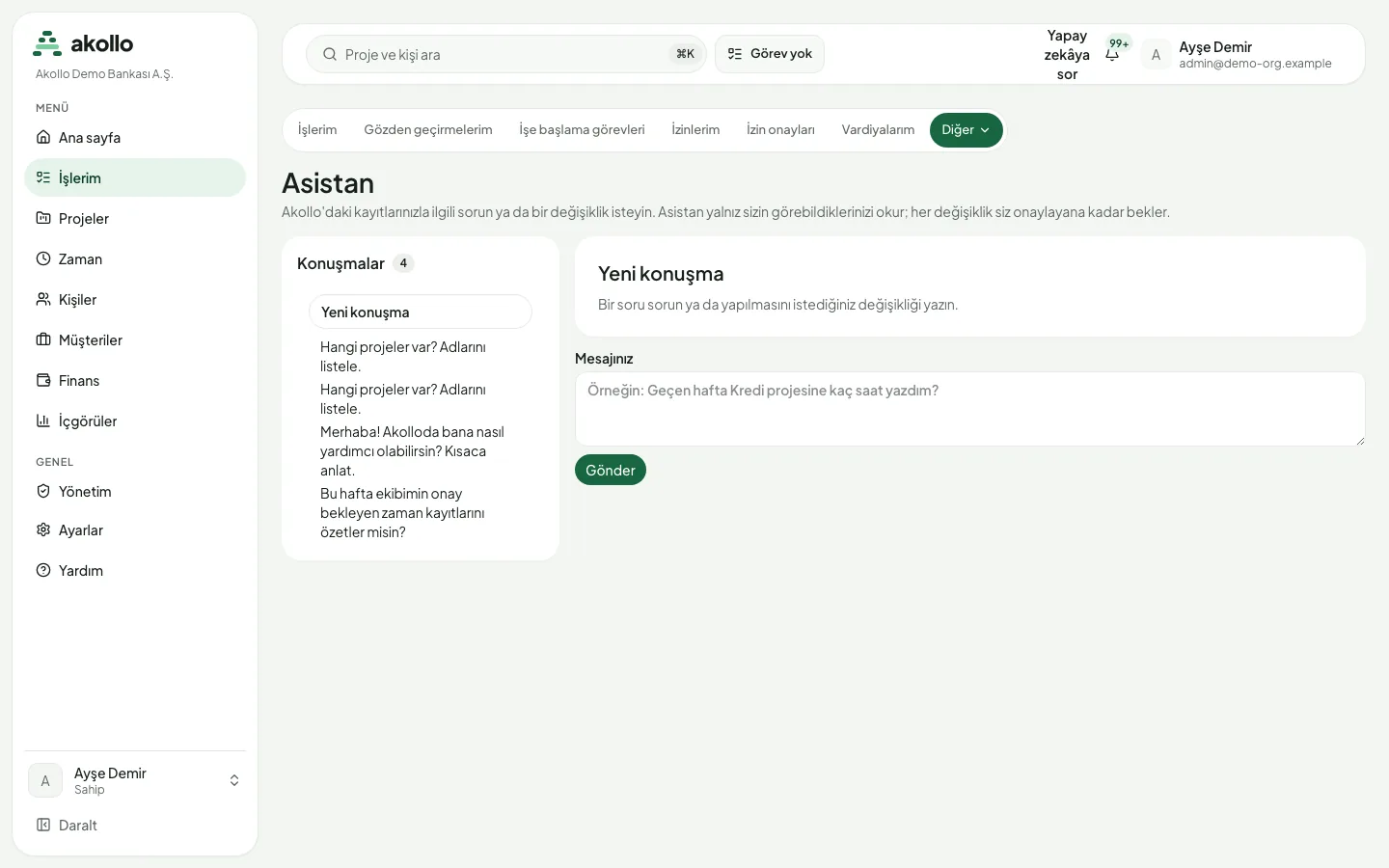
Akollo’da yapay zekâ, işi bulmanıza, okumanıza ve hazırlamanıza yardım eder: kendi kayıtlarınızla ilgili soruları yanıtlar, bir soruyu arama süzgeçlerine çevirir, bir işi kimin alabileceğini önerir, plan ve metin taslağı hazırlar, yetkinlik kartlarını güncel tutar. Yalnızca zaten görmeye yetkili olduğunuz kayıtlarla çalışır ve hiçbir şeyi kendiliğinden değiştirmez: her değişikliği bir kişi onaylar. Üst çubuktaki Yapay zekâya sor düğmesiyle ya da ⌘J / Ctrl+J ile açılır; kurum yöneticileri ayarlarını Ayarlar › Yapay zekâ altında yönetir.
Bu sayfa başlangıç noktasıdır. Her özelliğin kendi ayrıntılı sayfası aşağıda bağlantılıdır.
Kimler kullanır
| Rol | Burada ne yapar |
|---|---|
| Çalışan | Asistana kendi günü ve görevleri hakkında soru sorar, düz metinle arar, yazma yardımını kullanır, yetkinlik önerilerini inceler ya da itiraz eder |
| Ekip yöneticisi | Ekip kapasitesini sorar, görevlendirme önerileri alır, proje planı ve iş kırılımı taslakları hazırlar, yetkinlik önerilerini kabul eder, haftalık özetleri onaylar |
| Kurum yöneticisi ya da sahibi | Yapay zekâyı kimlerin kullanacağını seçer, koltuk verir, sınır koyar, token kullanımını izler, kurumun kendi yapay zekâ sağlayıcısını bağlar, acil durdurmayı kullanır |
| Kurumun BT ekibi | Verinin kurum dışına çıkmaması için modelleri kurumun denetlediği makinelerde çalıştırır |
Ana ekranlar
| Ekran | Ne gösterir |
|---|---|
| Yapay zekâya sor paneli ve Asistan sayfası | Asistanla konuşmalarınız, kaynaklarıyla birlikte yanıtlar ve değişiklikler için onay kartları |
| İşlerim altındaki Arama ya da ⌘K / Ctrl K | Düz metinle sorun: sorunuz, çip olarak gösterilen sıradan arama süzgeçlerine dönüşür |
| Yetkinlikler sayfanız | Yetkinlikleriniz, Akollo’nun tamamlanan işlerden ölçtükleri ve itiraz edebileceğiniz öneriler |
| Ayarlar › Yapay zekâ › Erişim ve kullanım | Yapay zekâyı kimlerin kullanabileceği, koltuklar, kişi başı aylık sınır, bu ayın token’ları, token paketleri ve Acil durdurma |
| Ayarlar › Yapay zekâ › Bağlantılar | Kendi yapay zekâ sağlayıcınız ya da model sunucunuz, izin verilen veri düzeyi ve hangi modelin hangi işi yapacağı |
| Ayarlar › Yapay zekâ › Yetkinlikler | Yetkinlik sinyallerinin açık ya da kapalı olması ve her yetkinliğe hangi araç kategorilerinin sayılacağı |
| Yönetim → Kullanım | Diğer ölçümlerin yanında günlük yapay zekâ girdi ve çıktı token’ları ile yapay zekâ çağrıları |
| Verilerim | Hakkınızda neyin toplandığı, kanıtlarınızı kimin hangi gerekçeyle açtığı ve ne kadar saklandığı |
Temel işler
Asistana sorun
Açın
⌘J (Mac) ya da Ctrl+J (Windows) tuşlarına basın veya üst çubuktaki Yapay zekâya sor düğmesini seçin. Tam sayfada aç, konuşmayı Asistan sayfasına taşır.
Sorun
Sorunuzu yazın, örneğin "Bugün ne yapmalıyım?", ve Enter tuşuna basın. Yeni satır için Shift+Enter kullanın.
Kaynakları kontrol edin
Her rakamın hangi kayıttan geldiğini görmek için yanıtın altındaki Kaynaklar bölümünü açın.
Değişikliği onaylayın ya da reddedin
Bir değişiklik istediyseniz asistan öncesini ve sonrasını gösteren bir onay kartı çıkarır. Siz onaylayana kadar hiçbir şey olmaz. Bir yanıt en fazla bir değişiklik hazırlar.
Düz metinle arayın
Arama’yı açın
İşlerim altında Arama’yı açın ya da ⌘K / Ctrl K tuşlarına basıp sorunuzu yazın ve Sor’u seçin.
Sorun ve daraltın
Sorunuzu Düz metinle sorun kutusuna yazıp Bul’u seçin. Aramayı genişletmek için bir çipi kaldırın ya da baştan başlamak için Temizle’yi seçin.
Görevlendirme önerisi alın
İşi kimin alacağını sorun
Bir ya da birkaç iş için "bunu kim almalı?" diye sorun ya da /staff komutunu kullanın.
Karşılaştırın ve atayın
Kartta en uygun üç kişi ve bir gelişim seçeneği; her birinin yetkinlik, müsaitlik, projeye aşinalık ve iş yükü uyumuyla görünür. Ata’ya basın. İlk kişi dışında birini seçerseniz sizden gerekçe istenir.
Yapay zekâyı kimlerin kullanacağını seçin
Ayarları açın
Ayarlar › Yapay zekâ › Erişim ve kullanım sayfasına gidin.
Bir seçenek işaretleyin
Kapalı, Yalnızca kurum yöneticileri (varsayılan), Kurum ve ekip yöneticileri, Herkes ya da Koltuk verilen kişiler seçeneklerinden birini işaretleyin. Koltuk verilen kişiler seçiliyse yapay zekâyı kullanacak her kişiye koltuk verin.
Aylık sınır koyun
İsterseniz bir kişinin bir ayda kullanabileceği en fazla token sayısını belirleyin. Sınıra ulaşan kişinin yapay zekâ özellikleri gelecek aya kadar duraklar.
Kendi yapay zekâ sağlayıcınızı bağlayın
Bağlantıyı ekleyin
Ayarlar › Yapay zekâ › Bağlantılar sayfasını açın. Bağlantı ekleyin altında Sağlayıcı’yı seçin, bağlantıya bir Ad verin ve API anahtarını yapıştırın.
Veri düzeyini seçin
İzin verilen veri altında Yalnızca herkese açık veri, Kuruma özel veriye kadar ya da Gizli veriye kadar seçeneklerinden birini işaretleyin. Kısıtlı veri hiçbir zaman dışarıdaki bir sağlayıcıya gitmez.
Deneyin ve modelleri seçin
Bağlantıyı deneyin, onaylatın ve hangi modelin hangi işi yapacağını seçin. Bakın: Yapay zekâ bağlantıları.
İstekler nereye gider
- Kendi makinelerinizde. Yönetici, küçük asistan modellerini kurumun denetlediği bir makinede çalıştırabilir; Akollo istekleri yalnızca yöneticinin ayarladığı adrese gönderir. Tüm modellerin kurum içinde çalıştığı tam kurum içi kurulum planlanmaktadır.
- Akollo bulutunda. Hızlı denetimler barındırılan küçük modellerde çalışır; proje planı gibi daha uzun işler, verinizin kopyasını tutmayan ve onunla eğitim yapmayan bir bulut sağlayıcısının daha büyük bir modelini kullanabilir.
- Kendi sağlayıcınızda. Bir bağlantı varsa, ona verdiğiniz işlerin istekleri seçtiğiniz veri düzeyi içinde sizin sağlayıcınıza gider.
Yetkiler
- Yapay zekâyı kimlerin kullanabileceğini kurum yöneticisi Ayarlar › Yapay zekâ › Erişim ve kullanım sayfasında seçer. Seçilen grubun dışındaki kişi kısa bir mesaj görür ve yöneticiye başvurabilir.
- Yapay zekâ erişimi hiçbir zaman genişletmez. Asistan, arama ve planlama yardımı yalnızca sizin açabildiğiniz kayıtları okur. Yöneticiler kendi ekiplerindeki kişileri görür; diğer herkes yalnızca kendini görür.
- Bağlantıları, erişim ayarlarını ve yetkinlik ayarlarını kurum sahipleri ve yöneticileri yönetir. Her değişiklik kimin ne zaman yaptığıyla birlikte kaydedilir.
- Acil durdurma, kurumdaki tüm yapay zekâ isteklerini bir anda durdurur. Etkinlik takibindeki ekran görüntüsü analizinin kendi anahtarı vardır.
- Destek oturumunda yapay zekâ yanıtları okunabilir; hiçbir şey gönderilemez ya da değiştirilemez.
Yapay zekâ burada ne yapabilir
| Yapabilir | Asla yapmaz |
|---|---|
| Kayıtlarınızla ilgili soruları kaynaklarıyla yanıtlamak | Onayınız olmadan bir kaydı değiştirmek |
| Bir soruyu arama süzgeçlerine çevirmek | Sizin açamadığınız bir kaydı açmak |
| Akollo’nun kendi hesabıyla sıralanmış kişileri işe önermek | Yönetici Ata’ya basmadan iş atamak |
| Plan, iş kırılımı, durum güncellemesi ve metin taslağı hazırlamak | Yönetici onaylamadan haftalık özet göndermek |
| Tamamlanan işlerden bir yetkinliği bir düzey yükseltmeyi önermek | Yönetici kabul etmeden yetkinlik kartını değiştirmek |
| Bir talebin yazışmasını özetlemek | Kişileri yargılamak, puanlamak, sıralamak ya da sağlık, kişilik veya niyet tahmin etmek |
E-posta adresi, telefon numarası, IBAN ve kimlik numarası gibi kişisel veriler model görmeden önce maskelenir. Her yapay zekâ isteği kimin sorduğu, hangi özellik, ne zaman ve sonucuyla kaydedilir; soru ya da yanıt hiçbir zaman kaydedilmez. Asistan konuşmaları son mesajdan 90 gün sonra ya da siz sildiğinizde silinir.
Sık sorulan sorular
Kurumunuz size asistan erişimi tanımamıştır. Yöneticinize başvurun; erişim Ayarlar › Yapay zekâ › Erişim ve kullanım sayfasında belirlenir.
Hayır. Asistanın her değişikliği bir onay kartında bekler, atamalar için yöneticinin Ata’ya basması gerekir, yetkinlik önerilerini yönetici kabul eder ve haftalık özetler yalnızca yönetici onayından sonra gönderilir.
Hayır. Kısıtlı veri yalnızca kurulumun içindeki bir modelle yanıtlanır. Böyle bir model yoksa istek reddedilir.
Yapay zekâ istek kaydı kimin sorduğunu, hangi özelliği, ne zamanı ve sonucu tutar; soruyu ya da yanıtı tutmaz. Konuşmanın kendisi son mesajdan 90 gün sonrasına kadar ya da siz silene kadar saklanır.
Evet. Bir yönetici Ayarlar › Yapay zekâ › Bağlantılar sayfasında kurumun kendi anahtarıyla bir bağlantı ekler ya da kendi model sunucunuzu bağlar. Kendi bağlantınız üzerinden giden istekler Akollo token’larınızdan düşmez.
Kendi aylık sınırına ulaşan kişiler gelecek aya kadar duraklar. Kurum için bir yönetici Ayarlar › Yapay zekâ › Erişim ve kullanım sayfasından token paketi isteyebilir.
Evet. Yetkinlikler sayfanızda itiraz edip bir not ekleyin. İtiraz ettiğiniz öneri kabul edilemez ve siz itirazınızı geri çekene ya da yöneticiniz kaldırana kadar yeniden önerilmez.
İlgili sayfalar
- Beceriler ve yapay zekâ yardımı
- Yapay zekâ asistanı
- İşleri düz metinle aramak
- Yapay zekâ ile planlama ve görevlendirme
- Yetkinlik sinyalleri
- Yapay zekâ erişimi ve token’lar
- Yapay zekâ bağlantıları
- Kurumun kendi makinelerinde çalışan modeller
- Yerel modeli kurmak
- Modeli kurumda çalıştırmak
- Yardım neyi görür
- Yapay zekâ ve siz
- İçgörüler ve raporlar
Otomasyonlar ve iş akışları
Akışlar işin nasıl ilerleyeceğini belirler, onaylar bir değişikliği doğru kişiler kabul edene kadar bekletir, bildirimler de herkese sırasının geldiğini söyler.
Yönetişim ve gizlilik
Akollo’nun çalışanlara neyin kaydedildiğini nasıl anlattığı, denetim izini nasıl tuttuğu, erişimi nasıl gözden geçirdiği, verinin ne kadar saklandığı ve kurum dışına ne çıktığı.