

Otomasyonlar ve iş akışları
Bu modül, işin her seferinde aynı şekilde ilerlemesini sağlayan kuralları kapsar. Akışlar, bir işin hangi durumlarda olabileceğini, hangi geçişlere izin verildiğini ve bir geçişin hangi kanıtı gerektirdiğini belirler. Onaylar, bir değişikliği doğru kişiler kabul edene kadar bekletir; bildirimler de bir şey sizi beklediğinde haber verir. Akışlar Projeler › Akışlar altında, kararlar İşlerim › Onaylar altında, bildirimler ise üst çubuktaki zilin arkasındadır.
Planlanıyor
Kimler kullanır
| Rol | Burada ne yapar |
|---|---|
| Çalışan | İşleri izin verilen durumlar arasında ilerletir, onay gerektiren bir değişikliği talep eder, bildirimleri okur |
| Onaylayan ya da yönetici | İşlerim › Onaylar altındaki taleplere karar verir: onaylar, reddeder ya da düzeltmeye gönderir |
| Akış sahibi | Durumları, geçişleri ve zorunlu kanıtları bir taslakta düzenler, doğrular ve yayınlar |
| İkinci yayınlayan | Denetimli bir akışta başkasının hazırladığı değişikliği yayınlar |
| Kurum yöneticisi | Denetim kayıtlarını ve otomasyon çalıştırmaları dahil kullanım ölçümlerini izler |
Ana ekranlar
| Ekran | Ne gösterir |
|---|---|
| Projeler › Akışlar | Her akış; yayınlanmış sürümü, açık bir taslağı olup olmadığı ve denetimli olup olmadığıyla. Durumlar sekmesinde kurumun durumları |
| Akış düzenleyici | Taslak: durumlar, geçişler, koşullar ve zorunlu kanıtlar; Doğrula ve Yayınla ile |
| Sürümler | Yayınlanmış her sürüm; değişiklikleri, yayınlayanı ve gerekiyorsa ikinci onaylayanıyla |
| İş sayfasındaki durum düğmesi | Yalnızca akışın izin verdiği geçişler; Onay gerekir işaretli geçişler |
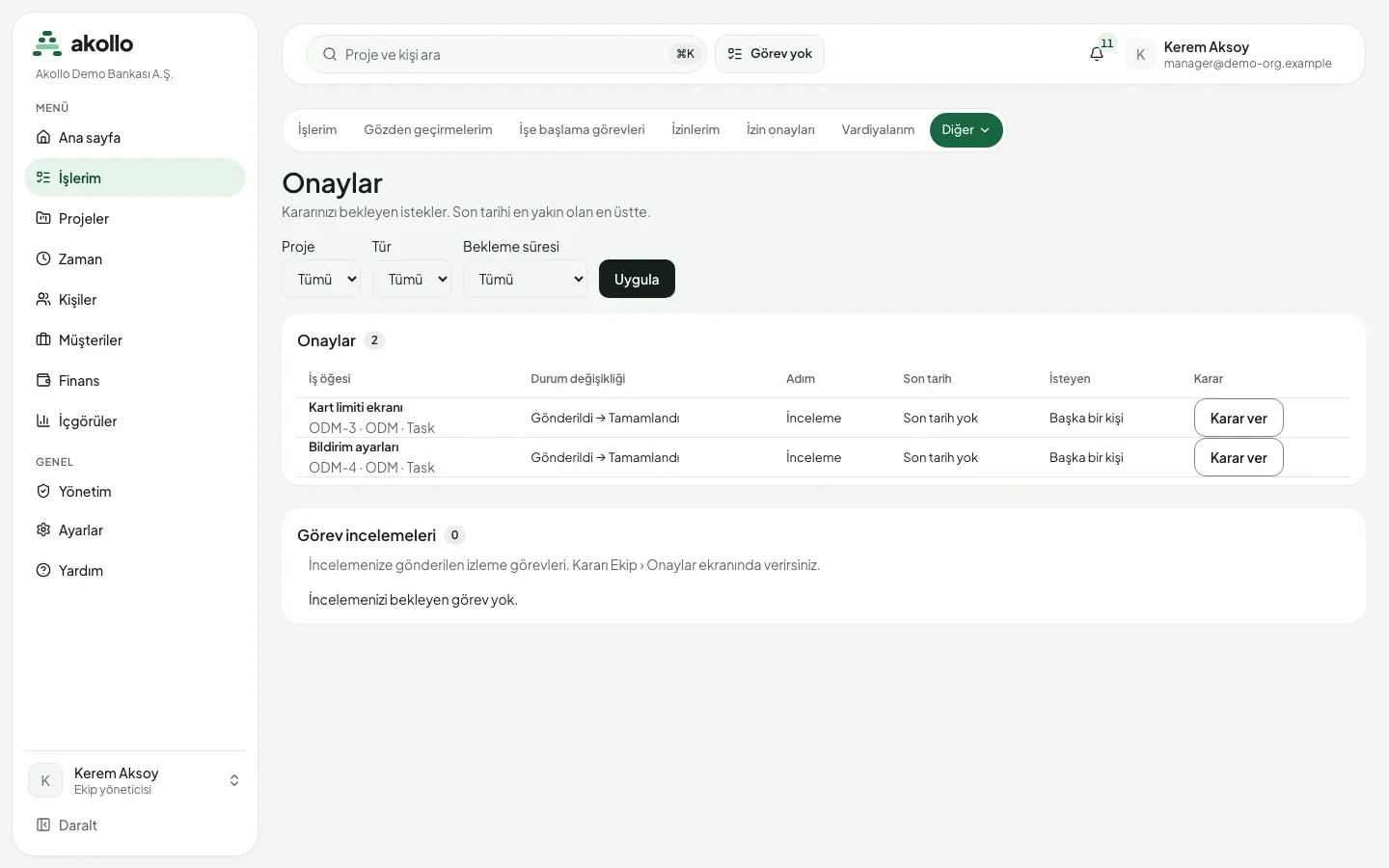
| İşlerim › Onaylar | Kararınızı bekleyen talepler, son tarihi en yakın olan en üstte |
| Bildirimler | Bu kurumda size gönderilen her şey, en yenisi üstte; Tümü ve Okunmamış ile |
| Ayarlar → Bildirimler | Kanallarınız ve bildirim e-postalarının dili |
Bir geçiş, izin verilmeden önce kanıt isteyebilir: doldurulmuş zorunlu alanlar, tamamlanmış kontrol listeleri, karşılanmış kabul ölçütleri, belirli sayıda ek, bir yorum, açık engel olmaması, tamamlanmış alt işler, belirli bir gruptaki bağlı iş ya da en az belirli bir süre zaman kaydı. Tam liste için Akışlar sayfasına bakın.
Temel işler
Bir akışı değiştirin
Taslağı açın
Projeler › Akışlar’ı seçin ve akışı açın. Düzenleme için daha geniş bir ekran gerekir.
Değişikliklerinizi yapın
Durum ekleyip çıkarın, başlangıç durumunu belirleyin, isteğe bağlı koşulla geçişler ekleyin ve zorunlu kanıt bağlayın. Taslağı kaydedin. Bu arada başka biri kaydettiyse sayfayı yenilemeniz istenir.
Doğrulayın ve yayınlayın
Doğrula’yı, ardından Yayınla’yı seçin ve değişiklik özetini onaylayın. Denetimli bir akışta değişikliği ikinci bir kişi yayınlar; taslağı hazırlayan kişi yayınlayamaz.
Yayınlanmış bir değişikliği geri alın
Sürümler’i açın
Akışı açın ve Sürümler’e gidin.
Eski sürümü geri getirin
Geri istediğiniz sürümde "Yeni taslak olarak geri yükle"yi seçin. Sürüm hemen yayınlanır ya da denetimli bir akışta ikinci bir kişinin yayınlayacağı bir taslak olur.
Onay gerektiren bir değişikliği talep edin
Durumu seçin
İş sayfasında durum düğmesini açın ve Onay gerekir işaretli durumu seçin.
Kararı bekleyin
İşte "Onay bekliyor" yazar. Bu sürede diğer durum değişiklikleri seçilemez.
Geri gelirse yeniden gönderin
İşte "Düzeltme için geri gönderildi" görünürse gerekeni düzeltip Yeniden gönder’e basın. Onay ilk adımdan yeniden başlar.
Bir talebe karar verin
Onaylar’ı açın
İşlerim › Onaylar sayfasına gidin. Liste uzunsa projeye, türe ya da bekleme süresine göre süzün. Son tarihi geçen talepler "Gecikti" etiketi taşır.
Karar verin
Satırdaki Karar ver düğmesini seçin, ardından Onayla, Reddet ya da Düzeltmeye gönder’i seçin. Reddetmek ve düzeltmeye göndermek yorum ister. Sizden önce başka biri işlem yaptıysa sayfayı yenilemeniz istenir.
Bildirimlerin size nasıl ulaşacağını seçin
Bildirim ayarlarını açın
Ayarlar → Bildirimler sayfasına gidin. Buradaki ayarlar etkin kurumda ve yalnızca sizin için geçerlidir.
Kanalları açın ya da kapatın
Uygulama içi bildirimler ve E-posta bildirimleri seçeneklerini kullanın. İkisi de siz kapatana kadar açıktır.
E-posta dilini seçin
Bildirim dili altında Türkçe ya da İngilizce’yi seçin. Bir dil seçmediğiniz sürece kurumun varsayılan dili kullanılır.
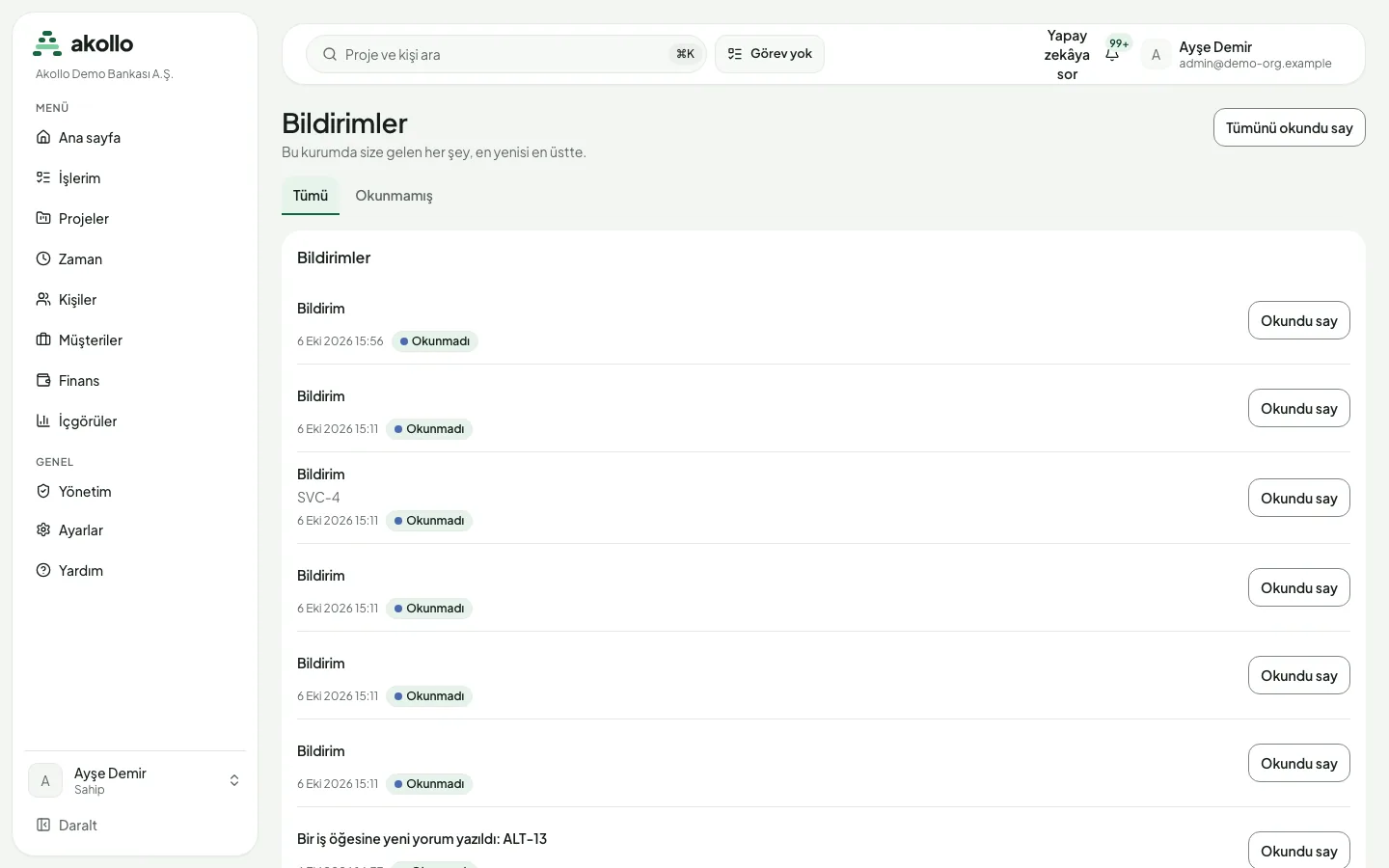
Akollo bazı hatırlatmaları kendiliğinden gönderir: örneğin bir işin bitiş tarihinden bir gün önce ve gecikmeye düştüğünde sahibine ve katkı verenlere, erişim gözden geçirmesinin son gününden 7, 3 ve 1 gün önce gözden geçirenlere, 14 gündür durum güncellemesi girilmemiş bir projenin liderine ve kullanım bütçesinin %80’ine ve %100’üne ulaşıldığında kurum sahiplerine ve yöneticilerine.
Yetkiler
- Bir iş üzerinde çalışabilen herkes yalnızca akışın izin verdiği geçişleri görür. Zorunlu kanıt herkes için denetlenir.
- Akışları düzenlemek ve yayınlamak onları yöneten kişilerin işidir. Denetimli bir akışta değişikliği hazırlayan kişi onu hiçbir zaman yayınlayamaz.
- Onaylayanlar kendilerine atanan taleplere karar verir. Politika görevleri ayırıyorsa kimse kendi talebine karar veremez.
- Bildirim ayarları kişiseldir: herkes kendi kanallarını seçer.
- Destek oturumu görmesine izin verilenleri okuyabilir; hiçbir şeyi değiştiremez, onaylayamaz ya da yayınlayamaz.
- Her durum değişikliği işin Geçmiş sekmesinde tutulur ve her işin geçiş geçmişi her gün kurcalamaya karşı denetlenir. Bulgular kurum yöneticileri için denetim kaydına yazılır.
Yapay zekâ burada ne yapabilir
- Yorum ve yanıt kutularındaki ✦ Yazma yardımı metninizi kısaltabilir, genişletebilir ya da tonunu değiştirebilir. Bakın: Yapay zekâ asistanı.
- Planlanan otomasyonlar sayfasında bir akışı kendi sözcüklerinizle anlatabileceksiniz. Bir öneri ve neyi değiştireceğini görürsünüz; kaydetmek bir taslak bırakır ve siz yayınlayana kadar hiçbir şey başlamaz. Bakın: Kurumun kendi makinelerinde çalışan modeller.
- Planlanan otomasyon akışlarında görev ya da bildirim taslağı hazırlayan ajanlar bir izin listesinin içinde kalır, önemli bir şeyi değiştiren adım önizlemeyi gören bir kişiyi bekler ve bir görevlendirme uygulanmadan önce yönetici tarafından onaylanır.
Yapay zekâ hiçbir zaman sizin yerinize talep onaylamaz ya da akış yayınlamaz.
Sık sorulan sorular
Henüz değil. Tetikleyici, koşul ve eylemlerden oluşan görsel akışlar planlanmaktadır. Bugün işin nasıl ilerleyeceğine ve kimin kabul etmesi gerektiğine dair kuralları akışlar, onaylar ve bildirimler karşılar.
Ya akışta mevcut durumdan o duruma bir geçiş yoktur ya da geçişin istediği kanıt eksiktir: örneğin bir yorum, tamamlanmış bir kontrol listesi ya da açık engel olmaması. Onay gerekir işaretli bir durum, hemen değişmek yerine bir talep gönderir.
Hayır. Denetimli bir akışta ikinci bir kişi yayınlamalıdır; değişikliği hazırlayan kişi yayınlayamaz.
Onay ilk adımdan yeniden başlar.
Evet. Ayarlar → Bildirimler sayfasında Uygulama içi bildirimler seçeneğini kapatın, E-posta bildirimleri açık kalsın. Bu seçim tüm bildirim türleri için birlikte geçerlidir.
Hâlâ kullanılan bir durum arşivlenemez. Kullanımdan kalktığında arşivleyebilir, gerekirse sonra geri alabilirsiniz.
İlgili sayfalar
Entegrasyonlar
Akollo’yu kurumunuzun kullandığı sistemlere bağlayın, başka programlara API erişimi verin, olayları ve raporlama verilerini gönderip alın.
Yapay zekâ
Akollo’da yapay zekâya buradan başlayın: asistan, düz metinle arama, planlama yardımı, yetkinlik sinyalleri, yazma yardımı, bağlantılar, yerel modeller ve gizlilik.