

Başlangıç
Davetinizle başlayın ve doğru kurumda çalıştığınızı kontrol edin. Ardından rolünüze uygun rehberi izleyin.
Başlamadan önce
Kurumunuzun gönderdiği davete ihtiyacınız var. Kurumunuzun belirlediği yolla oturum açın. Uygulama istediğinde iki adımlı doğrulamayı tamamlayın.
Kurumunuzun adı, kenar çubuğunun en üstünde Akollo logosunun altında görünür. Çalışmaya başlamadan önce bunu kontrol edin. Rolünüz ya da biriminiz yanlış görünüyorsa sistem yöneticinize başvurun.
Çalışanlar için ilk gün
Davetinizi kabul edip oturum açın
Daveti açın ve oturum açın. İstendiğinde iki adımlı doğrulamayı tamamlayın.
Kurumunuzu kontrol edin
Kenar çubuğunun en üstündeki kurumun, çalıştığınız kurum olduğundan emin olun.
Kurumunuz süre kaydediyorsa masaüstü uygulamasını kurun
Kurumunuz çalışma süresini kaydediyorsa Akollo masaüstü uygulamasını kurun ve oturum açma isteğini tarayıcıda onaylayın. Ayrıntılar için Masaüstü uygulaması ve cihazlar sayfasına bakın.
Güncel görevinizi seçin
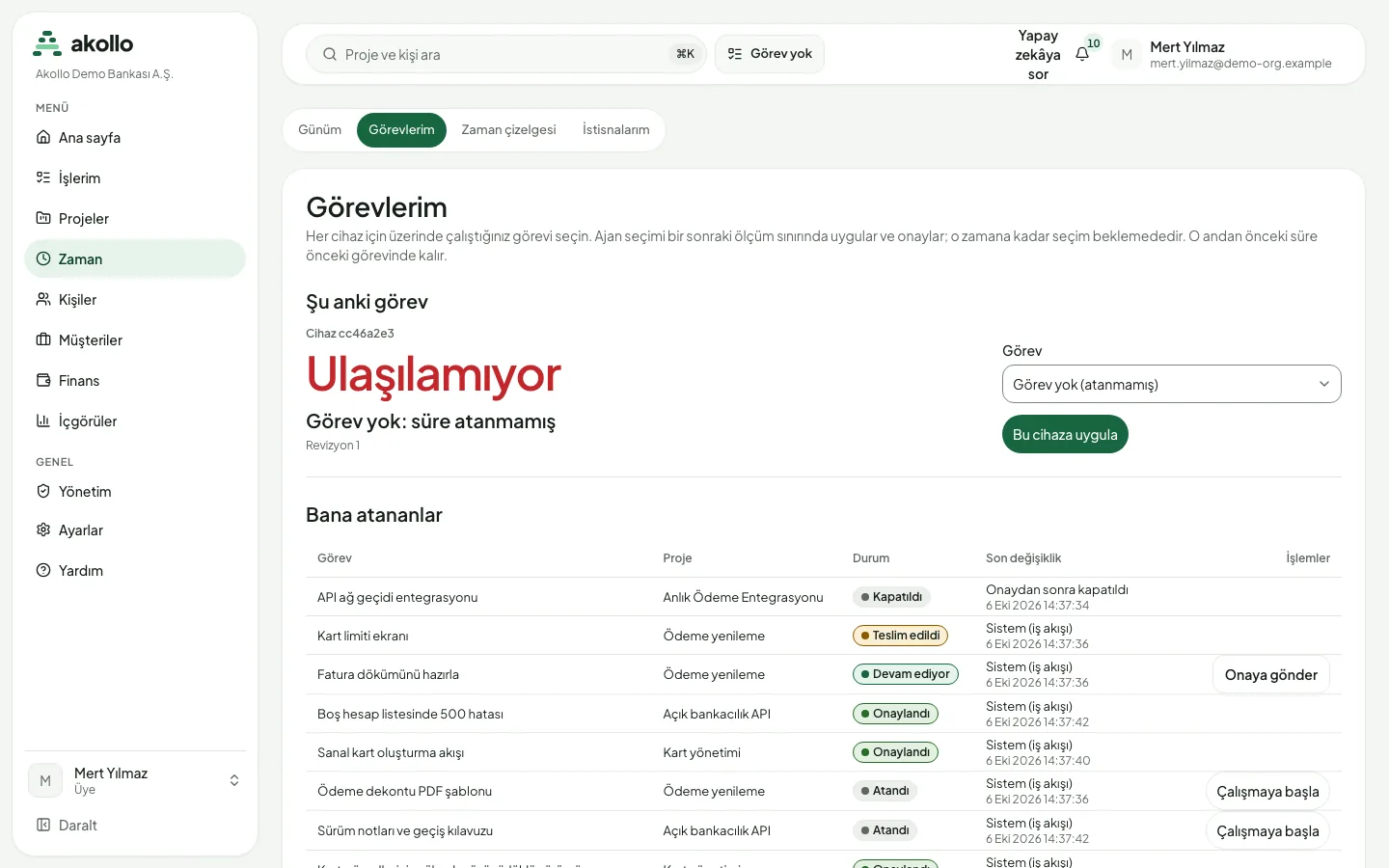
Zaman → Görevlerim sayfasını açın. Şu anki görev bölümünde üzerinde çalıştığınız görevi seçin ve Bu cihaza uygula düğmesine basın. Masaüstü uygulaması seçiminizi bir sonraki ölçüm sınırında uygular ve onaylar. O zamana kadar seçim beklemede görünür; o andan önceki süre önceki görevde kalır.
Gününüzü panelden izleyin
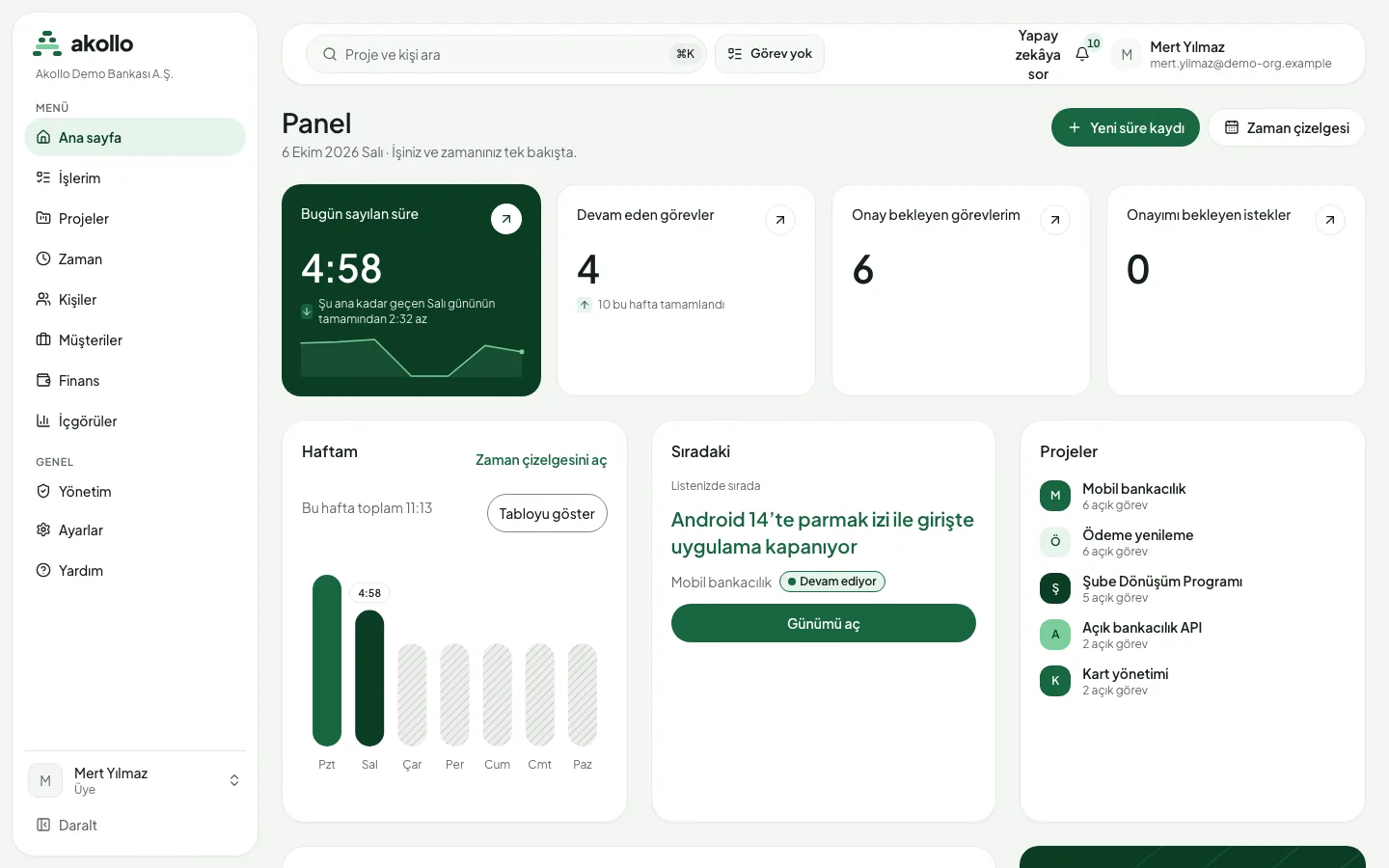
Ana sayfa bölümünü açın. Panelde bugün sayılan süreniz, devam eden görevleriniz, onay bekleyen görevleriniz ve onayınızı bekleyen istekler görünür. Sıradaki kartı listenizdeki bir sonraki görevi gösterir; Günümü aç sizi gün görünümüne götürür.
İpucu
Yöneticiler için ilk gün
Oturum açıp kurumunuzu kontrol edin
Davetinizi kabul edin, oturum açın ve kenar çubuğunun en üstündeki kurumu kontrol edin.
Sizi bekleyenlere bakın
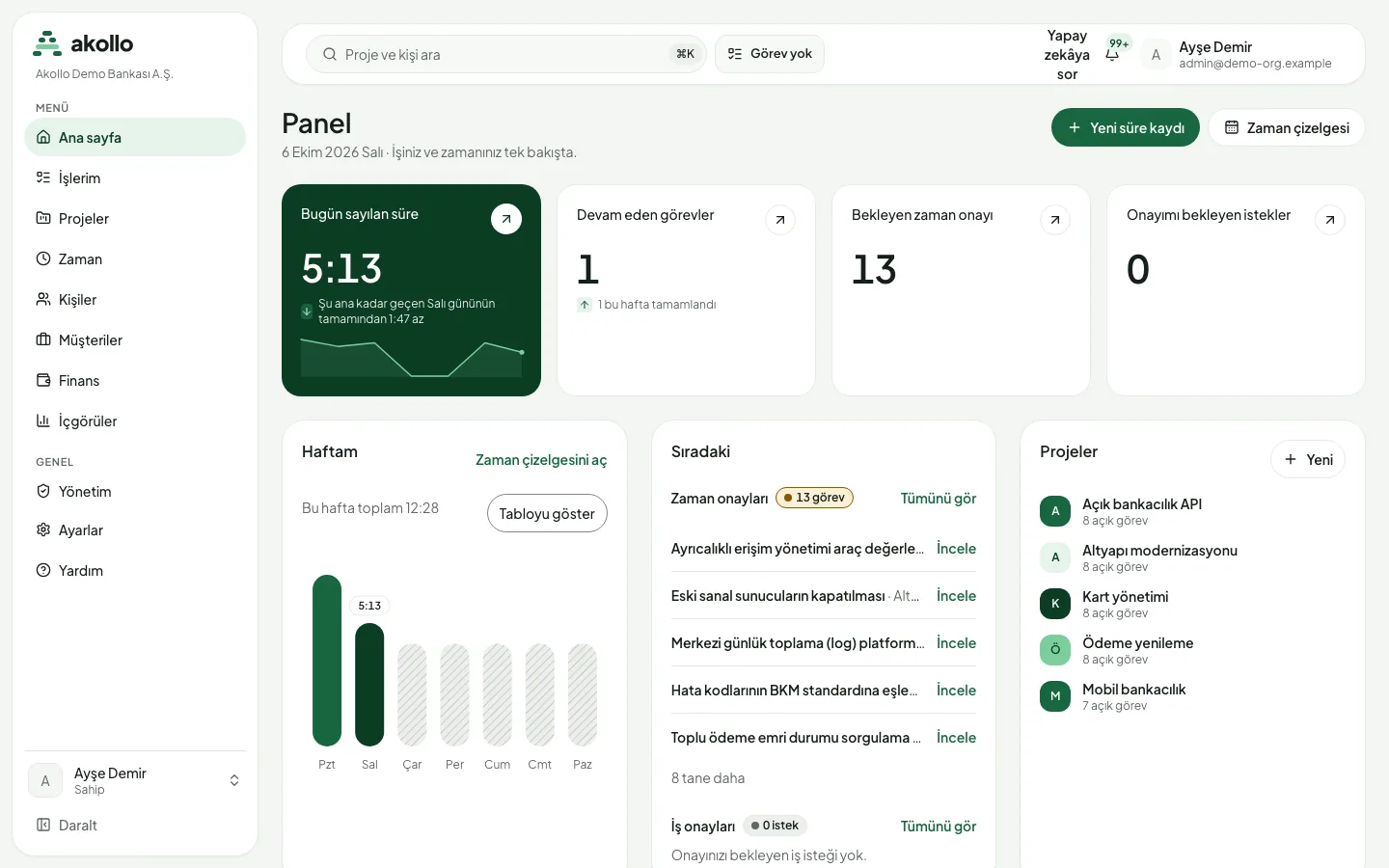
Ana sayfa bölümünü açın. Bekleyen zaman onayı kartı, kararınızı bekleyen süreleri sayar. Sıradaki bölümünde Zaman onayları listesi her kaydı bir İncele bağlantısıyla gösterir; İş onayları ise onayınızı bekleyen iş isteklerini listeler.
Süreleri ve düzeltmeleri inceleyin
Teslim edilen süreleri ve önerilen düzeltmeleri onaylayın ya da reddedin. Ayrıntılar için Zaman ve görevler sayfasına bakın.
Raporları ve planları takip edin
Ekibinizin çalışmasını Raporlar ve dışa aktarma ile Planlama ve teslim sayfalarından izleyin.
Sistem yöneticileri için ilk gün
Kurumunuzu ve rolünüzü kontrol edin
Oturum açın ve kenar çubuğunun en üstündeki kurumu kontrol edin. Rolünüz, kenar çubuğunun altında adınızın hemen altında yazar.
Üyeleri davet edin
Yönetim → Kullanıcılar sayfasını açın ve Üye davet et düğmesine basın. Bekleyen davetler üyelerle birlikte listelenir. Ayrıntılar için Güvenlik ve yönetim sayfasına bakın.
Rolleri ve izinleri kontrol edin
Yönetim → Roller sayfasını açın. İzin kümeleri, kapsamlar ve alan politikaları Kurum ve erişim sayfasında anlatılır.
Süre kaydını kurun
Kurumunuz çalışma süresini kaydediyorsa kayıt politikasını ve cihazları ayarlayın. Bkz. Masaüstü uygulaması ve cihazlar ve Ekran kanıtı ve gizlilik.
Diğer sistemleri bağlayın
Kurumunuzun ihtiyaç duyduğu bağlantıları hazırlayın. Ayrıntılar için Bağlı sistemler sayfasına bakın.
Kişisel ayarlar
Kişisel ayarlarınız hesap menünüzde bulunur:
| Ayar | Neler yapabilirsiniz |
|---|---|
| Güvenlik | İki adımlı doğrulamayı ve geçiş anahtarlarını ayarlayın |
| Tema | Açık ya da koyu temayı seçin |
| Arka plan | Uygulama için bir arka plan seçin |
| Dil | Uygulamayı Türkçe ya da İngilizce kullanın |
Dikkat
Bildirimler
Üst çubuktaki zil, henüz okumadığınız bildirimlerin sayısını gösterir ve sizi bildirimler sayfasına götürür. Bu sayfada her tür bildirim bir aradadır: iş öğelerindeki gelişmeler, teslim tarihi hatırlatmaları ve süresi dolmak üzere olan dış erişim ya da erişim gözden geçirmesi gibi kurum hatırlatmaları.
Bildirimler sayfasında:
- Tümü ile Okunmamış arasında geçiş yapabilirsiniz;
- bir bildirimi açarak ilgili sayfaya gidebilirsiniz (bildirim okundu sayılır);
- Tümünü okundu say ile hepsini tek seferde okundu olarak işaretleyebilirsiniz.
Bildirimleri nasıl alacağınızı seçmek için:
Bildirim ayarlarını açın
Ayarlar → Bildirimler sayfasına gidin. Buradaki ayarlar etkin kurumda ve yalnızca sizin için geçerlidir.
Kanalları açın ya da kapatın
Uygulama içi bildirimler ve E-posta bildirimleri seçeneklerini kullanın. İkisi de siz kapatana kadar açıktır.
E-posta dilini seçin
Bildirim dili altında Türkçe ya da İngilizce’yi seçin. Bir dil seçmediğiniz sürece kurumun varsayılan dili kullanılır.
Sonraki adım: modül sayfaları
Hazır olduğunuzda Modüller sayfasına geçin. Kullandığınız her alanın, örneğin İşlerim, Zaman ya da Yönetim bölümünün, ekranlarını, temel işlerini ve sık sorulan sorularını anlatan bir başlangıç sayfası vardır.
Sık sorulan sorular
Kenar çubuğunun en üstündeki kurum adını kontrol edin. Beklediğiniz kurum değilse ya da rolünüz veya biriminiz yanlış görünüyorsa sistem yöneticinize başvurun.
Yalnızca kurumunuz çalışma süresini kaydediyorsa. Bu durumda uygulamayı kurun ve oturum açma isteğini tarayıcıda onaylayın.
Masaüstü uygulaması yeni görevi bir sonraki ölçüm sınırında uygular ve ardından onaylar. O zamana kadar seçim beklemededir; o andan önceki süre önceki görevde kalır.
Evet. Ayarlar → Bildirimler sayfasında Uygulama içi bildirimler seçeneğini kapatın, E-posta bildirimleri açık kalsın. Bu seçim tüm bildirim türleri için birlikte geçerlidir.
Hayır. Açık bir kayıt sayfası yoktur: sistem yöneticisi e-posta adresinizi davet eder, siz de daveti aynı adresle kabul edersiniz. Parolanızı unuttuysanız oturum açma sayfasındaki sıfırlama bağlantısını kullanın.
Hayır. Web sitesi telefon tarayıcısında da çalışır. Masaüstü uygulaması yalnızca iş bilgisayarı için bir sistem tepsisi programıdır.
Akollo’ya hoş geldiniz
Akollo işi, zamanı, insanları ve bağlı sistemleri tek çalışma alanında toplar. Çalışan, yönetici ya da sistem yöneticisi olarak nereden başlayacağınızı bulun.
Modüller
Her Akollo modülü için bir sayfa: ne işe yarar, kim kullanır, ana ekranlar, temel işler, yetkiler, yapay zekânın orada neler yapabildiği ve sık sorulanlar.