

İşlerim
İşlerim, sizinle ilgili her şeyi bir araya getirir: sahibi olduğunuz ya da katkı verdiğiniz iş öğeleri, gelen kutunuz, talepleriniz ve kararınızı bekleyen onaylar. Kendi süreniz hemen yandaki Zaman bölümündedir: Günüm, Görevlerim, Zaman çizelgesi ve İstisnalarım. Bildirimler üst çubuktaki zil üzerinden gelir. Kenar çubuğunda İşlerim, Menü grubunun ikinci öğesidir ve Ana sayfa’nın hemen altında durur; Zaman ise Projeler’den sonra gelir.
Kimler kullanır
| Rol | Burada ne yapar |
|---|---|
| Çalışan | İş öğelerini izler, her cihaz için görev seçer, gününü kontrol eder, görevlerini ve zaman çizelgesini gönderir, erişim gözden geçirmelerini yanıtlar, bildirimlerini okur. |
| Yönetici veya onaylayan | Aynı sayfaları kendi işi için kullanır; Onaylar altında zaman ve iş isteklerine karar verir. |
| Yardıma ihtiyacı olan herkes | Portal’dan talep açar ve izler. |
| Sistem yöneticisi | Bu sayfaları her üye gibi kendi işi için kullanır. Kurum geneli ayarlar Yönetim ve Ayarlar sayfalarındadır. |
Ana ekranlar
İşlerim bölümünün sayfaları üstte sekme olarak sıralanır. Sığmayanlar Diğer altındadır.
| Ekran | Nerede | Ne gösterir |
|---|---|---|
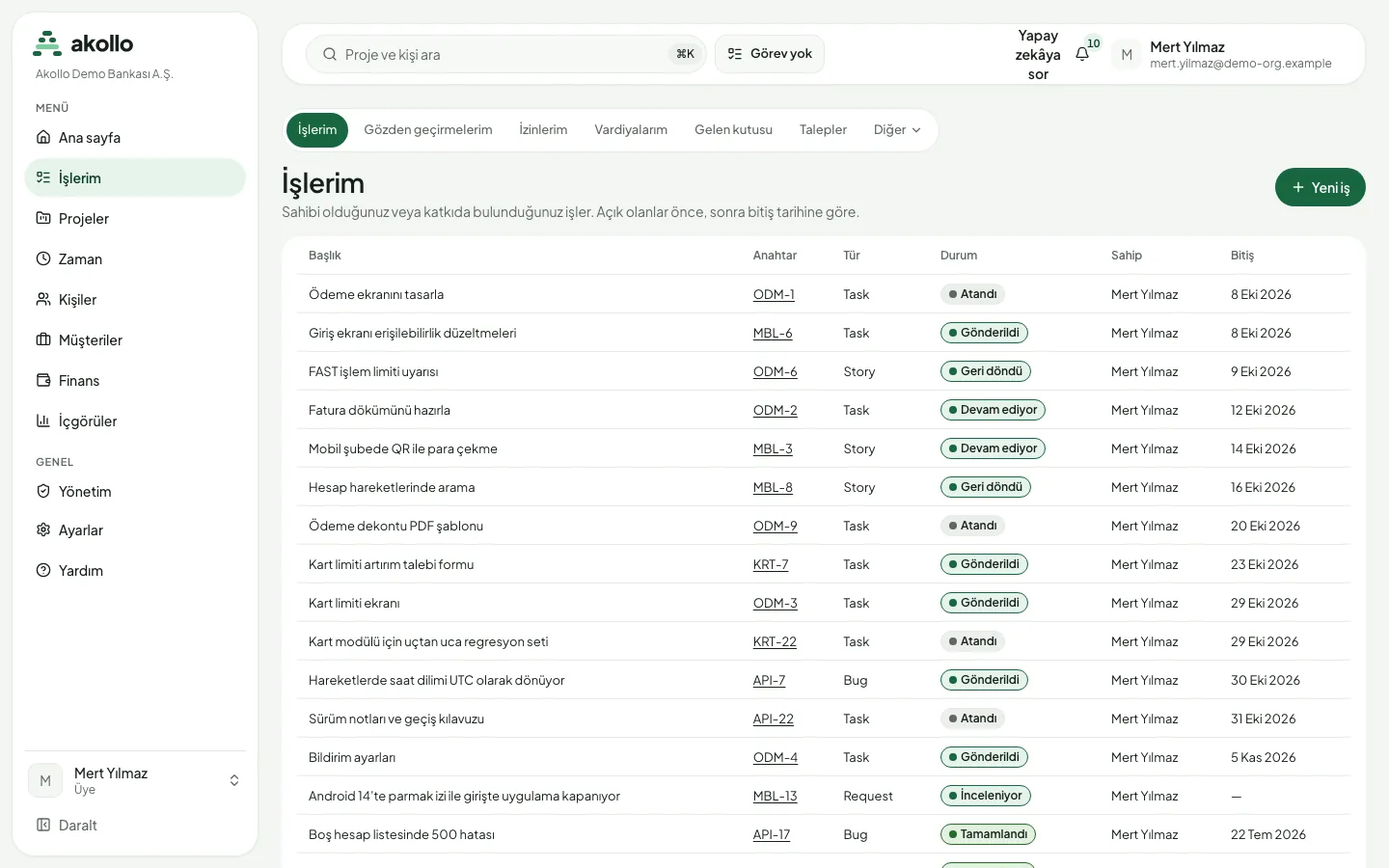
| İşlerim | İşlerim | Sahibi olduğunuz ya da katkı verdiğiniz iş öğeleri: başlık, anahtar, tür, durum, sahip ve bitiş tarihi. Önce açık işler, sonra bitiş tarihine göre. Yeni iş bir öğe oluşturur. |
| Gözden geçirmelerim | İşlerim | Size atanan, tutulacak ya da kaldırılacak erişim gözden geçirme kayıtları. |
| İzinlerim | İşlerim | İzin bakiyeleriniz ve izin talepleriniz. |
| Vardiyalarım | İşlerim | Gün gün haftanız, açık vardiyalar ve talepleriniz. |
| Gelen kutusu | İşlerim | Bahsetmeler, atamalar, onaylar ve bitiş tarihi hatırlatmaları; iş öğesine göre gruplanmış. |
| Talepler | İşlerim | Kullanabileceğiniz talep formları. |
| Onaylar | İşlerim → Diğer | Kararınızı bekleyen iş istekleri; süresi en yakın olan önce. |
| Arama, Görünümler | İşlerim → Diğer | İş öğelerinde arama ve açabildiğiniz kayıtlı görünümler. |
| Portal | İşlerim → Diğer | Hizmet talebi portalı. |
| Yapay zekâ ve siz | İşlerim → Diğer | Yapay zekâ özelliklerinin sizin hakkınızda neleri görebildiği ve neyin kaydedildiği. |
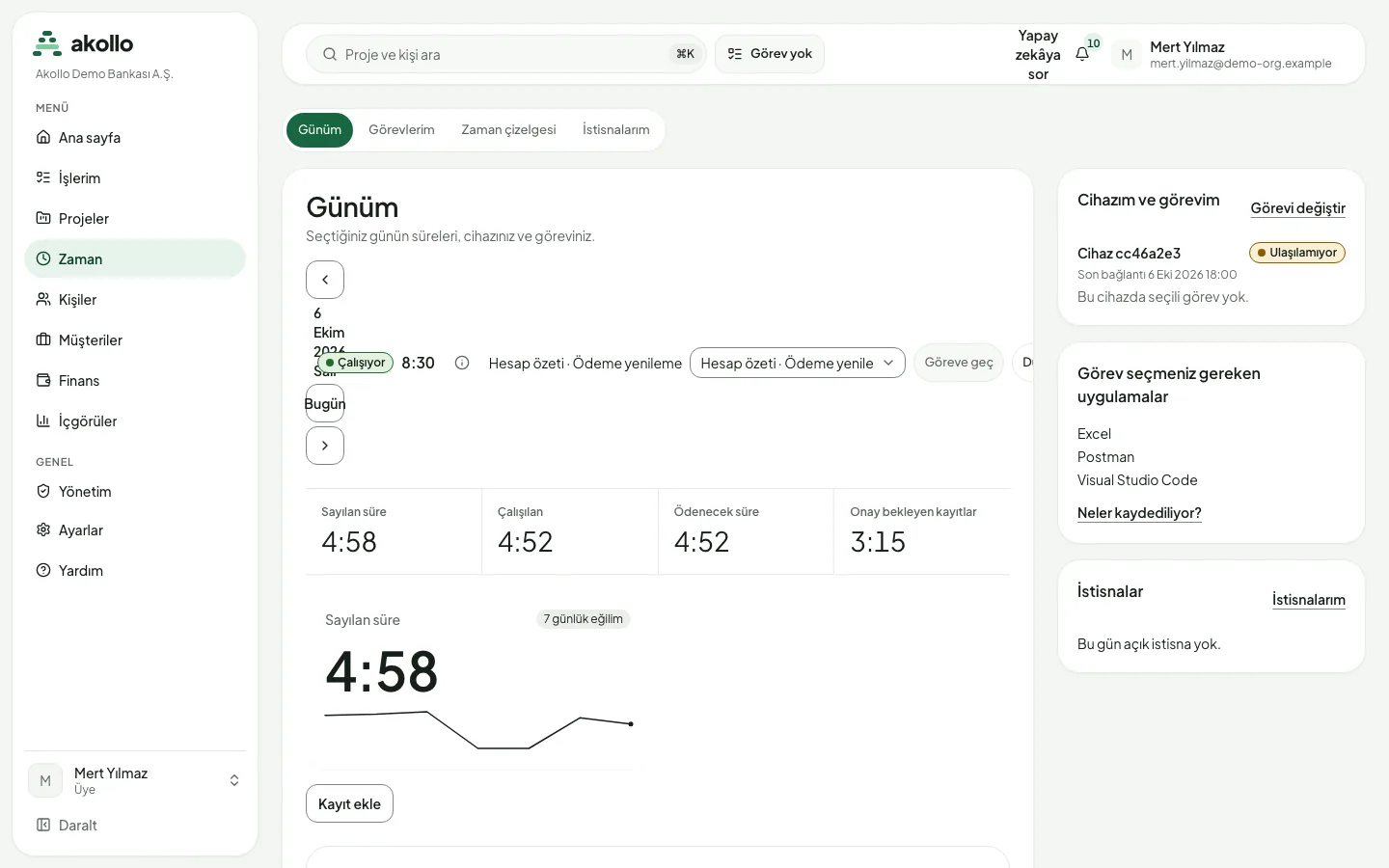
| Günüm | Zaman | Bugünün sayılan, çalışılan ve ödenecek süresi, 7 günlük eğilim, cihazınız ve görevi, görev seçmeniz gereken uygulamalar ve açık istisnalar. |
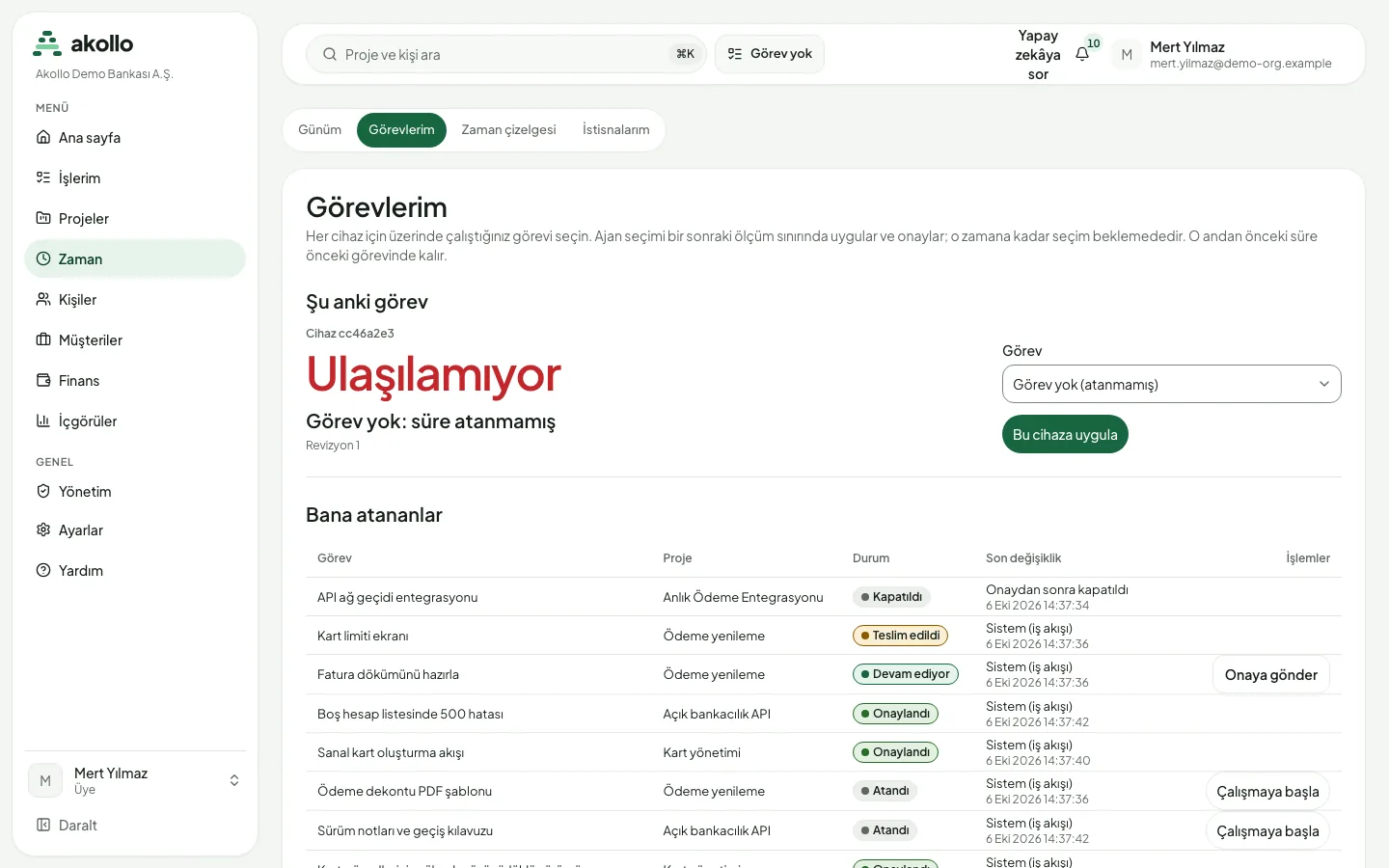
| Görevlerim | Zaman | Her cihaz için seçili görev ve size atanan görevler. |
| Zaman çizelgesi | Zaman | Günlük, haftalık ya da takvim görünümünde bir ISO haftası ve gönderilecek dönem. |
| İstisnalarım | Zaman | Son 62 günde süreniz için dikkat isteyen günler. |
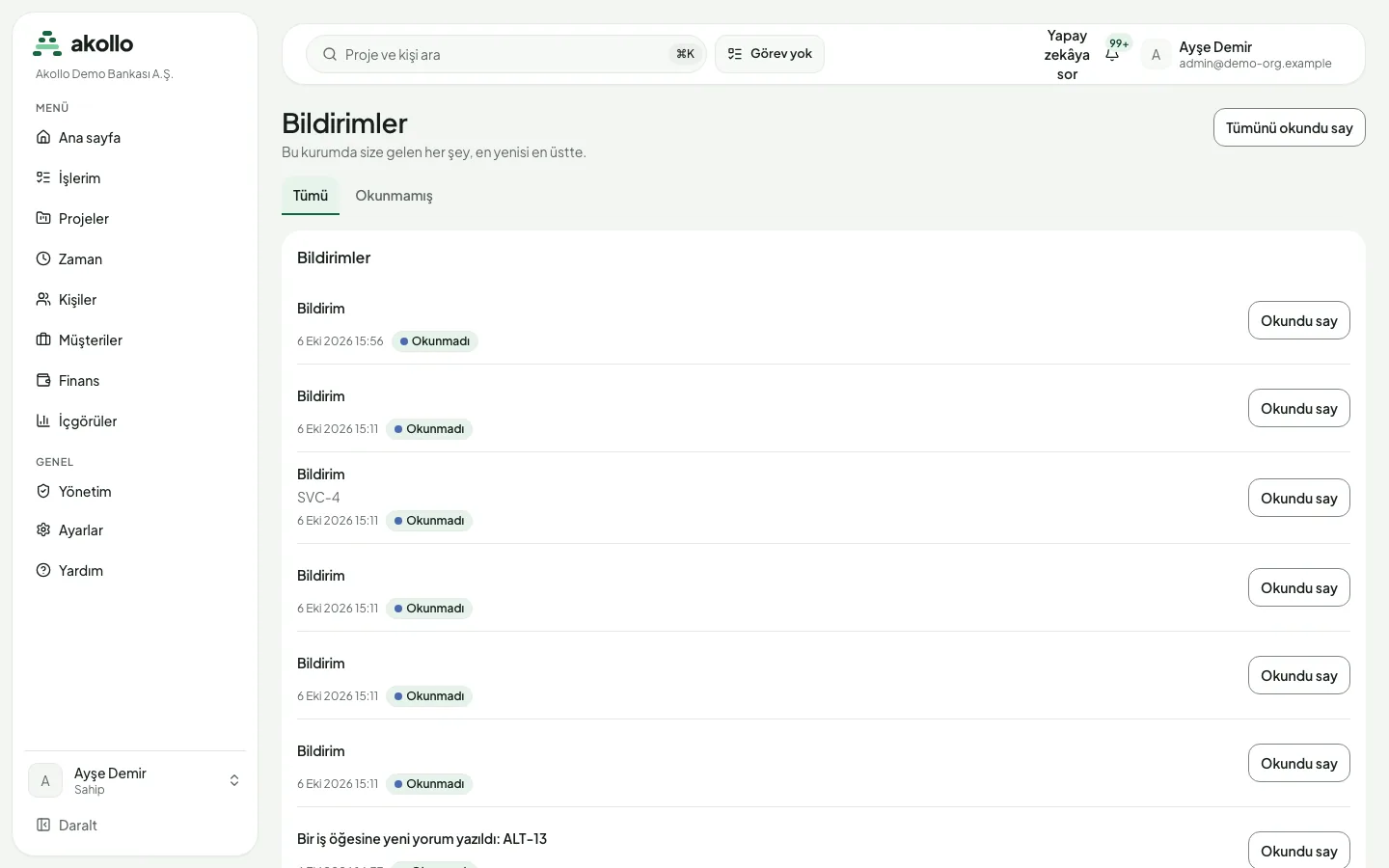
| Bildirimler | Üst çubuktaki zil | Bu kurumda size gönderilen her bildirim, en yenisi üstte. |
Temel işler
Cihazınız için görev seçin
Masaüstü uygulamasının kaydettiği süre, o cihaz için seçili göreve sayılır. Kayıtlı her cihazın kendi seçimi vardır.
Görevlerim’i açın
Zaman → Görevlerim’i seçin ya da üst çubuktaki görev düğmesine basın (seçili görev yoksa Görev yok yazar).
Görevi seçip uygulayın
Şu anki görev bölümünde Görev listesinden görevi seçin ve Bu cihaza uygula’ya basın. Yalnızca size atanmış, onay beklemeyen ve bitmemiş bir görevi seçebilirsiniz.
Cihazın aldığını kontrol edin
Masaüstü uygulaması seçimi bir sonraki ölçümde uygular ve ardından doğrular. O zamana kadar seçim beklemede görünür. Sayfa şu durumlardan birini gösterir: bekliyor, uygulandı, çakışma, ulaşılamıyor ya da cihaz reddetti. Beş dakikadan uzun süredir görülmeyen bir cihaz, geri geldiğinde seçimi uygular.
Not
Cihaz yeni seçiminizi uygulamadan önce kaydedilen süre önceki görevde kalır. Hiç görev seçmemeyi de tercih edebilirsiniz; o süre atanmamış kalır. Görevlerim, kurumunuzun kategori kurallarına göre görev seçilmesini gerektiren uygulama ve siteleri de listeler.
Biten görevi teslim edin
Görevi bulun
Görevlerim’de Bana atananlar listesine bakın. Her görevin bir durumu vardır: atandı, devam ediyor, gönderildi, onaylandı, reddedildi ya da kapatıldı.
Onaya gönderin
Onaya gönder’i seçin ve bir teslim notu ya da bağlantı ekleyin.
Kararı izleyin
Görev yöneticinizin inceleme sırasında bekler ve Ana sayfada Onay bekleyen görevlerim altında sayılır. Reddedilirse inceleyenin notuyla size geri döner. Kendi gönderiminizi hiçbir zaman inceleyemezsiniz.
Gününüzü kontrol edin
Günüm’ü açın
Zaman → Günüm’ü seçin. Günler arasında oklarla ya da Bugün ile geçin.
Toplamları karşılaştırın
Sayılan süre görevlerinize sayılan ölçülmüş süredir, Çalışılan bunun etkin kısmıdır, Ödenecek süre ise onaylanmış kayıtları da ekler. Onay bekleyen kayıtlar henüz ödenecek süreye girmemiş süreyi gösterir.
Eksikleri giderin
Kaydedilmemiş süre için Kayıt ekle’yi kullanın ya da dikkat isteyen günler için İstisnalarım’ı açın. Neler kaydediliyor? bağlantısı kaydın neleri kapsadığını açıklar.
Zaman çizelgenizi gönderin
Zaman çizelgesini açın
Zaman → Zaman çizelgesi’ni seçin; günlük, haftalık ya da takvim görünümünü belirleyin. Haftalar arasında geçin ya da bu haftaya dönün.
Günleri kontrol edin
Gün toplamı satırı her günün ödenecek süresini gösterir. Tire, o gün süre olmadığı anlamına gelir. Yanında * olan gün kapsamınıza yalnızca kısmen girer, örneğin ekip değiştirdiğiniz gün.
Gönderimi engelleyen istisnaları çözün
İstisnalarım’da Gönderimi engeller etiketli bir istisna önce kapatılmalı ya da açıklanmalıdır.
Dönemi gönderin
Dönem şeridinde Gönder’i seçin. Yönetici çizelgeyi Onaylar → Zaman çizelgeleri altında görür. Reddedilirse notu okuyun, dönemi düzeltin ve yeniden gönderin.
Bildirimleri takip edin
Bildirimleri açın
Üst çubuktaki zili seçin. Zilin üzerindeki sayı okunmamış bildirimlerinizi gösterir.
Süzün ve açın
Tümü ile Okunmamış arasında geçin. Bir bildirimi açtığınızda ilgili sayfaya gidersiniz ve bildirim okundu sayılır. Okundu say tek bir bildirimi, Tümünü okundu say hepsini işaretler.
Bildirimlerin nasıl geleceğini seçin
Ayarlar → Bildirimler sayfasında Uygulama içi bildirimler ve E-posta bildirimleri seçeneklerini açıp kapatın, Bildirim dili’ni seçin.
Yetkiler
- İşlerim ve Zaman bölümlerindeki her şey sizinle ilgilidir: öğeleriniz, cihazlarınız, süreniz ve bildirimleriniz. Kendi gününüzü görmek için özel bir yetki gerekmez.
- Görevlerim yalnızca hesabınız görev seçebiliyorsa görünür. Kayıtlı cihaz yoksa sayfa masaüstü uygulamasını kurup oturum açmanızı ister.
- Onaylar yalnızca kapsamınızdaki ve size atanmış istekleri listeler. Kendi isteğinize karar veremez, kendi görevinizi inceleyemezsiniz.
- Yöneticiler başkalarının günlerini ve görevlerini Zaman → Ekip ve Ekip günleri üzerinden, yalnızca kapsamlarındaki kişiler için görür. Bkz. Zaman ve görevler.
- Askıya alınmış hesap, kurumu olmayan hesap ve destek oturumu gün görünümünde ve görev değişikliklerinde reddedilir; sayfa nedenini yazar. Destek oturumu iş sayfalarını okuyabilir ama hiçbir şeyi değiştiremez.
Yapay zekâ burada ne yapabilir
- Yapay zekâya sor (⌘J / Ctrl+J) kendi işinizle ilgili soruları yanıtlar: bugün ne yapmalı, hangi günlerde süre eksik olabilir, haftalık durum güncellemesi taslağı. Zamanlayıcıyı başlatmak ya da durdurmak sizin onayınıza sunulur. Bkz. Yapay zekâ asistanı.
- İşlerim altındaki Arama, kendi cümlelerinizle yazdığınız soruyu bilinen arama filtrelerine çevirir. Bkz. İşleri düz metinle aramak.
- Yapay zekâ ve siz, yapay zekâ özelliklerinin sizin hakkınızda neleri görebildiğini, neleri asla yapmadığını ve neyin kaydedildiğini gösterir. Bkz. Yapay zekâ ve siz.
Yapay zekâ hiçbir görevi, zaman çizelgesini ya da zaman kaydını kendi başına göndermez. Her değişiklik sizi bekler.
Sık sorulan sorular
Masaüstü uygulaması yeni görevi bir sonraki ölçümde uygular ve ardından doğrular. O zamana kadar seçim beklemededir; o andan önceki süre önceki görevde kalır.
Yalnızca size atanmış, onay beklemeyen ve bitmemiş bir görevi seçebilirsiniz. Kenar çubuğunda Görevlerim hiç yoksa hesabınız görev seçemiyordur; sistem yöneticinize başvurun.
Atanmamış kalır. Süre yine kaydedilir ama hiçbir göreve sayılmaz. Bazı uygulama ve siteler görev seçilmesini gerektirir; Görevlerim bunları listeler.
Zaman çizelgesi her günün ödenecek süresini Gün toplamı satırında gösterir. Süre çizelgede henüz görevlere bölünmediği için görev hücreleri tire olarak kalır.
O dönem için Gönderimi engeller etiketli bir istisna hâlâ açıktır. İstisnalarım’da kayıtla kapatın, düzeltme isteyin ya da açıklayın. Gönderimi engelleyen bir istisnayı sizin dışınızda biri kapatabilir.
Evet. Ayarlar → Bildirimler sayfasında Uygulama içi bildirimler’i kapatın, E-posta bildirimleri açık kalsın. Bu seçim tüm bildirim türleri için birlikte geçerlidir.