

Yapay zekâ asistanı
Nedir
Yapay zekâ asistanı, Akollo’daki kendi kayıtlarınızla ilgili sorularınızı yanıtlar ve istediğiniz değişiklikleri hazırlar. Yalnızca zaten görme yetkiniz olan kayıtlarla çalışır. Hiçbir şeyi kendiliğinden değiştirmez: önerdiği her değişiklik, siz inceleyip onaylayana kadar bekler.
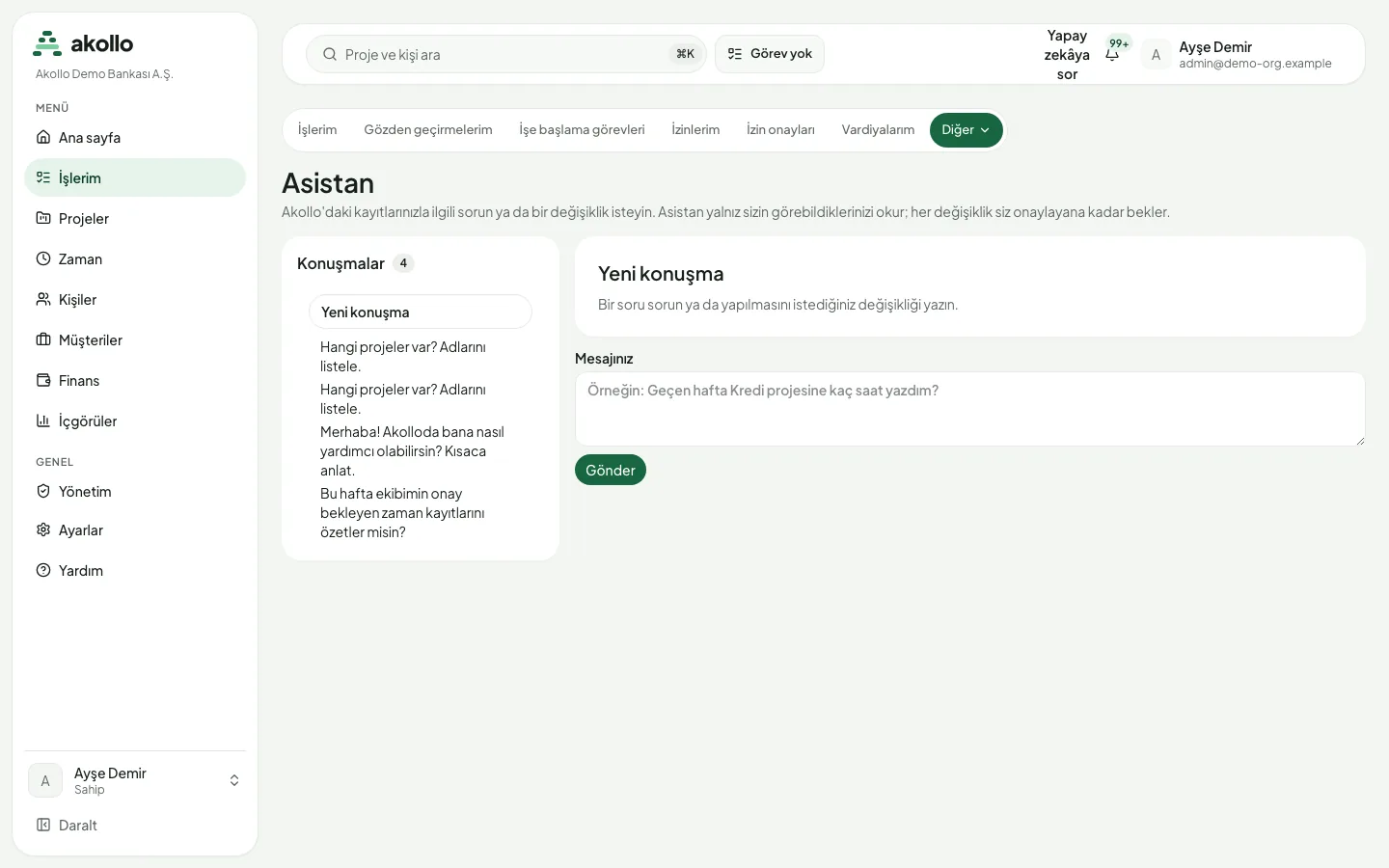
Asistanı açma
- Herhangi bir sayfada ⌘J (Mac) ya da Ctrl+J (Windows) tuşlarına basın veya üst çubuktaki Yapay zekâya sor düğmesini seçin. Asistan sayfanın sağında açılır; telefonda ekranın tamamını kaplar.
- Kapatmak için aynı tuşlara yeniden basın, Esc tuşunu ya da kapatma düğmesini kullanın. Sayfadaki çalışmanız olduğu gibi kalır.
- Tam sayfada aç, açık konuşmayı Asistan sayfasına taşır. Bu sayfada konuşmalarınız yan yana listelenir.
Not
Yapay zekâya sor düğmesini görmüyorsanız kurumunuz size asistan erişimi tanımamıştır. Yöneticinize başvurun. Ayrıntılar için Yapay zekâ erişimi ve token’lar sayfasına bakın.
Soru sorma
Asistanı açın
⌘J ya da Ctrl+J tuşlarına basın veya üst çubuktaki Yapay zekâya sor düğmesini seçin.
Sorunuzu yazın
Sorunuzu mesaj kutusuna yazın. Yeni satıra geçmek için Shift+Enter kullanın.
Gönderin
Enter tuşuna basın. Yanıt, yazıldıkça sözcük sözcük ekrana gelir. Erken bitirmek isterseniz Durdur’u seçin.
Yanıtın kaynağını kontrol edin
Asistanın hangi kayıtları okuduğunu görmek için "n adım" satırını açın. Yanıtın altındaki Kaynaklar bölümü, yanıtın dayandığı kayıtları listeler. Birini seçtiğinizde o kayıtların bulunduğu sayfaya gidersiniz.
Her yanıtta şu bilgiler yer alır:
- Adımlar: Asistan bir kayda baktığında kısa bir "n adım" satırı görünür. Hangi kayıtları okuduğunu görmek için bu satırı açın.
- Kaynaklar: Yanıtın dayandığı kayıtlar yanıtın altında listelenir. Birini seçtiğinizde o kayıtların bulunduğu sayfaya gidersiniz.
- YZ etiketi ve model: Her yanıt, yapay zekâ yanıtı olarak işaretlenir. Altındaki satır, yanıtı yazan modelin adını gösterir.
- YZ jetonları: Aynı satır, yanıtın kaç yapay zekâ token’ı harcadığını da gösterir. Kurumunuz kendi model bağlantısını ya da yerel bir model kullanıyorsa token harcanmaz ve satırda bu belirtilir.
- Durdur: Yazılmakta olan yanıtı durdurur.
Asistan bir değişiklik önerdiğinde İncele ve onayla bağlantısı görünür. Siz bu bağlantıyı açıp onaylamadıkça hiçbir şey değişmez.
Değişiklikler her zaman onayınızı bekler
Asistan hiçbir şeyi kendi başına değiştirmez. Bir değişiklik istediğinizde (örneğin yarın sabah için bir süre kaydı) değişikliği hazırlar ve bir onay kartı gösterir. Siz onaylayana kadar hiçbir şey olmaz. Bir yanıtta en fazla bir değişiklik hazırlanır.
Bir değişikliği onaylama
Değişikliği isteyin
Ne istediğinizi yazın; örneğin "yarın sabah için süre kaydı ekle" ya da "bu işte zamanlayıcıyı başlat".
Öneriyi açın
Yanıtın altındaki İncele ve onayla bağlantısını seçin. Kart, neyin değişeceğini önceki ve yeni hâliyle gösterir.
Karar verin
Değişikliği uygulamak için Onayla’yı, her şeyi olduğu gibi bırakmak için Reddet’i seçin.
Konuşmalar
- Konuşmalar, önceki konuşmalarınızı en yeniden eskiye doğru listeler. Kaldığınız yerden devam etmek için birini seçin.
- Yeni konuşma, boş bir ekranla yeniden başlar.
- Konuşmalarınızı yalnızca siz görürsünüz. Bir konuşmayı Asistan sayfasından silebilirsiniz.
Bu sayfa hakkında sorma
Bir projede, bir işte, ekibinizin sayfasında ya da bir raporda asistan hangi sayfada olduğunuzu bilir. Boş bir konuşmada Bu sayfa hakkında satırı ve o sayfa türüne uygun üç dört öneri görünür; örneğin "Bu projede risk nerede?". Soruyu sormak için birini seçin. Diğer sayfalarda genel öneriler çıkar.
Komutlar
Komutları görmek için mesaj kutusuna / yazın:
| Komut | Ne yapar |
|---|---|
| /plan | Proje planı taslağı hazırlar |
| /staff | İşi kimin yapacağını önerir |
| /summary | Özet çıkarır |
| /free | Kimin müsait olduğunu gösterir |
| /explain | Açıklar |
Komutun konusunu arkasına yazın; örneğin "/summary bu sprint". Tek başına yazılan bir komut, bulunduğunuz sayfayı (/free için bu haftayı) konu alır.
Kişi ve projelerden söz etme
Kurumunuzdan bir kişi seçmek için @, açabildiğiniz bir projeyi seçmek için # yazın. Böylece asistan kimi ya da neyi kastettiğinizi tam olarak bilir.
Kayıtlı istemler
Sık sorduğunuz bir soruyu yazdığınızda Bu istemi kaydet’i seçip ona bir ad verin. Yeni bir konuşma başlattığınızda kayıtlı istemleriniz listelenir. Birini seçtiğinizde mesaj kutusuna gelir; isterseniz düzenleyip gönderebilirsiniz. En çok 50 istem kaydedebilirsiniz ve bunları yalnızca siz görürsünüz. Her hafta bir özet almak için Her hafta çalıştır’ı kullanın; bu seçenek sizi Özetler sayfasına götürür.
Yanıt kartları
Bazı yanıtlar, üzerinde işlem yapabileceğiniz bir kart olarak gelir:
| Kart | Ne gösterir | Ne yapabilirsiniz |
|---|---|---|
| Önerilen kişiler | Bir işe en uygun kişiler; uyum puanı, puanın dayandığı etkenler (beceri, müsaitlik, benzer iş deneyimi, iş yükü dengesi, gelişim, maliyet) ve gerekçeler | İncele ve ata atama sayfasını açar; seçimi orada bir yönetici onaylar ya da gerekçe yazarak başka birini seçer |
| Taslak iş kırılımı | Türleri ve tahminleriyle önerilen işlerin listesi | Düzenle ve oluştur talebi açar; taslağı değiştirebilir, onayladıktan sonra işleri oluşturabilirsiniz |
| Grafik | Bir rapordan alınan şekil | Tabloyu göster her değeri listeler |
| Onayınızı bekleyen değişiklik | Neyin değişeceği, önceki ve yeni hâliyle | Onayla ya da Reddet |
| Sıranız | Kaç onayın, size atanan ve süresi geçen işin ya da başka bir sıranın beklediği | Her sayı kendi listesine götürür |
| Eksik zaman kayıtları | Bazı işlerin yazılmamış göründüğü günler, iş ve süreyle birlikte | Günü aç kaydı kendiniz eklemeniz için sizi o güne götürür |
| Kim müsait | Bir tarih aralığında kişi başına boş saatler ya da kişinin izinde olduğu | Yalnızca bilgi verir |
| Birini seçin | Asistan bir ayrıntıya ihtiyaç duyduğunda sunduğu seçenekler | Seçeneklerden birini seçerek yanıtlayın |
Karttaki her sayı, okunduğu kaynağı belirtir. Görme yetkiniz olmayan kişi ve kayıtların adı hiçbir zaman geçmez. Bir kart gösterilemezse kısa bir not bunu belirtir; yanıtın geri kalanı yerinde kalır.
Yazma yardımı
Bir işin açıklama ve yorum kutularında ve bir talebin yanıt kutusunda ✦ Yazma yardımı’nı seçin:
- Notlarımdan yaz, kısa notlarınızı bir açıklamaya, yoruma ya da yanıta dönüştürür.
- Genişlet, Kısalt ve Dilbilgisini düzelt yazdığınız metin üzerinde çalışır.
- Tonu değiştir, metni resmî, samimi, nötr ya da doğrudan bir dille yeniden yazar.
Öneri, kutunun altında Ekle, Metnimin yerine koy ve Vazgeç seçenekleriyle görünür. Siz seçim yapmadan hiçbir şey değişmez; her zamanki gibi kaydetmediğiniz sürece de hiçbir şey kaydedilmez. Yazma yardımı sayfanın dilini kullanır. Metninizde bulunmayan sayı, ad ya da tarih eklemez. Art arda çok sayıda istekte bulunursanız yazma yardımı birkaç dakika ara verir.
Konuşma özetleri
Bir talepte ✦ Konuşmayı özetle, talebin ve yanıtlarının kısa bir özetini çıkarır. Bir işte yapay zekâ önerileri yorumları özetleyebilir; müşteri hesaplarının da kendi özeti vardır. Özetler yalnızca okunur ve saklanmaz.
Yanıt nasıl gelir
- Yanıt yazıldıkça sözcük sözcük ekranda belirir; beklemeden okumaya başlayabilirsiniz.
- Asistan çalışırken hangi kayıtlara baktığını görürsünüz; örneğin "Zaman kayıtlarını listele".
- Yanıtın altındaki "Kaynaklar" bölümü, her rakamın nereden geldiğini gösterir. Asistan, kaynağını gösteremediği bir rakamı hiçbir zaman göstermez; bu durumda yanıt geri çekilir ve kısa bir not görürsünüz.
- Bir iş ya da proje sayfasından sorduğunuzda asistan hangi sayfada olduğunuzu bilir. Anahtarı yazmak yerine "bu iş" demeniz yeterlidir.
Kendi işleriniz
Gününüzü sorun, asistan sizin için okusun:
- "Bugün ne yapmalıyım?" açık işlerinizi listeler: önce gecikmiş ve bugün teslim olanlar, ardından öncelik sırasına göre diğerleri. Bugünkü çalışma sürenizin ne kadarının boş olduğunu da gösterir.
- "Bir yerde zaman eksik mi?" son günlerde çalışma saatinizden en az 15 dakika az kayıt girdiğiniz günleri bulur (izin günleri sayılmaz). Açık işlerinizden önerilerle bir kart gösterir. Kart yalnızca öneride bulunur; süreyi eklemek, sizin onayladığınız bir süre kaydıdır.
- "Durum güncellememi yaz" bu hafta bitirdiklerinizi, devam edenleri ve gelecek hafta teslim edilecekleri toplar ve kısa bir taslak yazar. Taslak hiçbir yere gönderilmez; ihtiyaç duyduğunuz yere kopyalayabilirsiniz.
- "Bu işte zamanlayıcıyı başlat" ya da "zamanlayıcımı durdur" değişikliği onayınıza sunar.
Sınırlar
| Sınır | Değer |
|---|---|
| Mesaj uzunluğu | En fazla 2.000 karakter |
| Saatlik mesaj sayısı | En fazla 30 |
| Kayıtlı istem | En fazla 50 |
| Yanıt başına değişiklik | En fazla bir |
- Her yanıtın bir süre ve adım sınırı vardır. Soru bundan fazlasını gerektiriyorsa asistan bunu belirtir ve soruyu daraltmanızı ister.
- Sayfayı kapatırsanız ya da bağlantınız koparsa yanıt yarıda kalır. Konuşmada o ana kadarki her şey korunur.
- Uzun bir konuşmada asistan önceki mesajların kısa bir özetini tutar; böylece daha önce neyin sorulup bulunduğunu bilmeye devam eder. Özet konuşmayla birlikte saklanır ve konuşmayla birlikte silinir.
Destek oturumu
Destek oturumu sırasında asistan konuşmaları gösterir, ancak yeni mesaj kabul etmez.
Gizlilik
Asistan yalnızca sizin yetkinizle açabildiğiniz kayıtları okur. Yanıtları yapay zekâ üretir; yanıttaki sayılar, altında listelenen kaynaklardan gelir.
- E-posta adresi, telefon numarası, IBAN, kart numarası ve T.C. kimlik numarası gibi kişisel veriler, hem model görmeden önce hem de modelin yazdığı yanıtta maskelenir.
- Asistan kişileri değerlendirmez, puanlamaz ya da sıralamaz. Kimsenin sağlığı, kişiliği veya niyeti hakkında tahminde bulunmaz.
- Destek oturumunda konuşmalar okunabilir, ancak mesaj gönderilemez.
- Hangi modellerin yanıt vereceğine ve bu modellerin nerede çalışacağına kurumunuz karar verir. Hassas kayıtlarla ilgili sorular yalnızca kurumun içinde çalışan modellerle yanıtlanır.
Gelen talep yine taslak işlere ayrılabilir ve haftalık özet yine yöneticinin onayını bekler. Bu özellikler asistan sayfasından ayrıdır.
Sık sorulan sorular
Hayır. Her değişiklik, siz Onayla’yı seçene kadar onay kartında bekler. Reddet’i seçerseniz hiçbir şey değişmez. Bir yanıtta en fazla bir değişiklik hazırlanır.
Hayır. Asistan yalnızca sizin yetkinizle açabildiğiniz kayıtları okur. Görme yetkiniz olmayan kişi ve kayıtların adı hiçbir zaman geçmez.
Kurumunuz size asistan erişimi tanımamıştır. Yöneticinize başvurun.
Yönetilen modellerin yanıtları token harcar; kaç token harcandığı yanıtın altındaki satırda görünür. Kurumunuz kendi model bağlantısını ya da yerel bir model kullanıyorsa token harcanmaz ve satırda bu belirtilir.
Konuşmalarınızı yalnızca siz görürsünüz. Destek oturumu sırasında konuşmalar okunabilir, ancak mesaj gönderilemez. Bir konuşmayı Asistan sayfasından silebilirsiniz.
İlgili sayfalar
Beceriler ve yapay zekâ yardımı
Akollo’da yapay zekâya genel bakış: her özelliğin ne yaptığı, nerede bulunduğu, modellerin nerede çalıştığı ve kısıtlı verinin nasıl korunduğu.
İşleri düz metinle aramak
Aradığınız işi kendi cümlelerinizle anlatın. Akollo sorunuzu olağan arama filtrelerine çevirir ve aramayı sizin yetkilerinizle çalıştırır.