

İzleme ve etkinlik
İzleme; masaüstü uygulamasının çalışanın bilgisayarında topladığı her şeyi ve bunun üzerine kurulan ekranları kapsar: kayıt politikası, ekran görüntüleri ve analizleri, zaman raporları ve dışa aktarmalar, saklama ve silme, cihaz sağlığı ve ekip etkinliği. İki kural her yerde geçerlidir: kaydedilen kanıt asla değiştirilmez (düzeltmeler, geri bildirimler ve dışa aktarmalar onun üzerine eklenir) ve hiçbir ekran bir kişiyi yargılamaz. Yöneticiler izlemeyi Yönetim → İzleme ayarları altında kurar; çalışanlar kendileri hakkında neyin toplandığını Verilerim’de görür. Diğer ekranlar yalnızca rolünüz izin veriyorsa görünür; bu yüzden burada anlatılandan azını görebilirsiniz.
Kimler kullanır
| Rol | Burada ne yapar |
|---|---|
| Çalışan | Kayıt bildirimini onaylar; Verilerim’de neyin toplandığını, kanıtını kimin açtığını ve ne kadar saklandığını görür; kendi süresi hakkında rapor alır. |
| Yönetici | Kapsamındaki çalışanların günlerini açar, rolü izin veriyorsa analizleri okur, ekip için rapor ve dışa aktarma alır, Ekip etkinliği’ni okur. |
| Kurum sahibi ya da yönetici | Kayıt politikasını, ekran görüntüsü ayarlarını ve saklama kurallarını yayımlar, silme talep eder, analiz ister ya da yeniden dener. |
| Kayıt hizmetini işleten kişi | Cihaz sağlığı’nı izler, cihazları iptal eder, başarısız arka plan işlerini gerekçe yazarak yeniden kuyruğa alır. |
| Gizlilik ya da uyum sorumlusu | Saklama sürelerinin kayıt bildirimine uyduğunu ve kanıta yapılan her erişimin kaydedildiğini denetler. |
Ana ekranlar
| Ekran | Ne gösterir |
|---|---|
| Kayıt politikası | Çalışma türü, saat dilimi, kayıt politikasının başlangıcı ve sona ermesi; sürüm geçmişiyle. |
| Boşta süre, kategoriler ve ekran görüntüleri | Boşta sayılma eşiği ve mola kuralı, uygulama ve siteleri sınıflandıran kurallar, ekran görüntüsü aralığı ve ekranlar. |
| Saklama ve silme | Her veri türünün ne kadar saklandığı, nelerin unutulduğu ve talep edilen silme. |
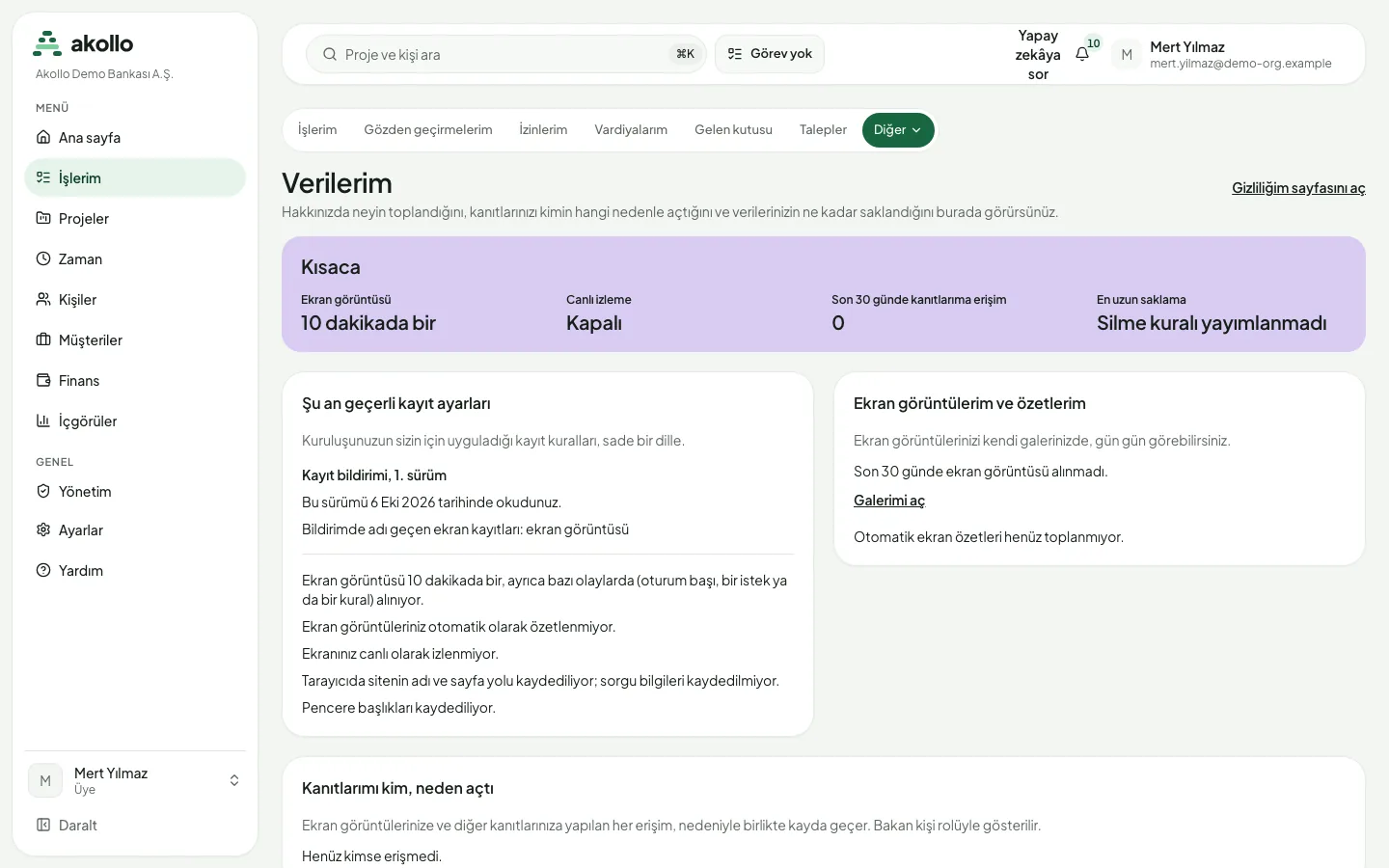
| Verilerim | Her çalışan için: şu an geçerli kayıt ayarları, kendi ekran görüntüleri, kanıtını kimin neden açtığı ve verinin ne kadar saklandığı. |
| Günün ayrıntısı ve Ekip günleri | Bir günün duruma, kategoriye ve göreve göre dağılımı; aralıkları ve görüntüleriyle. |
| Görüntü analizleri | Her ekran görüntüsü için bir modelin gözlemi, belirsizliği ve gözleme verilen geri bildirim. |
| Zaman raporları ve Dışa aktarmalar | Bir dönemin toplamları ve bunların CSV ya da Excel dosyaları. |
| Cihaz sağlığı | Ajanların, eşitlemenin, kuyrukların ve görüntülerin cihaz cihaz çalışıp çalışmadığı. |
| Ekip etkinliği | Ekip düzeyinde iş yükü, odak, işbirliği, bağlam geçişi ve mesai dışı çalışma. |
Masaüstü uygulaması neyi kaydeder
Masaüstü uygulaması iş bilgisayarındaki, yöneticinizin kurduğu bir sistem tepsisi programıdır ve tepside her zaman görünür. Oturumu uygulamadan, sistem tarayıcısı üzerinden açarsınız; bilgisayar böylece kaydedilir ve Cihazlar altında ve Günüm’de görünür.
| Politikanın izin verdiği saatlerde kaydedilir | Hiçbir zaman toplanmaz |
|---|---|
| Öndeki uygulama; tarayıcıda çalışılıyorsa site | Tuş vuruşları, pano ya da form içeriği |
| Sürenin sayıldığı etkin, boşta, kilitli ve uyku durumları | Mikrofon ya da kamera |
| Cihaz için seçilen görev | Mesaj metni ya da bir web sayfasının içeriği |
| Ekran görüntüleri; yalnızca politika açtıysa, onun aralığında ve ekranlarında | Nerede olduğunuz: konum raporu yoktur |
Kayıt yalnızca şunların hepsi doğruysa yapılır:
- Uygulama bilgisayarda şifreli bir kuyruk tutar ve sunucuya ulaşabildiğinde gönderir: önce olaylar, sonra görüntünün açıklaması, en son resimler. Ağ kesintisi kuyruğu silmez. Kuyruk o cihazdaki o kişiye aittir; elle açılan bir klasör değildir.
- Politika izin veriyorsa tepsiden, günlük hakkınız kadar mola verebilirsiniz. Boş bırakılan hak sınır olmadığı anlamına gelir. Mola ikinci bir zaman çizelgesi değildir.
- Bir cihazı iptal etmek, o bilgisayarı sunucuyla bir sonraki bağlantısında durdurur.
Kayıt politikası
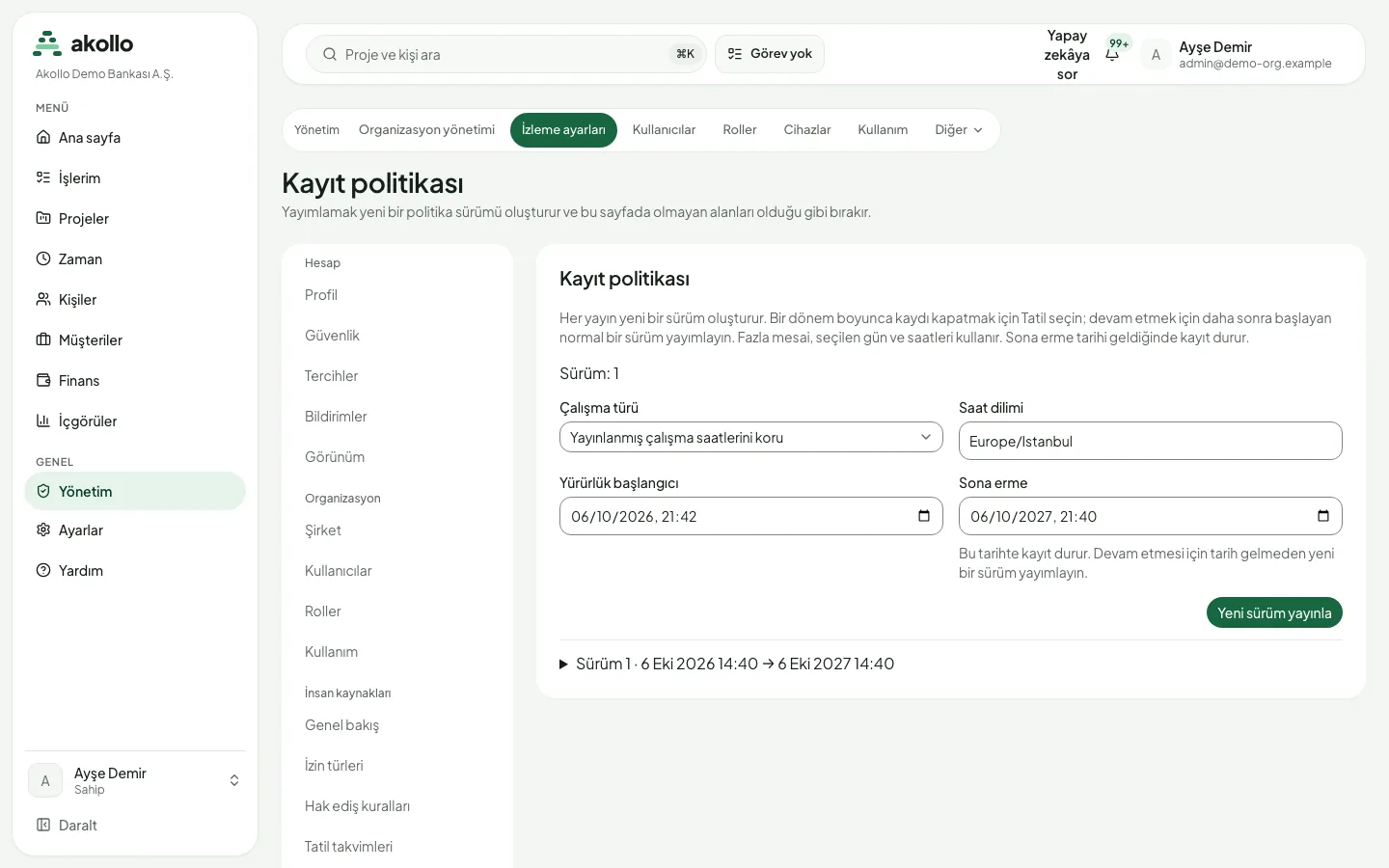
Yöneticiler politikayı Yönetim → İzleme ayarları altında yayımlar. Her yayın Yürürlük başlangıcı ve Sona erme tarihli yeni bir sürüm oluşturur; sayfada olmayan alanlar olduğu gibi kalır.
- Takvim: saat dilimi, iş günleri ve saatler. Bir dönem boyunca kaydı kapatmak için tatil türünü seçin, devam etmek için daha sonra başlayan normal bir sürüm yayımlayın. Fazla mesai, seçilen gün ve saatleri kullanır. Sona erme tarihinde kayıt durur; bu yüzden tarih gelmeden yeni bir sürüm yayımlayın.
- Boşta süre: kaç saniye işlem yapılmazsa sürenin boşta sayılacağı, çalışanın mola verip veremeyeceği ve en fazla ne kadar.
- Kategoriler: bir uygulamayı ya da siteyi verimli, nötr, verimsiz ya da sınıflandırılmamış sayan kurallar ve görev seçiminin zorunlu olup olmadığı. Kurallar kurum, birim ya da ekip düzeyinde tanımlanabilir. Kategori etiketi bir uygulamayı anlatır, bir kişiyi değil.
- Ekran görüntüleri: görüntü aralığı (5–30 dakika) ve tüm ekranların kaydedilip kaydedilmeyeceği. Bkz. Ekran kanıtı ve gizlilik.
Bir şey toplanmadan önce yönetici Türkçe ve İngilizce bir kayıt bildirimi yayımlar. Her çalışan güncel sürümü okur ve hem web sitesinde hem masaüstü uygulamasında onaylar; onaylayana kadar toplama yapılmaz. Bildirim olmadan politika yayımlanamaz; bildirimin yeni sürümü yeniden onay ister. Bildirimin metni kurumun kendi metnidir.
Temel işler
Politikanın yeni sürümünü yayımlayın
Politikayı açın
Yönetim → İzleme ayarları’nı seçin. Sayfa yürürlükteki sürümü gösterir.
Takvimi ve süreyi belirleyin
Çalışma türü’nü seçin, Saat dilimi’ni kontrol edin, Yürürlük başlangıcı ve Sona erme tarihlerini girin.
Yayımlayın
Yeni sürüm yayınla’yı seçin. Önceki sürümler aşağıdaki geçmişte kalır.
Bir görüntü analizini inceleyin
Günü seçin
Görüntü analizleri’ni açın; Çalışan, Gün ve isterseniz Durum (Bekliyor, Çalışıyor, Gözlendi, Başarısız, Atlandı ya da Süresi doldu) seçip Göster’e basın. Gecikmiş ya da takılmış olarak işaretlenen iş genellikle analiz işleyicisinin durduğu anlamına gelir.
Okuyun
Her analiz Kaynak’ını (görüntü, ekranları ve resimlerin hâlâ saklanıp saklanmadığı; Resim saklama kuralıyla silindi resimlerin gittiğini gösterir), Gözlem’i, Belirsizlik’i, Model ve yapılandırma ile Çalıştırma bilgisini gösterir.
Geri bildirim verin
Gözlem hakkında geri bildirim altında Doğru, Yanlış ya da Emin değilim seçin, isterseniz not ekleyin ve Geri bildirimi kaydet’e basın. Geri bildirim kişiyle değil modelin betimlemesiyle ilgilidir ve yalnızca resimler hâlâ saklanıyorken kaydedilebilir.
Yeniden analiz et görüntü için yeni bir analiz ister (kurumun saatlik ve birikme sınırları vardır; ret hangisine takıldığını söyler); Yeniden dene yeniden denenebilen başarısız bir analizde görünür. Kapsamınız günün yalnızca bir bölümünü kapsıyorsa (örneğin bir takım transferi günü), liste yalnızca o bölümdeki görüntülerin analizlerini gösterir ve bunu belirtir.
Süre raporu alıp dışa aktarın
Raporu kurun
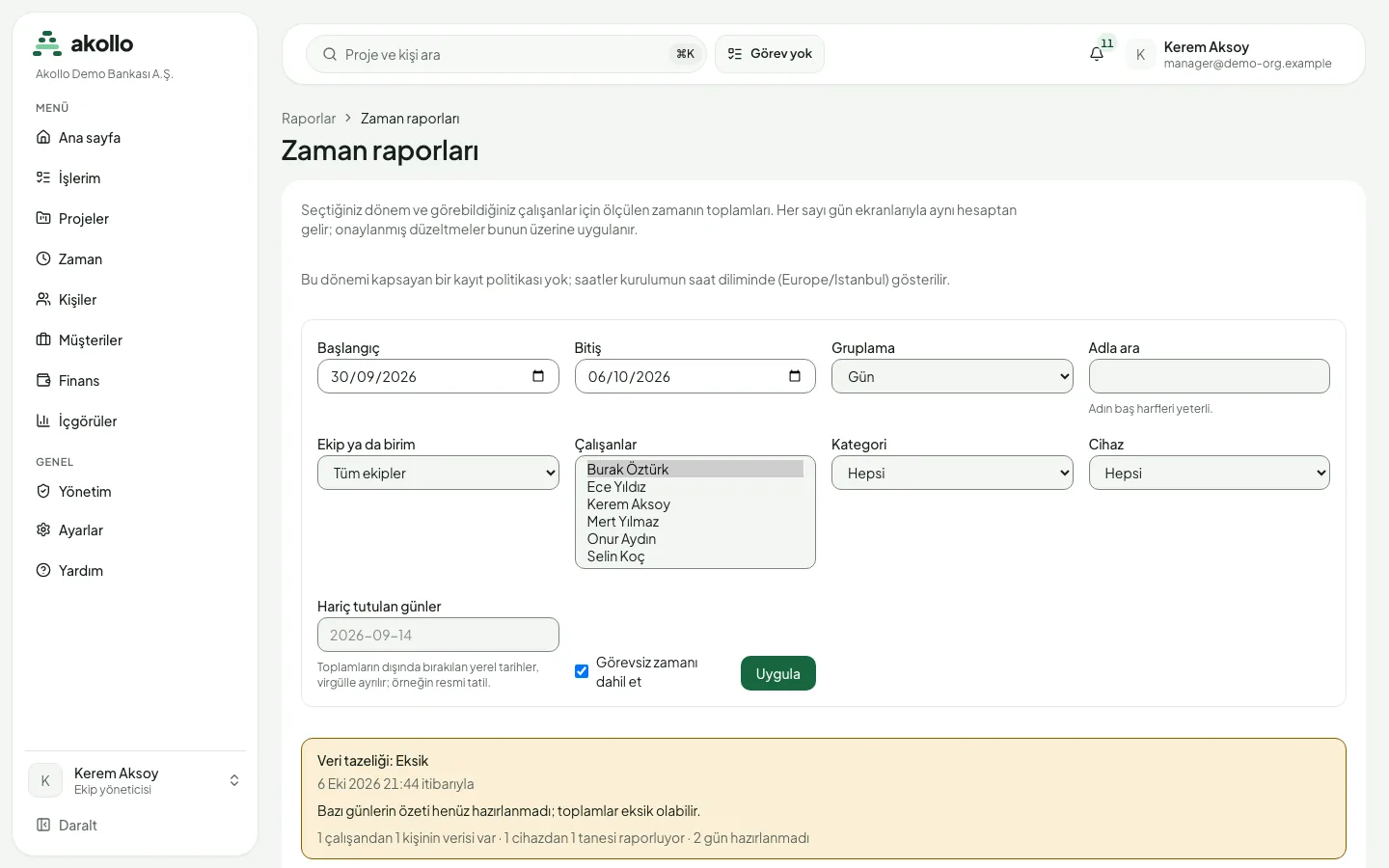
Zaman raporları’nı açın. Başlangıç ve Bitiş’i, Çalışanlar’ı ve Gruplama’yı seçin: Gün, Görev, Uygulama, Site, Kategori ya da Çalışan.
Daraltın
Kategori ve Cihaz seçin (ikisi de varsayılan olarak Hepsi), görevsiz süreyi dışarıda bırakmak için Görevsiz zamanı dahil et işaretini kaldırın, resmî tatil gibi günleri Hariç tutulan günler’e yazın. Uygula’ya basın.
Toplamları okuyun
Sayılan bir çalışanın her anını bir kez sayar; Çalışılan etkin kısımdır; Çakışan iki cihazın aynı anda kaydettiği süredir, gösterilir ama asla iki kez sayılmaz; Görevsiz görev seçilmemiş süredir. Onaylanan düzeltmeler üzerine uygulanır.
Dışa aktarın
Dışa aktarma yetkiniz varsa CSV ya da Excel (XLSX) seçip Dışa aktarma oluştur’a basın. Dosya arka planda hazırlanır ve Dışa aktarmalar altında görünür.
Saatler kayıt politikasının saat diliminde gösterilir. İstekteki çalışanlardan biri kapsamınız dışındaysa raporun tamamı reddedilir; çok uzun dönemlerin bölünmesi gerekebilir. Kapsamınız bir çalışanın döneminin yalnızca bir kısmını kapsıyorsa (örneğin ekip değişikliği günü) rapor Kısmi dönem olarak işaretlenir ve yalnızca o kısmı içerir; kapsamınızın iki ayrı parçayla kapsadığı bir gün reddedilir. Günlük özetleri yeniden oluşturma düğmesi özetleri kuyruğa alır; ekrandaki toplamlar her durumda günceldir.
Dışa aktarmalar yalnızca sizin dışa aktarmalarınızı listeler; durumları Bekliyor, Hazırlanıyor, Hazır, Başarısız, Süresi doldu ve İptal edildi’dir. İndir, dosya hazır olduğunda çalışır ve her indirme, dosyadaki çalışanları hâlâ görmeye yetkili olup olmadığınızı yeniden denetler. İptal et bekleyen ya da hazırlanan bir dışa aktarmayı durdurur ya da hazır bir dosyayı geri çeker. Dosyanın süresi istendikten 24 saat sonra dolar ve dosya silinir. Dosya çok büyük olacaksa, çalışanları artık göremiyorsanız ya da ölçülen süre saklama kurallarıyla silindiyse dışa aktarma başarısız olur.
Saklamayı ayarlayın ve silme talep edin
Saklama sayfasını açın
Yönetim → İzleme ayarları altında Saklama ve silme’yi açın. Her veri türünün kendi kuralı vardır: Ekran görüntüleri (özgün), Ekran görüntüsü önizlemeleri, Ayrıntılı etkinlik, Görüntü analizleri, Günlük özetler, Dışa aktarılan raporlar ve Hâlâ ajanda duran veri.
Kural yayımlayın
Gün, Yürürlük başlangıcı (UTC) ve Gerekçe girip Yayımla’ya basın. Önizleme, sınırı geçmiş kayıtları sayar; önizlemeyi görmek hiçbir şeyi silmez. Kural, kayıt bildiriminde yazandan kısa olabilir, asla uzun olamaz.
Gerekirse silme talep edin
Talep edilen silme altında Veri türü’nü, Çalışan’ı (ya da Tüm organizasyon’u) ve hangi tarihten öncesinin silineceğini (UTC) seçin, Gerekçe yazın, onay alanına erase yazın ve silmeyi başlatın.
Kuralı olmayan veri türü saklanır. Yayımlamak tek başına hiçbir şeyi silmez: veriyi gece çalışan saklama taraması ve talep edilen silme kaldırır. Silme geri alınamaz, adınız ve gerekçenizle kaydedilir ve ayrı bir yetki ister. Her şeyi tek seferde kaldıramazsa kapsadığı veri zaten okunamaz hâle gelir, kalanını saatlik tarama kaldırır. Kapatılanlar, unutulan verileri listeler; o andan sonra sistem, geç gelse bile o süreyi yeniden saklamayı reddeder. Hâlâ ajanda duran veri kuralı masaüstü uygulamalarına iletilir ama mevcut uygulama bunu henüz uygulamaz; silme de bir bilgisayarda gönderilmeyi bekleyen veriye ulaşmaz.
Cihaz sağlığını kontrol edin
Cihaz sağlığı’nı açın
Kendi cihazlarınızı, kapsamınızdaki çalışanların cihazlarını ya da kurum sahibi veya yönetici olarak tüm kurumu görürsünüz.
Durumları okuyun
Üst kısım uygulamayı, görüntü analizini, Medya birimi’ni, Karar bekleyen ekran görüntüleri’ni ve İşleyici kuyrukları’nı gösterir. Cihazlar Sağlıklı, Dikkat gerektiriyor, Sessiz, Bir saatten uzun sessiz, İptal edildi ya da Hiçbir ölçüm yok durumundadır. Dikkat gerektiren cihaz nedenini söyler: Eski politika, Eksik olaylar, Yükleme birikmesi, Eksik ekran, Eksik uzantı ya da Saat sapması.
Bir cihazı açın
Cihaz bilgileri son sinyali, uygulama sürümünü, politika sürümlerini, çalışma oturumunu, eksik olayları, yükleme gecikmesini, saat sapmasını, tarayıcı uzantısını ve son görüntünün ekranlarını gösterir. Her bilgi ölçüldü mü, Henüz ölçülmedi mi, yoksa Bildirilmiyor mu, söyler. Eşikler her durumun arkasındaki sayıları listeler.
Gerekirse işlem yapın
Ek yetkiyle Cihazı iptal et, cihazın tüm oturumlarını kalıcı olarak bitirir (cihaz yeni bir cihaz olarak yeniden kaydolmalıdır); Yeniden kuyruğa al, bir kuyruğun başarısız işlerini işleyicinin yeniden çalıştırması için geri koyar (yalnızca kurum sahipleri ve yöneticiler). İkisi de denetim kaydında tutulan bir Gerekçe ister.
Not
Sessizlik, boşluk ya da eksik sinyal bir cihazı ya da bağlantıyı anlatır. Hiçbiri çalışanın boşta, işte olmadığı ya da verimsiz olduğu anlamına gelmez. Görüntü analizi ayrı çalışır: oradaki bir kesinti kaydı ya da zaman hesabını durdurmaz.
Ekip etkinliği
Zaman → Ekip etkinliği, bir ekibin bir dönemdeki iş yükü dengesini, odak süresini, işbirliği süresini, bağlam geçişini ve mesai dışı çalışmasını gösterir; bir önceki dönemle ya da başka bir ekiple karşılaştırabilir. Rakamlar yalnızca ekip düzeyindedir, ortanca ve ekibin orta yarısı olarak verilir: kişi bazında değer ya da sıralama yoktur. Kişiler belli olmasın diye belirli bir sayının altındaki gruplar için rakam gösterilmez; kaydedilen süre azsa dönem Yetersiz veri der. Yüksek olması her zaman iyi değildir. Ekipler organizasyon şemasından okunur ve ekibin tüm üyelerini görebiliyor olmanız gerekir.
Yetkiler
- Çalışanlar kendi günlerini, Verilerim’de kendi ekran görüntülerini ve kanıtlarına yapılan her erişimi görür. Kendi analizlerini ancak rolleri izin veriyorsa görür; analiz isteyemez, yeniden deneyemez, geri bildirim veremez.
- Yöneticiler raporlar, günler, analizler ve cihazlar için kendilerine verilen kapsamdaki çalışanları görür. Kapsam dışından birini içeren rapor reddedilir.
- Kurum sahipleri ve yöneticiler tüm kurumu görür; politikayı, ekran görüntüsü ayarlarını ve saklamayı yayımlar; Yeniden analiz et, Yeniden dene ve geri bildirimi kullanır. Saklama ve silme yalnızca kurum sahipleri ve yöneticiler içindir; özel bir rol, saklama yetkisi olsa bile bu ekranı almaz. Talep edilen silme ayrı bir yetki ister.
- Dışa aktarma dışa aktarma yetkisi, cihaz işlemleri ek bir yetki ister.
- Açma yetkiniz olmayan bir analiz ya da kayıt, hiç olmayan biriyle aynı görünür.
- Destek oturumu bu yetkilerin hiçbirini devralmaz: bir çalışanın gününü açamaz, görev değiştiremez.
Yapay zekâ burada ne yapabilir
- Görüntü analizleri: görüntü analizi açıksa bir model her görüntüyü betimler: özet, görülen uygulamalar, ne değiştiği ve görevle ilişkisi, belirsizliğiyle birlikte. Yanılabilir, ölçülen süreyi asla değiştirmez ve kişi hakkında bir şey söylemez. İnsanlar gözleme geri bildirim verir.
- Özetler yalnızca sayılmış rakamları, kimi kapsadıklarını, tarihleri ve kaynağı belirtir. Kişileri asla sıralamaz, değişiklik önermez; uydurma metin yazmak yerine verinin yetersiz olduğunu söyler.
- Asistan izleme verisini yalnızca sizin yetkilerinizle okur ve kişilere puan vermez. Bkz. Yapay zekâ ve siz ve Yardım neyi görür.
Sık sorulan sorular
Hayır. Tuş vuruşları, pano, form içerikleri, mikrofon, kamera, mesaj metni ve web sayfası içerikleri hiçbir zaman toplanmaz. Konum raporu da yoktur.
Hayır. Yalnızca yayımlanmış haftalık takvimin içinde, bir politika yürürlükteyken ve siz güncel bildirimi onayladıktan sonra kayıt yapar. Tatil sürümü hiçbir şey kaydetmez.
Bilgisayarınızdaki şifreli kuyrukta bekler ve sunucuya yeniden ulaşılınca gönderilir. Kesinti yüzünden hiçbir şey silinmez.
Hayır. Kategori bir uygulamayı ya da siteyi anlatır, kişiyi değil. Hiçbir özetin kişileri sıralamasına izin verilmez.
Evet. Her erişim gerekçesiyle kaydedilir ve Verilerim, kanıtınızı kimin açtığını rolüyle listeler.
Hayır. Yayımlamak hiçbir şeyi silmez. Kuralın kapsadığını gece taraması kaldırır; hemen silmek için yönetici talep edilen silmeyi kullanır.
Süresi dolana kadar, yani istendikten 24 saat sonrasına kadar. Sonra dosya silinir.