

Kurum ve erişim
Çalışanlar, ekipler ve birimler; kimin hangi bilgiyi görebileceğini ve yönetebileceğini belirleyen sorumluluklara bağlanır.
Olanaklar
- Çalışan davetleri ve profiller
- Birim ve ekip yapıları
- Yönetici erişim kapsamları
- Çalışma alanları arasında geçiş
- Çok faktörlü doğrulama ve parola kurtarma
- Geçici yetki devri ve yüklenici erişimi
- Sonuçları indirilebilen erişim gözden geçirmeleri
- Salt okunur destek erişimi
Bu alanı kullanmak
Çalışma alanınızı ve size verilen rolü kontrol edin. Birim ya da bağlılık bilginiz yanlışsa sistem yöneticinizden düzeltmesini isteyin. Biri rol değiştirdiğinde veya kurumdan ayrıldığında sistem yöneticilerinin erişimi gözden geçirmesi gerekir.
Organizasyon sayfaları kenar çubuğunda iki bölümde toplanır:
| Bölüm | Sayfalar |
|---|---|
| Kişiler | Yapı, Kişiler, Yetki devirleri, Yetki devirlerim, Giriş ve çıkışlar |
| Yönetim | Organizasyon, Oturum açma (oturum açma sağlayıcıları ve dizin kaynakları), Grup eşlemeleri, Roller ve izinler, Dış erişim, Erişim gözden geçirmeleri, Denetim kayıtları |
Her sayfa içeriğini yalnız rolü ya da izinleri uygun olan kişilere ve yalnız çalıştığınız kurum için gösterir. Diğer kullanıcılar sayfanın kullanılamadığını görür. Kenar çubuğunda yalnız açabileceğiniz sayfalar yer alır. Kurumdaki tüm yetki devirlerini listeleyen "Yetki devirleri" sayfası yalnız yetki devirlerini yöneten yöneticilere, "Organizasyon" sayfası ise yalnız yapıyı görebilen kişilere görünür. Sayfalar telefonda da büyük ekranda da çalışır.
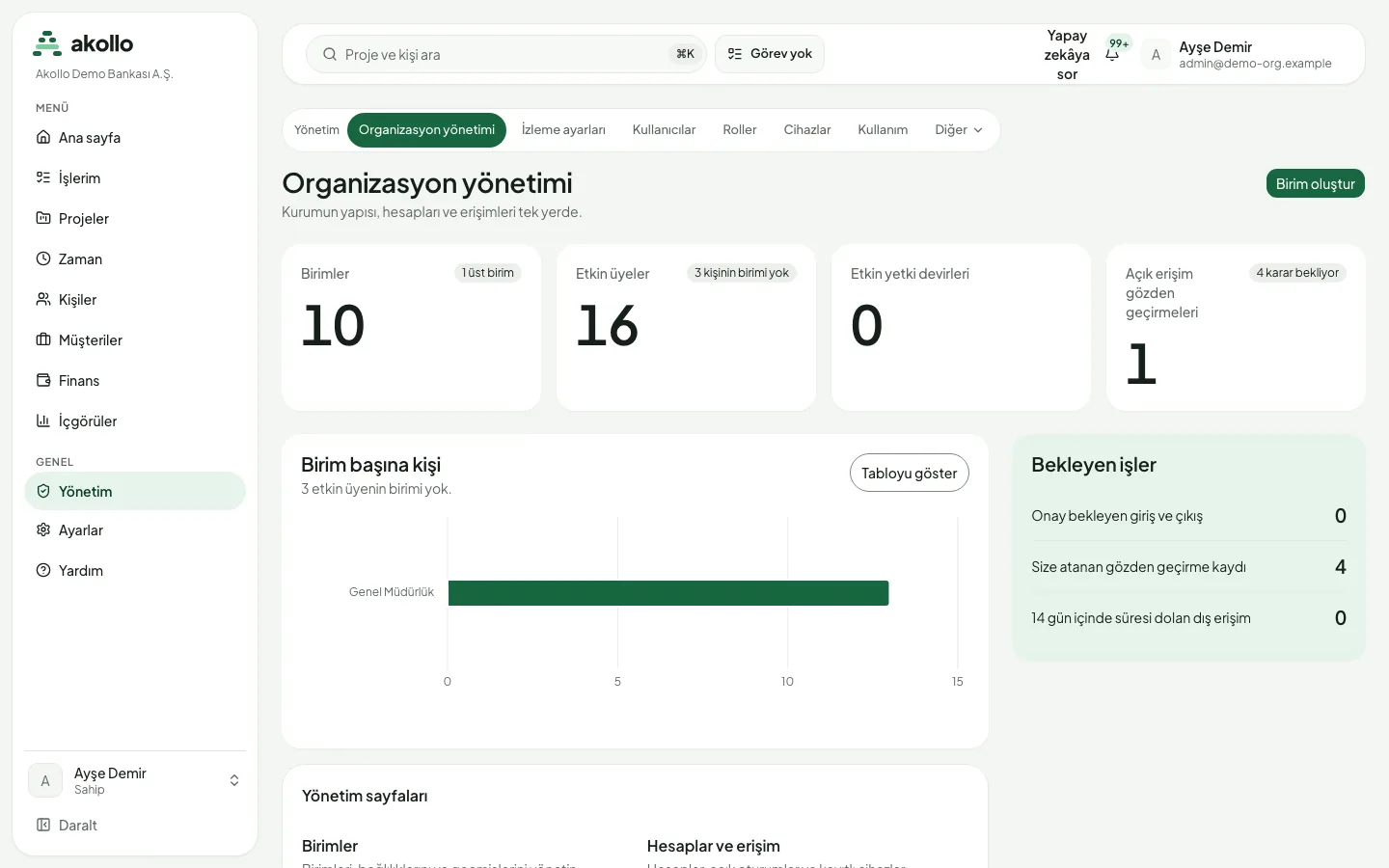
Organizasyon yönetimi sayfası kurumun yapısını, hesaplarını ve erişimlerini bir arada gösterir. Sayaçlarda birim sayısı, etkin üyeler (ve bunlardan kaçının birimi olmadığı), etkin yetki devirleri ve açık erişim gözden geçirmeleri yer alır. Bekleyen işler panelinde onay bekleyen giriş ve çıkışlar, size atanan gözden geçirme kayıtları ve 14 gün içinde süresi dolacak dış erişimler listelenir.
Kullanıcı davet etmek
Sistem yöneticileri kuruma yeni kişileri davetle ekler.
Kullanıcı listesini açın
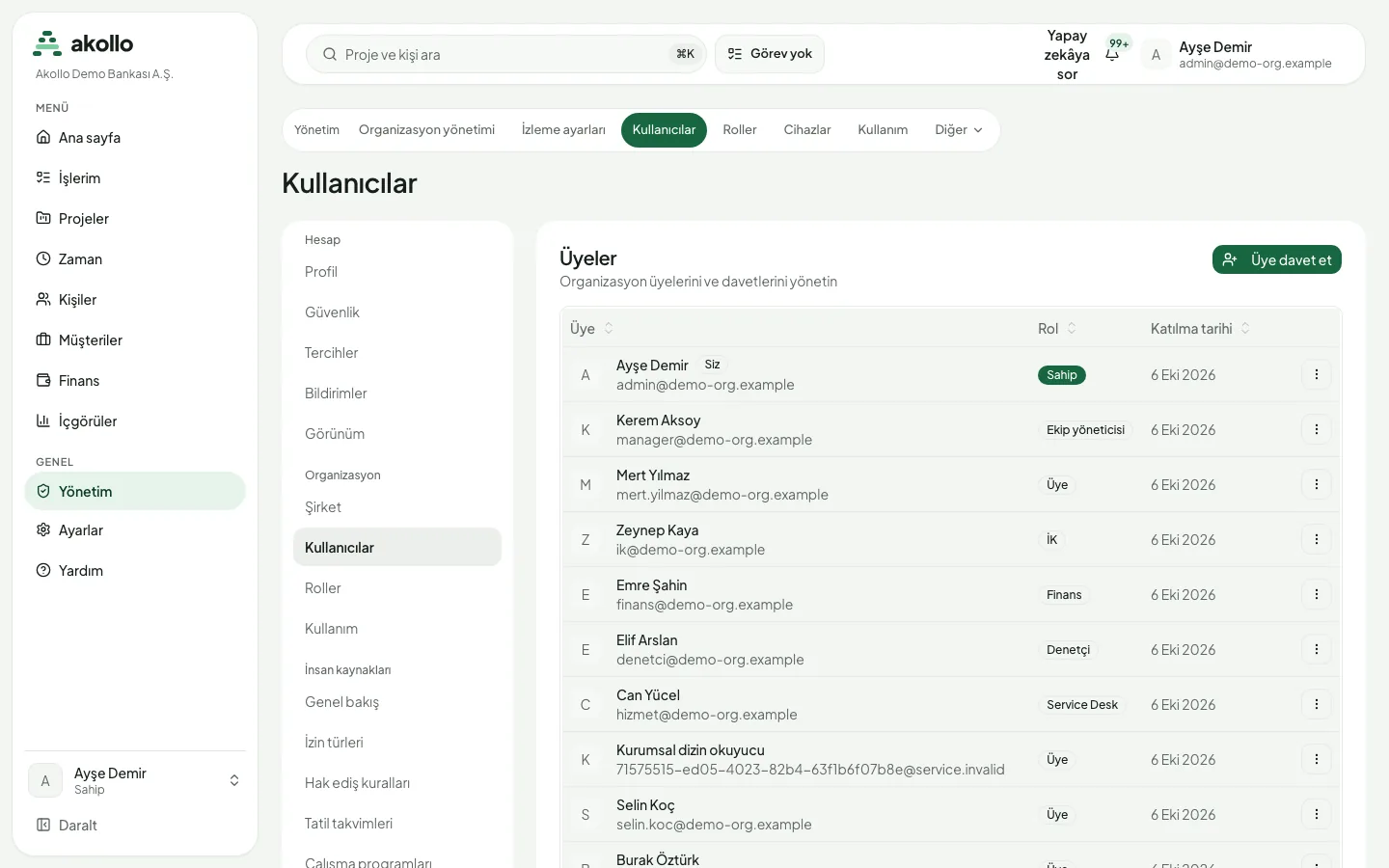
Yönetim › Kullanıcılar sayfasına gidin. Üyeler listesinde her kişinin rolü ve katılım tarihi görünür.
Daveti başlatın
Üye davet et düğmesini seçin.
E-posta adresini ve rolü girin
Kişinin e-posta adresini yazın ve bir rol seçin. Varsayılan olarak Üye seçilidir.
Daveti gönderin
Davet gönder düğmesini seçin. Davet edilen kişiye, kuruma katılma adımlarını anlatan bir e-posta gider.
Not
Kurumunuz dizinini bağladıysa kişiler dizin üzerinden de işe giriş kaydıyla gelebilir. Ayrıntılar için Dizin bölümüne bakın.
Birimler ve yapı
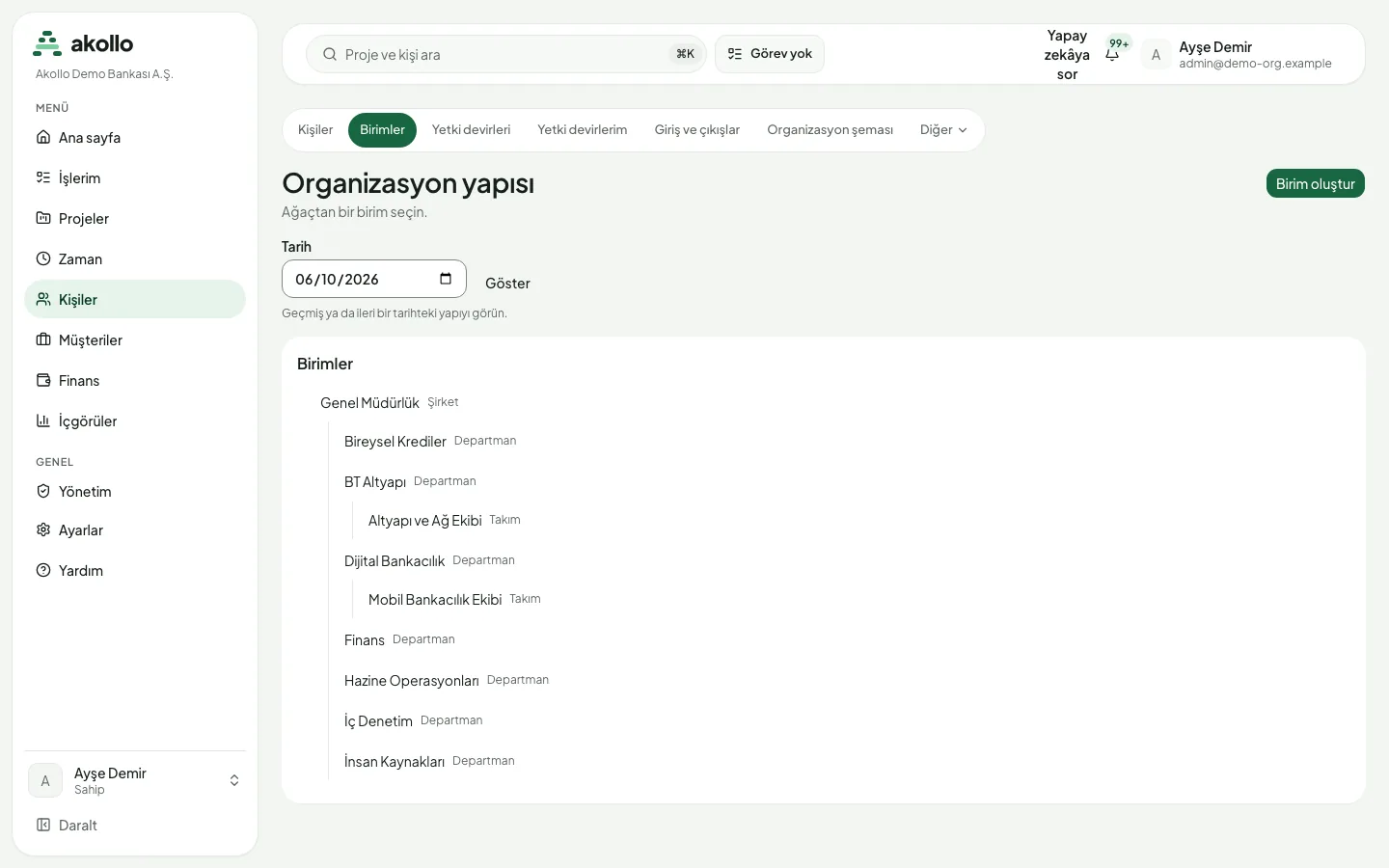
Organizasyon yapısı sayfası birimlerinizi bir ağaç olarak gösterir. Her birimin bir türü vardır: şirket, bölge, şube, bölüm, departman ya da takım. Yapının geçmişteki ya da ilerideki bir tarihte nasıl göründüğünü görmek için tarihi seçip Göster düğmesine basın.
Yapıyı açın
Kişiler › Birimler sayfasına gidin.
Birimi oluşturun
Birim oluştur düğmesini seçin. Yeni birim formunda adı girin, türü ve üst birimi seçin.
Yürürlük tarihini belirleyin
Yürürlük tarihi alanını doldurun. Birim, kurumun saat dilimine göre o günün başından itibaren geçerli olur. Gerekçeyi yazıp Birim oluştur düğmesine basın.
Birimler taşınabilir ya da arşivlenebilir. Arşivlenen birim artık taşınamaz; geçmişi ise saklanır. Arşivlemeden önce gerekçe yazmanız istenir ve bu işlem bu sayfadan geri alınamaz.
Kişiler
Organizasyon yapısını görebilen bir yönetici kişi dizinini açar. Dizinde yalnız bu kurumun üyeleri; durumları, kaynakları, birimleri ve rolleriyle birlikte yer alır. Süzgeçler aynı listeyi daraltır. Bir kişinin sayfasında oturumları, cihazları ve servis hesapları görünür. Akollo’nun arka plan işleri için kullandığı sistem hesapları listede yer almaz ve sayılara katılmaz.
| İşlem | Sonuç |
|---|---|
| Oturumları iptal et | Açık oturumlar sona erer ve hesap kapatılır. |
| Erişimi kaldır | Açık oturumlar sona erer, hesap kapatılır ve üyelik silinir. |
Bir servis hesabının anahtarı hâlâ askıya alınmayı bekliyorsa sayfa iptalin beklemede olduğunu belirtir; iptal tamamlandı demez. Destek oturumu bu bilgilere bakabilir, ancak iptal işlemi yapamaz.
Dizin
Kurumunuz dizinini (örneğin SCIM ile hesap sağlama üzerinden) bağladığında, dizinde işe başlayan, yeri değişen ya da ayrılan her kişi için Akollo’da ilgili işe giriş, transfer veya ayrılış süreci başlar.
Dizin tek başına kimseye erişim vermez, kimsenin hesabını da kapatmaz. Her değişiklik bir yaşam döngüsü kaydı olarak ilerler. Birini yönetici ya da sahip yapacak veya aynı anda çok sayıda hesabı kapatacak bir değişiklik onay bekler. Bir dizin kaydı iki kişiyle eşleşebiliyorsa Akollo tahmin yürütmez; kaydı sistem yöneticisinin incelemesine ayırır. Dizinde artık görünmeyen bir kişinin hesabı, ancak iki tam dizin okuması bunu doğruladıktan sonra kapatılır. Dizin yanıt vermezse ya da eksik bir sayfa gönderirse hiçbir şey değişmez.
Oturum açma sağlayıcıları sayfası bağlı her dizinin durumunu da gösterir: çalışıyor mu, sorun mu yaşıyor, kapalı mı; en son ne zaman eşitlendi ve varsa son hata neydi. SCIM bağlantısında bağlı olduğu servis hesabı ve anahtarın yalnız ilk karakterleri görünür; anahtarın kendisi hiçbir zaman gösterilmez. Yönetici bir dizini kapatıp yeniden açabilir. İki kişiye birden ait olabileceği için kenara ayrılan kayıtlar da aynı sayfada bekler. Karar için gereken kadar bilgi görünür; örneğin sicil numarası ve maskelenmiş oturum adı. Yönetici doğru kişiyi seçer, eşleştirme denetim kaydına yazılır.
"Grup eşlemeleri" sayfasında yönetici, hangi dizin grubunun hangi rolü, izin kümesini ya da birimi vereceğini belirler. Değişiklikler önce bir taslakta yapılır ve önizlenir. Önizleme kimin neyi kazanıp kaybedeceğini ve iki birime birden düşecek kişileri gösterir. Taslak ardından onaya gönderilir; başka bir yönetici onaylar ya da reddeder, gönderen kişi bu kararı veremez. Telefonda kurallar okunabilir ama düzenlenemez.
"Giriş ve çıkışlar" bu süreçlerin sırasıdır ve beş sekmeden oluşur: onay bekleyen, süren, başarısız olan, kenara ayrılan ve tamamlanan. Bir kaydı açtığınızda adımları ve varsa hatası görünür. Yönetici başkasının açtığı bir kaydı onaylayabilir, başarısız olanı yeniden deneyebilir, bitmemiş olanı iptal edebilir. Aynı anda çok fazla hesap kapatılacağı için bekletilen kayıtlar işaretlenir.
Dizindeki değişiklikler 15 dakikada bir kayda dönüştürülür. Hazır kayıtların adımları birkaç dakikada bir kendiliğinden çalışır; başarısız olan adım yeniden denenir. Akollo’nun kendi sistem hesapları hiçbir giriş, transfer veya ayrılış kaydının konusu olamaz ve bu sayfalardan erişimleri kaldırılamaz.
Yetki devri
Bir yetkinizi belirli bir süre için başka birine devredebilirsiniz; örneğin izindeyken izin onaylama yetkinizi bir meslektaşınıza bırakabilirsiniz. "Yetki devirlerim" sayfasında kime, hangi yetkiyi, hangi tarihe kadar devrettiğinizi ve size devredilenleri görürsünüz. Yeni yetki devrini de buradan oluşturursunuz.
Yetki devirlerim sayfasını açın
Kişiler › Yetki devirlerim sayfasına gidip Yeni yetki devri düğmesini seçin.
Kişiyi ve yetkiyi seçin
Devralan alanına bir adın ya da e-posta adresinin en az iki harfini yazıp meslektaşınızı seçin. Yetkiler alanında devredeceğiniz yetkiyi seçin; örneğin izin taleplerini onaylama.
Gerekirse kapsamı daraltın
Devir yalnız belirli bir birim için geçerli olacaksa Birim alanından o birimi seçin. Seçmezseniz devir tüm birimlerinizi kapsar.
Süreyi belirleyip devri oluşturun
Başlangıç (hemen başlaması için boş bırakın) ve Bitiş tarihlerini girin, gerekçeyi yazın ve Yetki devri oluştur düğmesine basın.
Bir yetki devrini istediğiniz an geri alabilirsiniz; devir bitiş tarihinde de kendiliğinden sona erer. Devredilen yetki, sizin o anda sahip olduğunuz yetkiyi hiçbir zaman aşamaz ve başka birine yeniden devredilemez. Yöneticiler kurumdaki tüm yetki devirlerini "Yetki devirleri" sayfasında görür ve herhangi birini geri alabilir. Destek oturumu bu sayfaları yalnız görüntüleyebilir; yetki devri oluşturamaz veya geri alamaz.
Dikkat
Geri alma işlemi anında geçerli olur: meslektaşınız yetkiyi hemen kaybeder ve bu işlem geri çevrilemez.
Roller ve izinler
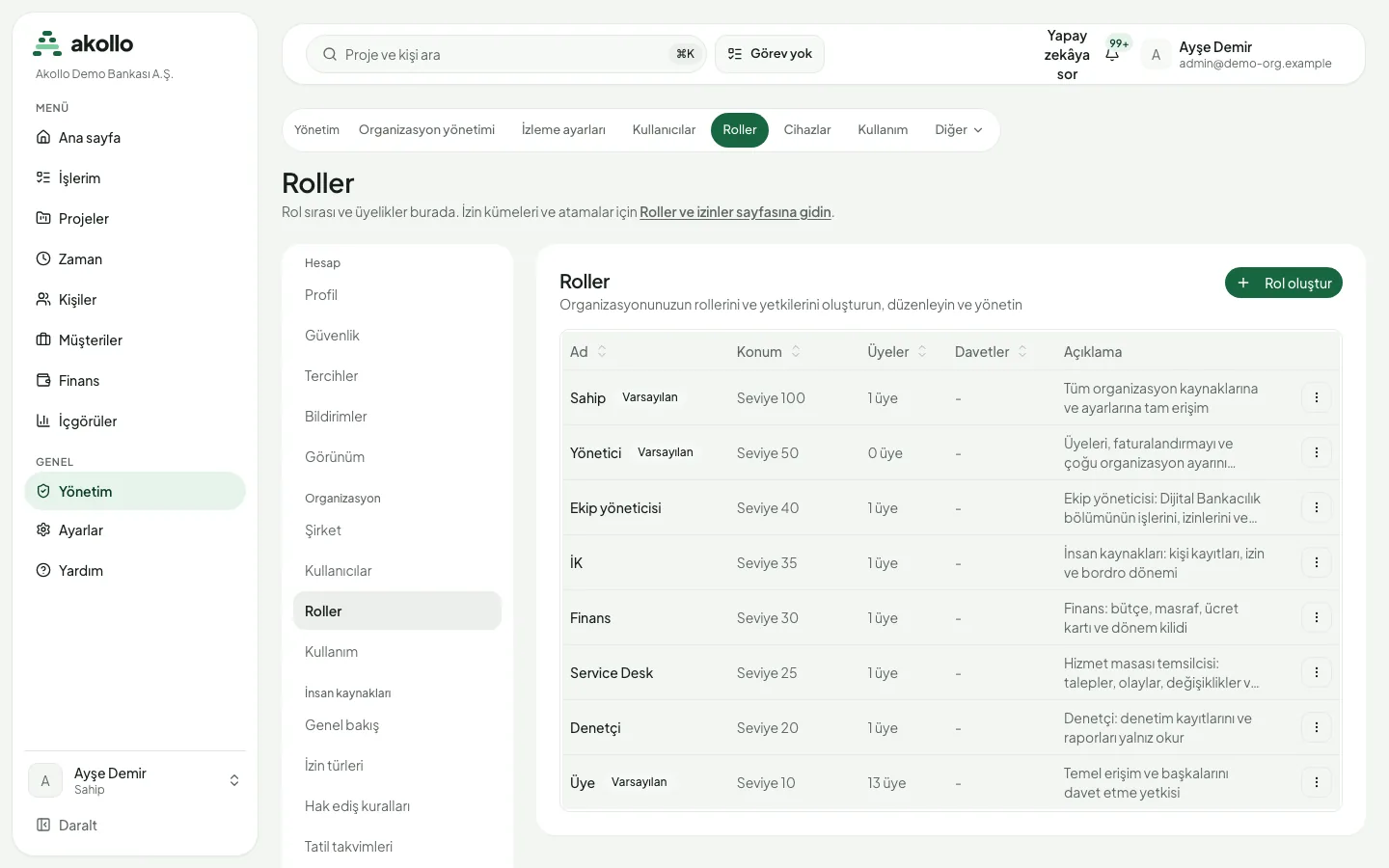
Her üyenin bir rolü vardır. Roller sayfası (Yönetim › Roller) rolleri sırasıyla; seviyeleri, üye sayıları ve açıklamalarıyla listeler. Üç rol hazır gelir:
| Rol | Seviye | Neye izin verir |
|---|---|---|
| Sahip | 100 | Tüm organizasyon kaynaklarına ve ayarlarına tam erişim |
| Yönetici | 50 | Üyeleri, faturalandırmayı ve çoğu organizasyon ayarını yönetme |
| Üye | 10 | Temel erişim ve başkalarını davet etme |
Kurumunuz bu rollerin arasına Rol oluştur ile kendi rollerini ekleyebilir.
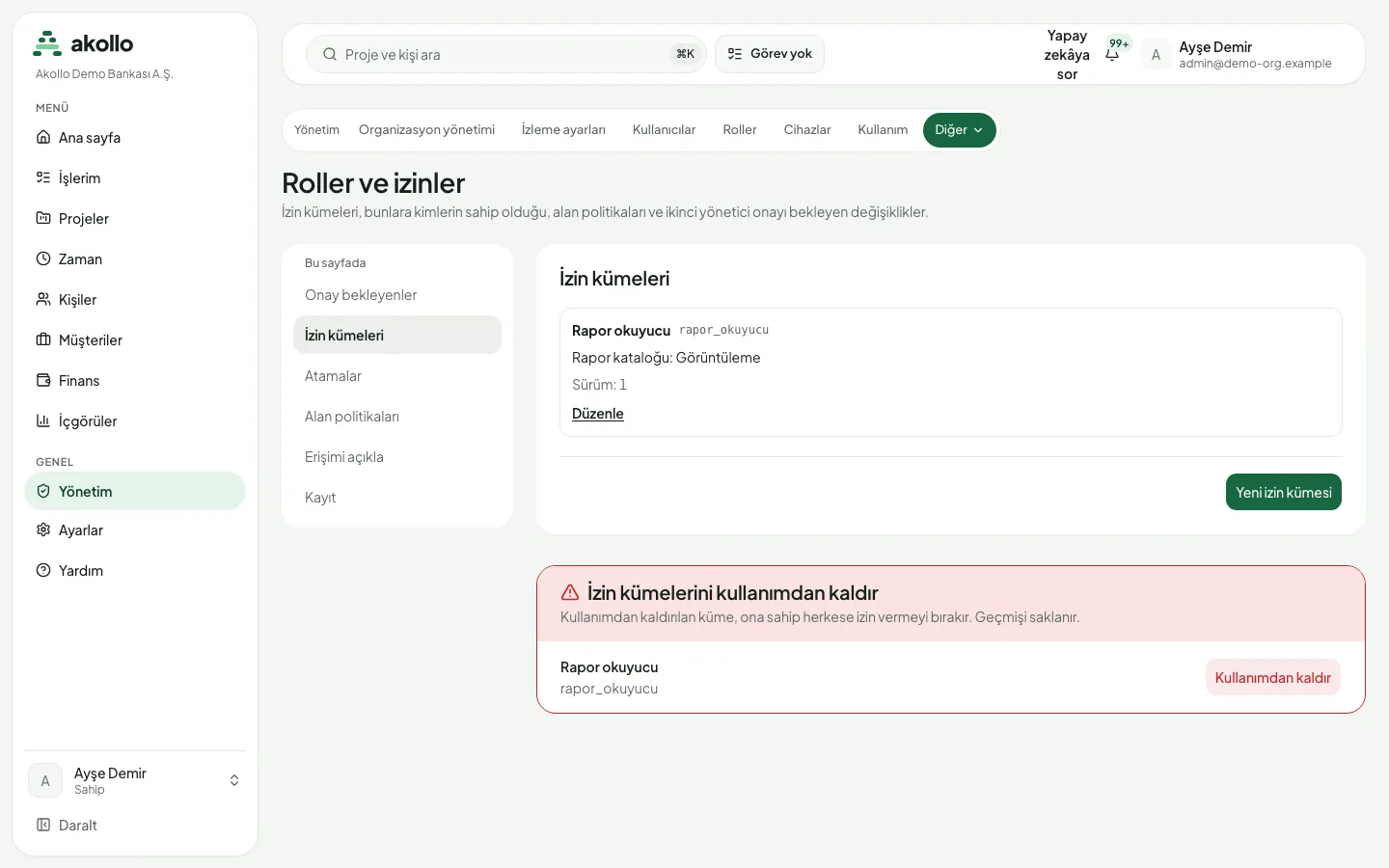
"Roller ve izinler" sayfası, kimin neyi yapabileceğine yöneticilerin ayrıntılı olarak karar verdiği yerdir. Kayıt bölümü Akollo modüllerinin sunduğu her alanı, bu alanlardaki işlemleri ve kimlik numarası gibi hassas sayılan alanları listeler. İzin kümesi bu listeden seçilen işlemleri bir araya getirir; örneğin "izin onaylama". Küme bir kişiye, bir role, bir dizin grubuna ya da bir servis hesabına, isterseniz yalnız belirli bir süre için verilir. Yalnız listedeki işlemler seçilebilir; serbest metinle işlem tanımlanamaz.
Alan politikaları, hassas bir alanın bir kişiye, role, gruba ya da izin kümesine nasıl görüneceğini belirler: gizli, maskeli, salt okunur ya da düzenlenebilir. Bir kişiye birden fazla politika uyuyorsa en kısıtlayıcı olanı geçerli olur. Bu kural yöneticiler için de aynıdır.
Bazı değişiklikler ikinci bir yöneticinin onayını gerektirir:
| Değişiklik | Ne zaman geçerli olur |
|---|---|
| Yönetim yetkisi içeren bir kümeyi oluşturmak ya da değiştirmek | İkinci bir yönetici onayladıktan sonra |
| Böyle bir kümeyi birine vermek | İkinci bir yönetici onayladıktan sonra |
| Bir alan politikasını gevşetmek (örneğin maskeliden okunabilire geçmek) ya da kaldırmak | İkinci bir yönetici onayladıktan sonra |
| Bir kümeyi birinden geri almak | Hemen |
| Bir kümeyi kullanımdan kaldırmak | Hemen |
Onay gerektiren değişiklikler, başka bir yönetici onaylayana kadar "Onay bekleyenler" bölümünde bekler. Talebi yapan kişi kendi talebini onaylayamaz. Kullanımdan kaldırılan küme, ona sahip herkese izin vermeyi bırakır; geçmişi saklanır.
"Erişimi açıkla" bölümü, seçtiğiniz kişinin sahip olduğu her izni ve bu iznin nereden geldiğini gösterir: rolü, doğrudan ya da rol, grup veya servis hesabı üzerinden verilmiş bir küme, bir yetki devri ya da bir erişim izni. Destek oturumu bu sayfayı görüntüleyebilir ama hiçbir şeyi değiştiremez.
Yüklenici erişimi
Kurum dışından sizin için çalışan birine, örneğin bir danışmana, "Dış erişim" sayfasından süreli erişim verilir. Her yüklenicinin kurumda aktif olarak çalışan bir sponsoru ve zorunlu bir bitiş tarihi vardır. Sponsor seçmezseniz sponsor siz olursunuz. Yükleniciyi yalnız yöneticiler ekleyebilir; bir yönetici ya da kurum sahibi yüklenici yapılamaz.
Yüklenici yalnız "yüklenicilere verilebilir" olarak işaretlenmiş izin kümelerinin izinlerine sahip olur. Rolünden gelen izinler ve işaretsiz kümeler yüklenici için hiç sayılmaz; işaretsiz bir küme yükleniciye verilemez.
| Kural | Değer |
|---|---|
| En uzun erişim süresi | 180 gün |
| "Süresi yaklaşanlar" süzgeci | Önümüzdeki 14 gün içinde bitenler |
| Yükleniciye ve sponsora hatırlatma | Bitişe 14 ve 3 gün kala |
| Sponsor ayrıldığında yeni sponsor bulma süresi | 7 gün |
Sayfada her yüklenicinin sponsoru, şirketi ve erişiminin bitmesine kaç gün kaldığı görünür. Süreyi uzatmak için "Yenileme iste" ile yeni bir bitiş tarihi ve gerekirse yeni bir sponsor seçilir. Yenileme, talebi yapan kişiden farklı bir yöneticinin onayıyla geçerli olur. Toplam süre 180 günü aşacaksa ne sponsor ne de yükleniciyi ekleyen kişi bu yenilemeyi onaylayabilir.
Bitiş tarihi geldiğinde ya da erişim elle sonlandırıldığında yüklenicinin tüm izinleri o anda kalkar ve hesabı kapatan ayrılış süreci başlar. Sponsor kurumdan ayrılırsa yüklenicinin erişimi yedi gün içinde yeni bir sponsorla yenilenmelidir; yenilenmezse erişim yedinci günün sonunda biter.
Dizin eşlemesi bir kişiyi yüklenici olarak işaretlerse Akollo sponsorsuz yüklenici oluşturmaz; kaydı, bir yönetici erişimi elle ekleyene kadar bekletir. Bu sayfayı yalnız yüklenici kayıtlarını görme yetkisi olanlar açabilir. Destek oturumu sayfayı görüntüleyebilir ama hiçbir şeyi değiştiremez.
Erişim gözden geçirmeleri
Yöneticiler erişim gözden geçirmesi başlatabilir. Bu, her kişinin sahip olduğu erişimi koruyup korumayacağını soran bir kampanyadır. Kampanya bir birimi, bir rolü, yönetim yetkisi olan herkesi, tüm yüklenicileri, tüm servis hesaplarını ya da paylaşılan tek bir kaynağı kapsar. Kampanya başladığında Akollo, kapsamdaki tüm erişimleri o anki hâliyle kaydeder: roller, izin kümeleri (bir rolden ya da dizin grubundan gelenler dahil), paylaşılan kayıtlara erişim, yüklenici erişimi, servis hesapları ve yetki devirleri.
Her kayıt tek bir gözden geçirene şu sırayla gider:
- kişinin yöneticisi;
- yoksa o erişimin sahibi, örneğin yüklenicinin sponsoru ya da servis hesabının sahibi;
- o da yoksa yöneticinin belirlediği gözden geçiren;
- o da yoksa başka bir yönetici.
Kimse kendi erişimini gözden geçirmez. Gözden geçiren yalnız kendisine verilen kayıtları görür ve her biri için erişimi korumaya, kaldırmaya ya da daraltmaya karar verir. Kaldırma ve daraltma için gerekçe yazmak zorunludur. Bir rolden ya da dizin grubundan gelen erişim burada yalnız korunabilir; değiştirmek için rolü ya da grup eşlemesini düzenleyin. Verilen karar sonradan değiştirilemez.
Kaldırma kararını gözden geçirmenin kendisi uygulamaz. Karar, yalnız o erişimi kaldıran bir giriş-çıkış süreci başlatır. Bu süreç her zamanki onay kurallarına uyar; dolayısıyla bir yöneticiyle ilgili değişiklik ikinci bir yöneticinin onayını bekler. Son tarihe 7, 3 ve 1 gün kala gözden geçirenlere hatırlatma bildirimi gider. Son tarih gelince kampanya kapanır. Yönetici bunu seçtiyse kimsenin yanıtlamadığı erişimler de aynı yolla kaldırılır. Kapanan kampanya artık değiştirilemez.
Sonuçlar CSV ya da Excel olarak indirilebilir. Dosyada her kayıt; gözden geçireni, kararı, gerekçesi ve kaldırma işleminin durumuyla yer alır. Dosyayla birlikte bir sağlama değeri ve dosyayı üreten sürümün numarası verilir. Kapanmış bir kampanyanın dosyası her zaman aynıdır ve sağlama değeri, kampanya kapanırken kaydedilen değerle eşleşir. Bir tablo programının formül olarak çalıştırabileceği değerler düz metin olarak yazılır. Her indirme denetim kaydına işlenir.
Sayfalar
Erişim gözden geçirmeleri, "Yönetim" bölümündeki "Erişim gözden geçirmeleri" sayfasındadır. Listede her kampanyanın durumu, son günü ve kaç kayda karar verildiği görünür; kampanyaları duruma göre süzebilirsiniz.
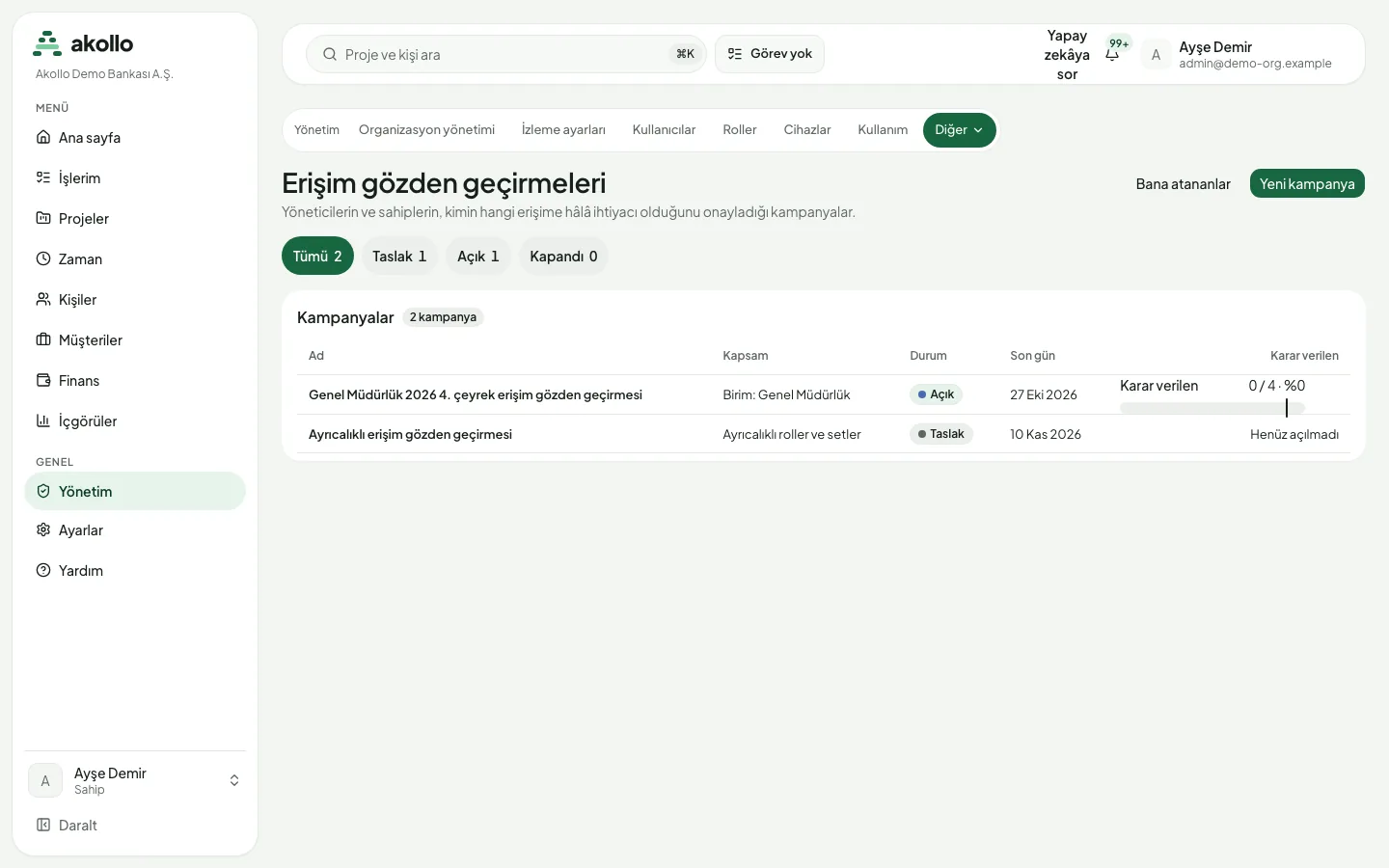
Kampanya yönetme yetkisi olanlar yeni kampanyayı şöyle başlatır:
Taslağı oluşturun
Yeni kampanya düğmesini seçin. Bir ad girin ve Neyi gözden geçireceksiniz alanında kapsamı seçin: bir birim (isterseniz altındaki birimlerle birlikte), bir rol, yönetim yetkisi olanlar, yükleniciler ya da servis hesapları.
Son günü ve varsayılan sonucu belirleyin
Son günü ve yanıtsız kalan erişimlere ne olacağını seçin: Erişim kalsın ya da Erişim kaldırılsın. İsterseniz bir yedek gözden geçiren belirleyin; boş bırakırsanız siz olursunuz. Taslağı oluştur düğmesine basın.
Kampanyayı açın
Kampanya taslakken hiçbir erişim kaydedilmez. Erişimleri kaydedip gözden geçirenlere dağıtmak için Kampanyayı aç düğmesine basın.
Size atanan kayıtlar, kampanyalara göre gruplanmış olarak "Bana atananlar" sayfasında durur.
Bana atananlar sayfasını açın
Erişim gözden geçirmeleri sayfasında Bana atananlar bağlantısını seçin.
Her kayıt için karar verin
Kalsın ya da Kaldır seçeneğini kullanın. Kaldırırken 1 ile 500 karakter arasında bir gerekçe yazmanız istenir.
Birden fazla kaydı birlikte bırakın
Birkaç kaydı seçip Seçilenler kalsın düğmesine basın. Kaldırma her zaman tek tek yapılır.
Sayfalarda şimdilik yalnız bırakma ve kaldırma kararı verilebilir. Erişimi daraltma ve paylaşılan tek bir kayıt için kampanya açma bu sayfalarda yoktur.
Kampanya sayfasında kayıtlar, kararlar ve gerekçeler; "Düzeltmeler" sekmesinde de erişimi kaldıran giriş-çıkış süreçleri görünür. Yöneticiler buradan bir kaydı başka bir gözden geçirene atayabilir ve kampanyayı son günden önce kapatabilir. Sonuçları indirme yetkisi olanlar CSV ya da Excel dosyasını aynı sayfadan alır. Kapanmış bir kampanyada hiçbir düğme görünmez. Destek oturumu sayfaları görüntüleyebilir ve sonuçları indirebilir, ancak karar veremez ve değişiklik yapamaz. Sayfalar telefonda da kullanılabilir.
Sık sorulan sorular
Her organizasyon sayfası içeriğini yalnız rolü ya da izinleri uygun olan kişilere gösterir; kenar çubuğunda da yalnız açabileceğiniz sayfalar listelenir. Erişime ihtiyacınız varsa sistem yöneticinize başvurun.
Hayır. Dizin tek başına erişim vermez ve hesap kapatmaz. Her değişiklik bir yaşam döngüsü kaydı olarak ilerler; birini yönetici ya da sahip yapacak veya çok sayıda hesabı birden kapatacak bir değişiklik onay bekler.
Hayır. Yetki devri yeniden devredilemez ve devredenin o anda sahip olduğu yetkiyi hiçbir zaman aşamaz.
Hayır. Yönetim yetkisiyle ilgili değişiklikler ikinci bir yöneticinin onayını bekler; talebi yapan kişi kendi talebini onaylayamaz.
Gözden geçirme erişimi kendisi kaldırmaz. Yalnız o erişimi kaldıran ve her zamanki onay kurallarına uyan bir giriş-çıkış süreci başlatır.
Toplamda en fazla 180 gün. Yenileme için talebi yapan kişiden farklı bir yöneticinin onayı gerekir; bitiş tarihinde erişim anında sona erer.