

Ayarlar
Ayarlar, kişisel hesap ayarlarınızı ve sistem yöneticileri için kurumun ayarlarını barındırır: üyeler ve roller, kayıt politikası, cihazlar, entegrasyonlar ve denetim. Ayarlar, kenar çubuğunun altındaki Genel grubundadır; hesap menünüz (kenar çubuğunun altındaki adınız) kişisel sayfaları doğrudan açar. Ayarlar içinde soldaki çubuk sayfaları Hesap, Organizasyon ve İnsan kaynakları başlıkları altında toplar; kayıt sayfaları aynı çubukla Yönetim → İzleme ayarları üzerinden açılır.
Kimler kullanır
| Rol | Ayarlar’da ne yapar |
|---|---|
| Herkes | Kendi hesabı için profil, güvenlik, tercihler, bildirimler ve görünüm. Kendi cihazlarını görür. |
| Sistem yöneticisi | Şirket profili, kullanıcılar, roller, kullanım, çalışan yapısı sayfası, kayıt politikası ve sayfaları, kurumun tüm cihazları ve denetim kayıtları. |
| İK yöneticisi | İnsan kaynakları sayfaları: izin türleri, hak ediş kuralları, tatil takvimleri, çalışma programları ve diğerleri. |
| Sahip | Sistem yöneticisinin yaptığı her şey, ayrıca yöneticileri yönetmek. |
Ana ekranlar
| Grup | Sayfalar |
|---|---|
| Hesap | Profil, Güvenlik, Tercihler, Bildirimler, Görünüm |
| Organizasyon | Şirket, Kullanıcılar, Roller, Kullanım |
| İnsan kaynakları | Genel bakış, İzin türleri, Hak ediş kuralları, Tatil takvimleri, Çalışma programları, Vardiya kuralları ve diğerleri |
| Kayıt (Yönetim → İzleme ayarları) | Kayıt politikası, Çalışma takvimi, Ekran görüntüleri, Boşta ve çevrimdışı, Saklama, Kategori kuralları |
| Diğer yerler | Cihazlar, Entegrasyonlar, Denetim kayıtları, yapay zekâ ayarları |
Aşağıdaki bölümler her sayfayı anlatır.
Profil
Adınız ve fotoğrafınız. E-posta adresi davetinizin gönderildiği adrestir; onu Güvenlik sayfasında değiştirirsiniz. Çalıştığınız kurum kenar çubuğunun en üstünde görünür; bu sayfadan kurum oluşturulmaz.
Güvenlik
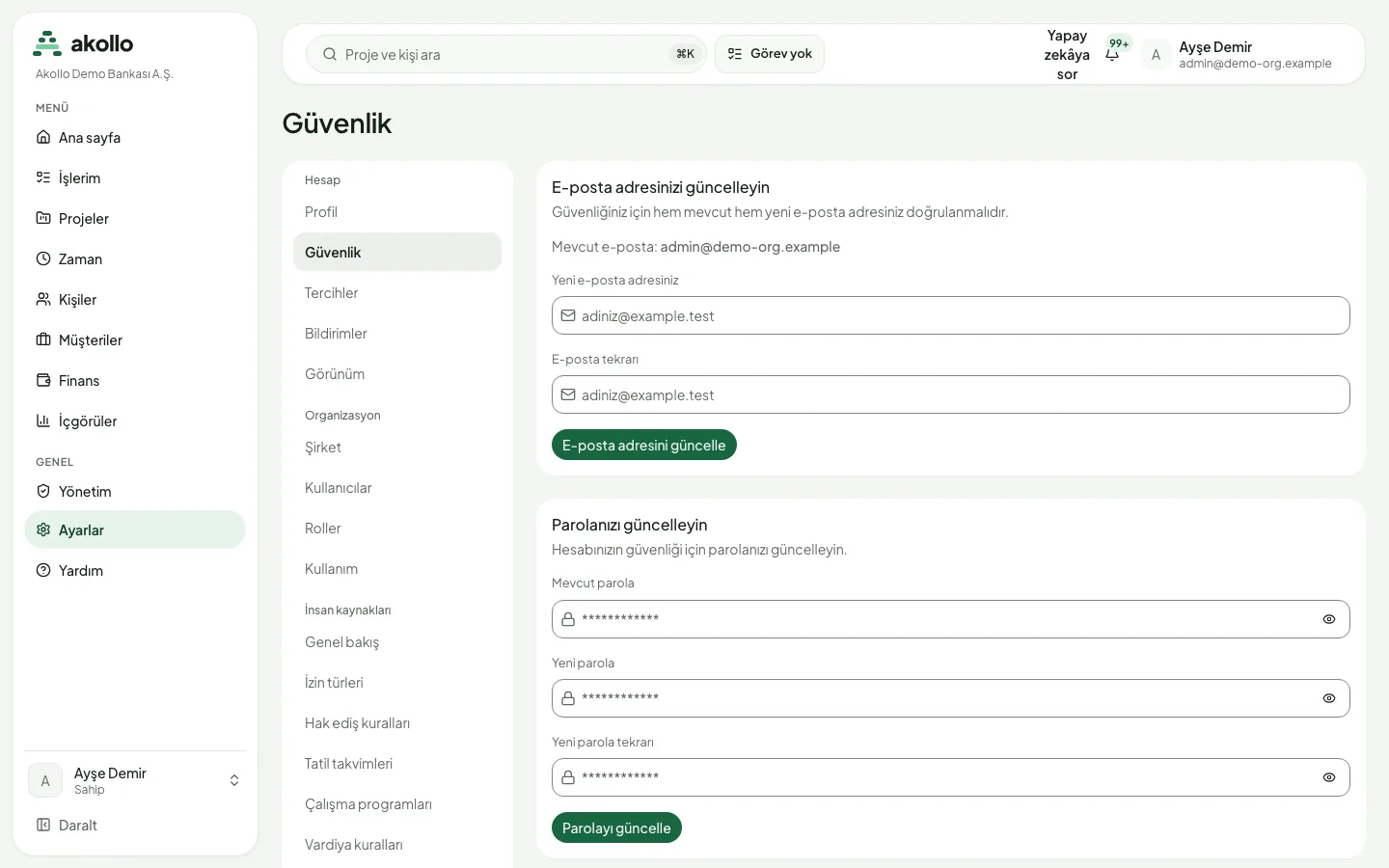
- E-posta adresinizi güncelleyin: hem mevcut hem yeni adres doğrulanmalıdır.
- Parolanızı güncelleyin: Mevcut parola, Yeni parola, Yeni parola tekrarı, ardından Parolayı güncelle.
- Doğrulama uygulaması ve yedek kodlarla iki adımlı doğrulama; kurumunuz sunuyorsa geçiş anahtarları, güvenilen cihazlar ve bağlı hesaplar.
Oturum açmadan önce parolanızı mı unuttunuz? Oturum açma sayfasındaki sıfırlama bağlantısını kullanın; ileti hesabınızın e-posta adresine gider. Bkz. Güvenlik ve yönetim.
Tercihler
Ürünün dili: Türkçe ya da İngilizce. Seçim bu tarayıcı için hatırlanır. Sunuluyorsa açık, koyu ya da sistemle aynı tema da burada ve üst çubuktaki simgeden seçilir.
Görünüm
Uygulamanın arka planı. Tema gibi yalnızca kullandığınız tarayıcıda saklanır. Masaüstü uygulamasının neyi kaydettiğini hiçbir şekilde değiştirmez.
Bildirimler
Uygulama içi bildirimler ve E-posta bildirimleri (ikisi de siz kapatana kadar açıktır) ile e-postalar için Bildirim dili. Ayarlar yalnızca sizin için ve etkin kurumda geçerlidir.
Şirket
Kurumun kendi profili; sistem yöneticisi tarafından tutulur. Yapıyı ve kayıt aydınlatmasını barındıran çalışan yapısı sayfasıyla karıştırmayın (aşağıdaki Kayıt ayarları bölümüne bakın).
Kullanıcılar
Rolleri ve katılma tarihleriyle üyeler ve bekleyen davetler. Sistem yöneticileri Üye davet et ile kişi davet eder, rol seçer ve davetleri iptal eder. Rol değiştirmek bilinen kurallara uyar: sahip yöneticileri yönetebilir ve kimse kendine sahip olmadığı bir rolü veremez. Bkz. Yönetim.
Roller
Seviye, üye sayısı ve açıklamayla sıralı roller. Sahip, Yönetici ve Üye hazır gelir; Rol oluştur ile ekip yöneticisi gibi kendi rollerinizi eklersiniz. Bir yöneticinin hangi kişileri gördüğünü rol belirlemez: bunu çalışan yapısı sayfasındaki yönetici kapsamı belirler. İzin kümeleri ve alan politikaları Roller ve izinler sayfasındadır (bkz. Yönetim).
Kullanım
Ölçüm başına günlük kullanım, her ölçüm için aylık bütçe ve dışa aktarma yetkisi olanlar için CSV indir. Bkz. Güvenlik ve yönetim.
İnsan kaynakları
İK yöneticileri için izin türleri, profil alanları, hak ediş kuralları, tatil takvimleri, çalışma programları, vardiya kuralları ve kontrol listesi şablonları. Bkz. Kişiler.
Kayıt ayarları
Çalışan yapısı sayfası (Ayarlar → Çalışanlar ve kayıt), sistem yöneticisinin departmanları ve takımları, her çalışanın nerede durduğunu (transferler dahil), her yöneticinin kapsamını (kimi, hangi tarihler arasında inceleyebileceği), süreli destek yetkilerini ve Türkçe ile İngilizce kayıt aydınlatma metnini yönettiği yerdir. Aydınlatma metnini kurumunuz yazar. Metni kayıt politikasından önce yayınlayın; yeni bir aydınlatma sürümü her çalışandan yeniden onay ister ve kişi onaylayana kadar onun için kayıt kapalı kalır. Destek yetkisi tek bir kişiye ve sınırlı bir süre için verilir: kaydetmeden önce kime verdiğinizi kontrol edin; yetki erken kapatılamaz ve kişiyi kurumdan çıkarmak onu iptal etmez.
Her kayıt sayfası, Yürürlük başlangıcı ve Sona erme tarihleriyle politikanın yeni bir sürümünü yayınlar ve diğer sayfaların alanlarını olduğu gibi bırakır. Kayıt sona erme tarihinde durur; devam etmesi için tarih gelmeden yeni bir sürüm yayınlayın. Çalışma saatleri politikanın saat dilimini kullanır.
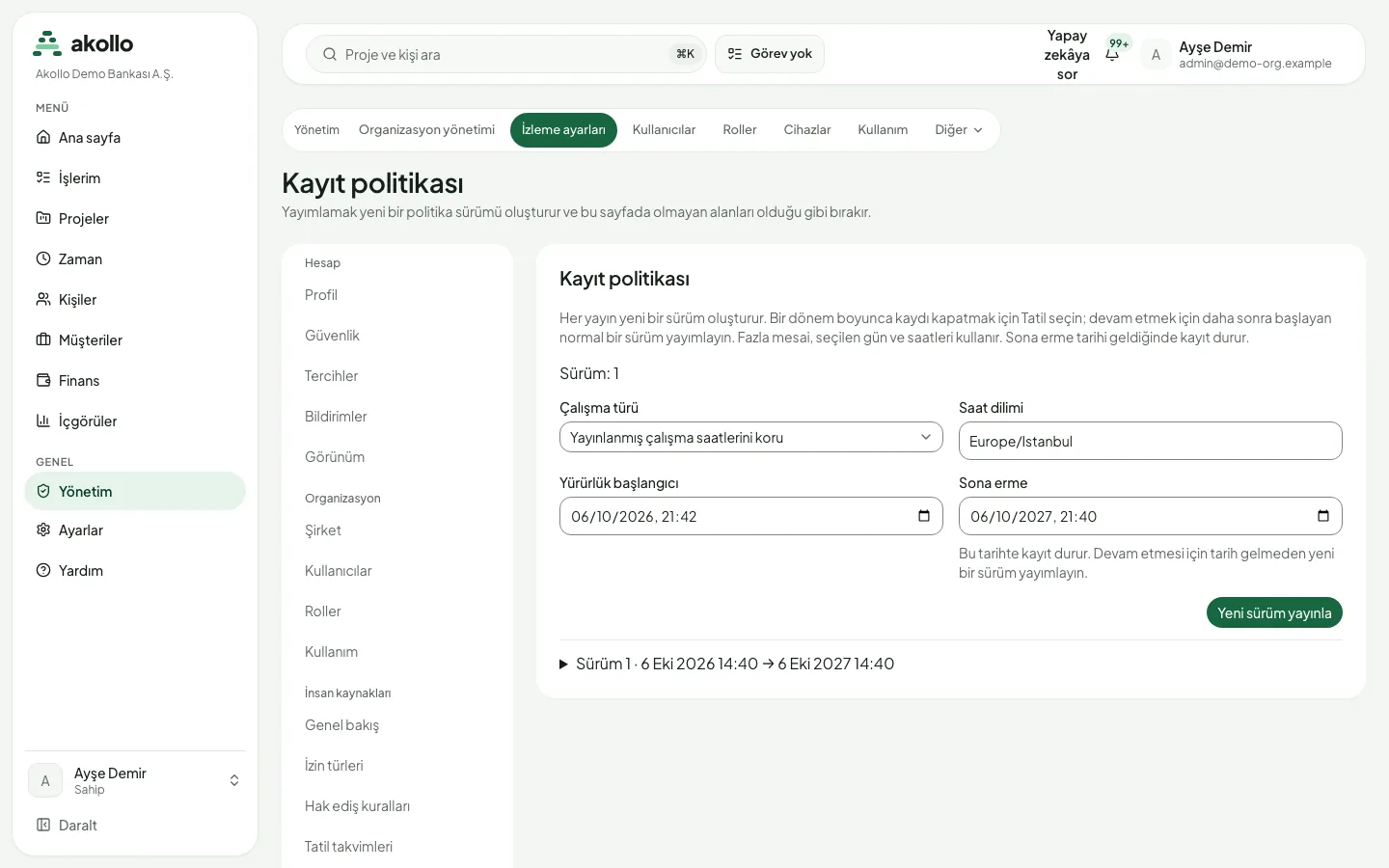
- Kayıt politikası: Çalışma türü ve Saat dilimi. Normal, yayınlanan gün ve saatleri izler; Tatil, sürümün geçerlilik döneminde kaydı kapatır (devam için daha sonra başlayan normal bir sürüm yayınlayın); Fazla mesai, o sürüm için seçilen gün ve saatleri kullanır; Yayınlanmış çalışma saatlerini koru yalnızca tarihleri değiştirir.
- Çalışma takvimi: masaüstü uygulamasının kayıt yapabileceği haftalık pencereler: hangi günler, yerel başlangıç ve yerel bitiş. Bir pencere gece yarısını geçebilir. Kurum için tek bir haftalık liste vardır; kaydın kapalı olacağı dönem, kayıt politikasında bir tatil sürümüdür.
- Ekran görüntüleri: Görüntü aralığı (5 ile 30 dakika arası) ve Tüm ekranları kaydet. Görüntüler çalışma takvimini izler. Bkz. Ekran kanıtı ve gizlilik.
- Boşta ve çevrimdışı: saniye cinsinden boşta kalma eşiği, çalışanların kaydı duraklatıp duraklatamayacağı ve dakika cinsinden günlük duraklatma hakkı (boş bırakılırsa sınır yoktur). Çalışanlar bu sayfadan değil, masaüstü uygulamasından duraklatır.
- Saklama: her veri türünün kaç gün saklanacağı; kayıt aydınlatma metniyle karşılaştırılarak. Bir değer yayınlamak tek başına hiçbir şey silmez; silme gece çalışan işlemle yapılır. Bkz. Ekran kanıtı ve gizlilik.
- Kategori kuralları: bir uygulama ya da site verimli, nötr, verimsiz ya da sınıflandırılmamış sayılır; her kuralın bir önceliği vardır ve öndeyken görev seçimini zorunlu tutabilir. Bir kural tek bir uygulamayla ya da tek bir site adresiyle birebir eşleşir; aynı düzeydeki kurallar arasında eşitliği öncelik bozar. Takım kuralı departman kuralını, departman kuralı kurum kuralını geçersiz kılar. Hiçbir kurala uymayanlar için bir varsayılan vardır. Yeni bir sürüm daha önce kaydedilmiş kanıtı asla yeniden yazmaz. Çalışanlar görev isteyen kuralları Görevlerim’de görür.
Cihazlar
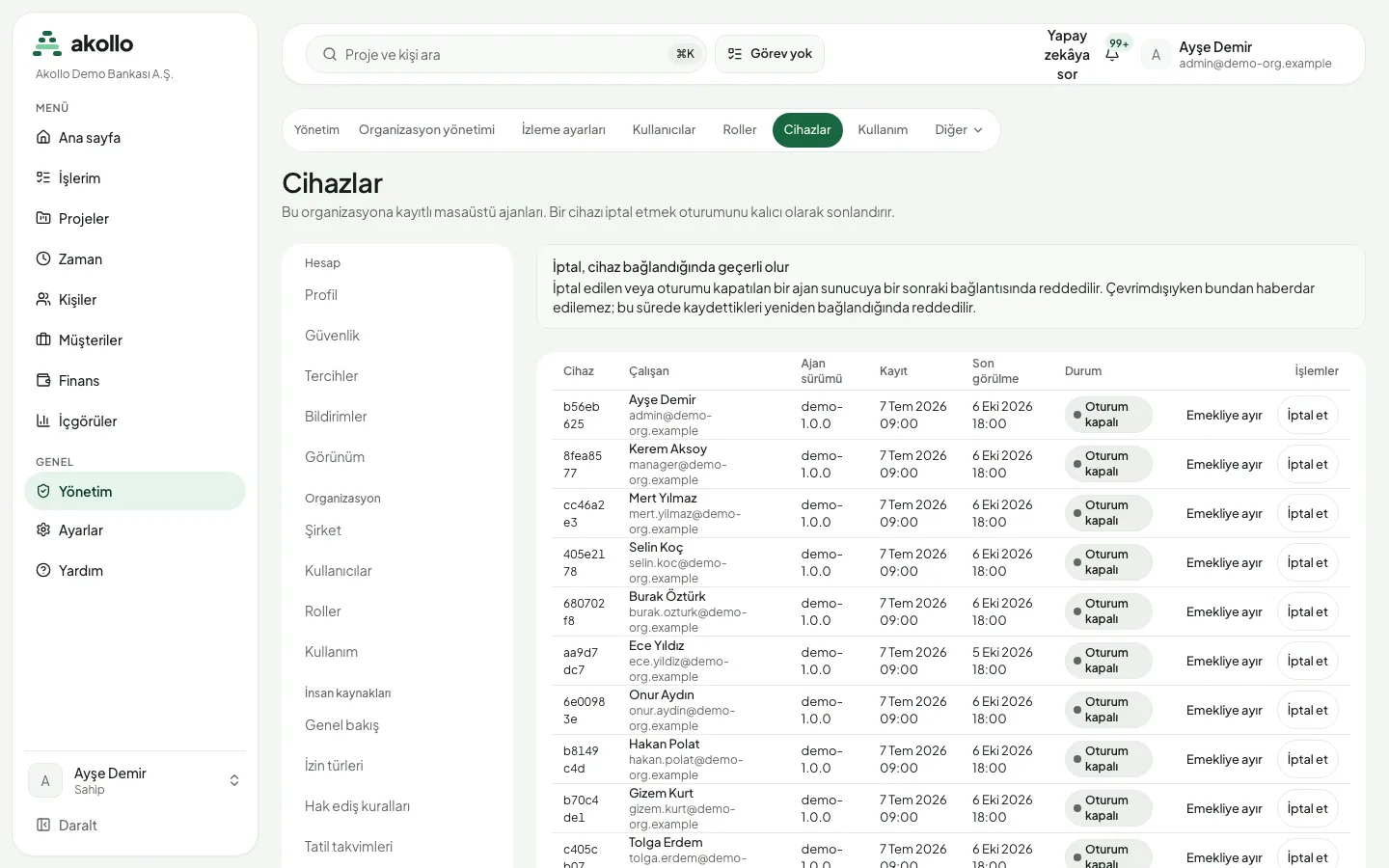
Kayıtlı masaüstü uygulamaları: kendi cihazlarınız ya da sistem yöneticileri için tüm cihazlar; çalışan, sürüm, kayıt tarihi, son görülme ve durumla. İptal et bir cihazın oturumunu kalıcı olarak kapatır; iptal, bilgisayar bir sonraki bağlandığında geçerli olur. Kayıt burada bir düğmeyle yapılmaz: kişi masaüstü uygulamasından oturum açar. Bkz. Masaüstü uygulaması ve cihazlar.
Entegrasyonlar
Entegrasyonlar kendi başına bir alandır: bir genel bakış ve bağlayıcıların listelendiği Katalog. Ayarlar’daki eski entegrasyon bağlantıları da oraya götürür. Destek oturumu bakabilir ama bir bağlayıcıyı değiştiremez. Bkz. Bağlı sistemler.
Denetim kayıtları
Yetki ve yapılandırma değişiklikleri denetim kaydına yazılır; sistem yöneticileri bunları Yönetim → Denetim kayıtları altında okur. Kaydı yöneten sistem yöneticileri, Güvenlik sayfasının denetim bölümünde son kayıt yönetimi olaylarını da görür. İkinci, gizli bir kayıt yoktur.
Yapay zekâ ayarları
Yapay zekâyı kimin kullanacağı, koltuklar, aylık sınırlar ve acil durdurma Ayarlar › Yapay zekâ › Erişim ve kullanım altında; yetkinlik sinyalleri Ayarlar › Yapay zekâ › Yetkinlikler altındadır. Bkz. Yapay zekâ erişimi ve token’lar.
Temel işler
Parolanızı değiştirin
Güvenlik’i açın
Hesap menünüzü açıp Güvenlik’i seçin.
Parolaları girin
Parolanızı güncelleyin bölümünde Mevcut parola, Yeni parola ve Yeni parola tekrarı alanlarını doldurun.
Kaydedin
Parolayı güncelle’yi seçin.
Dili ve temayı değiştirin
Tercihler’i açın
Hesap menünüzü açıp Tercihler’i seçin.
Seçin
Türkçe ya da İngilizce’yi ve sunuluyorsa temayı seçin. Seçim bu tarayıcı için saklanır.
Kurum için kaydı başlatın
Kayıt aydınlatma metnini yayınlayın
Çalışan yapısı sayfasında metni Türkçe ve İngilizce yazıp yayınlayın. Çalışanlar, onlar için bir şey kaydedilmeden önce metni onaylar.
Kayıt politikasını yayınlayın
Yönetim → İzleme ayarları → Kayıt politikası’nı açın; çalışma türünü ve saat dilimini seçin, Yürürlük başlangıcı ve Sona erme tarihlerini girip Yeni sürüm yayınla’yı seçin.
Çalışma takvimini belirleyin
Çalışma takvimi’nde haftalık pencereleri ekleyip yayınlayın.
İnce ayar yapın
Ekran görüntüleri, boşta kalma, saklama ve kategori kurallarını aydınlatma metninizin izin verdiği ölçüde yayınlayın. Her sayfa diğer sayfaların alanlarını korur.
Kaybolan bir bilgisayarı iptal edin
Cihazlar’ı açın
Yönetim → Cihazlar’ı (ya da Ayarlar → Cihazlar’ı) seçin.
İptal edin
Cihazı bulun, İptal et’i seçin ve işlemi onaylayın. Kişi bilgisayarı daha sonra yeni bir cihaz olarak yeniden kaydedebilir.
Yetkiler
- Kendi hesabınızla ilgili sayfalar (Profil, Güvenlik, Tercihler, Bildirimler, Görünüm) her üyeye açıktır ve yalnızca kendi hesabı için geçerlidir.
- Kurum sayfaları (Şirket, Kullanıcılar, Roller, Kullanım, çalışan yapısı sayfası, kayıt sayfaları, tüm cihazlar, denetim) bir sahip ya da sistem yöneticisi veya o sayfayı açan bir rol gerektirir. Roller yalnızca özel roller açıksa ve onları yönetebiliyorsanız görünür.
- Cihazlar: üye kendi bilgisayarlarını görür; başkalarının cihazlarını görmek ayrı bir yetkidir.
- İK sayfaları İK yönetim yetkisi ister.
- Destek oturumu görmesine izin verilen sayfaları okuyabilir ama hiçbir şeyi değiştiremez.
Yapay zekâ burada ne yapabilir
Yapay zekâ ayarları değiştirmez. Yapay zekânın kendisini burada sistem yöneticileri yönetir: kimin kullanabileceği, koltuklar, aylık sınırlar, acil durdurma ve yetkinlik sinyalleri. Acil durdurmanın, etkinlik kaydındaki ekran görüntüsü analizini durdurmadığını unutmayın; onun kendi anahtarı vardır. Bkz. Yapay zekâ erişimi ve token’lar, Yapay zekâ bağlantıları ve Yetkinlik sinyalleri.
Sık sorulan sorular
Bu sayfalar sistem yöneticileri içindir. Erişime ihtiyacınız varsa sistem yöneticinize başvurun.
Kayıt aydınlatma metninin yayınlanıp onaylandığını, politikanın süresinin dolmadığını, şu anın çalışma takvimi içinde olduğunu ve çalışma türünün Tatil olmadığını kontrol edin.
Hayır. Her yayın, başlangıç tarihinden itibaren geçerli yeni bir sürüm oluşturur. Daha önce kaydedilmiş kanıt asla yeniden yazılmaz.
Hayır. Konum ayarı yoktur ve ürün kişinin nerede olduğunu raporlamaz.
Hayır. Erişiminizin kaldırılması gerekiyorsa sistem yöneticinize başvurun.
Hayır. Tema ve arka plan yalnızca kullandığınız tarayıcıda saklanır.